系统无法启动时,不要慌张,先尝试安全模式或最后一次正确配置,这是最快捷的恢复方式。
系统无法启动的常见原因
系统启动失败通常与硬件或软件问题相关,硬件方面,内存条松动、硬盘坏道或电源故障是常见诱因,尤其在搬动电脑后,软件方面,驱动程序冲突、系统文件损坏或恶意软件感染占较大比例,操作失误如不当关机或误删注册表项,也会导致启动卡顿,行业共识认为,驱动冲突在Windows更新后频繁出现,是诊断时的首要排查点。
如何选择恢复方式:从简易到复杂
恢复方式的选择应遵循从简单到复杂的原则,避免过早重装带来数据丢失风险。
第一步:尝试安全模式
安全模式是轻量级诊断环境,只加载基本驱动,进入方法因系统版本不同:Windows 7用户开机时按F8;Windows 10/11用户重启时按住Shift选择高级启动,在安全模式下,卸载最近安装的驱动或软件,然后重启,多数情况下,驱动冲突导致的蓝屏或黑屏能在此步骤解决。
第二步:使用最后一次正确配置
如果系统刚更改硬件或安装更新后崩溃,最后一次正确配置能自动还原到上次成功启动的状态,它不涉及个人文件,但依赖系统自动保存的配置快照,操作路径:开机按F8进入高级启动菜单,选择相应选项。
第三步:系统还原
系统还原恢复到之前创建的还原点,保留用户数据,前提是系统还原功能已开启,且还原点创建时间早于问题出现,操作路径:通过安全模式或安装介质进入恢复环境,选择系统还原。

第四步:启动修复
启动修复工具自动扫描并修复引导文件损坏、MBR错误等问题,使用Windows安装光盘或U盘,从介质启动后选择修复计算机,它适合常见启动循环或黑屏场景,但修复成功率取决于问题类型。
第五步:重装系统
重装系统是最后手段,会清除所有数据,操作前务必通过PE系统或命令提示符备份文件,使用安装介质进行全新安装,重装后需重新配置驱动和软件,对于系统文件严重损坏或病毒感染,重装是彻底解决方案。
系统无法启动怎么办?优先尝试这些恢复工具
当系统无法启动时,内置工具是首选,安全模式应对驱动冲突,系统还原处理设置错误,启动修复解决引导问题,对于更复杂场景,可使用第三方工具如Hiren’s BootCD或Linux Live USB,它们提供文件恢复和分区修复功能,操作路径:在另一台电脑下载工具,制作启动盘,目标机器从U盘启动,近年来,第三方工具在数据抢救中扮演关键角色,但需注意版本兼容性。
Windows系统恢复工具对比:哪个更有效
不同恢复方式各有优劣,下表帮助快速决策:
| 恢复方式 | 优点 | 缺点 | 适用场景 |
|---|---|---|---|
| 安全模式 | 快速诊断,无需介质 | 仅解决软件问题 | 驱动冲突或软件故障 |
| 系统还原 | 保留个人文件 | 需系统还原点 | 系统设置错误 |
| 启动修复 | 自动修复启动问题 | 不一定成功 | 引导文件损坏 |
| 重装系统 | 彻底解决问题 | 需备份数据 | 系统严重损坏 |
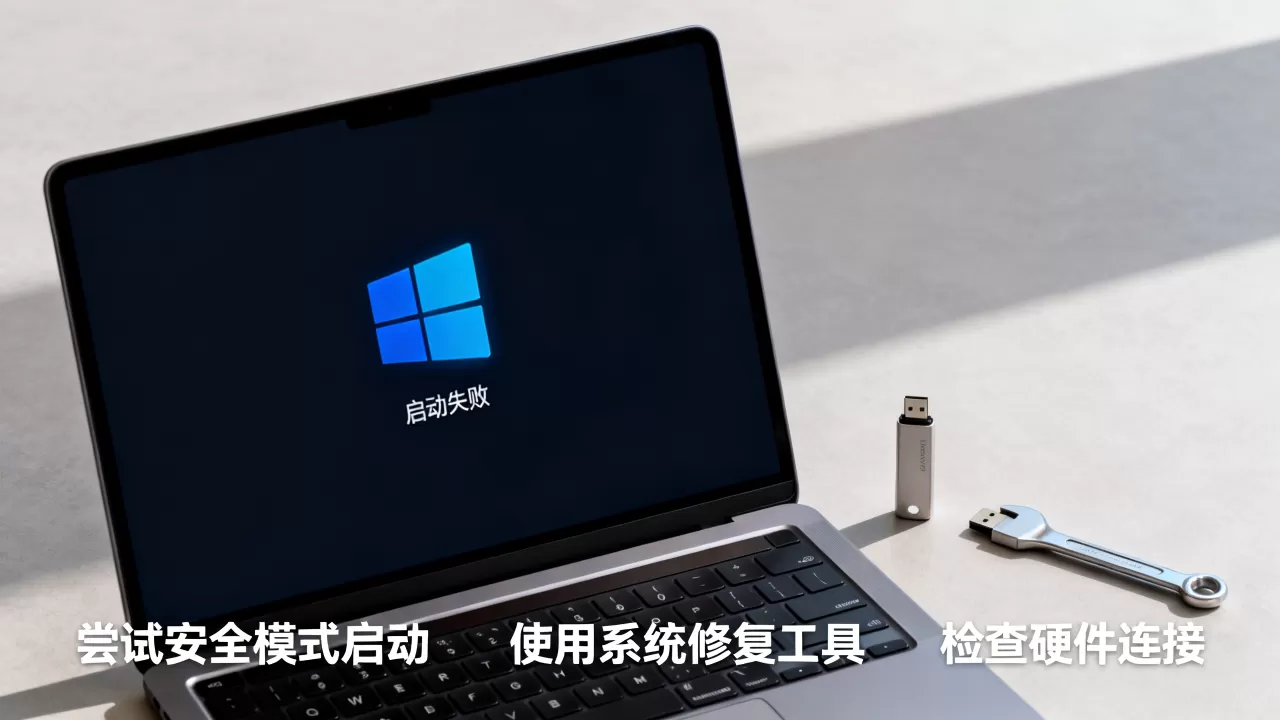
安全模式在高比例软件故障中有效,但硬件问题需启动修复或重装,系统还原依赖还原点,重装虽彻底但耗时,适合无其他方法时。
具体场景下的恢复方案
不同启动失败场景对应不同恢复策略。
蓝屏死机
蓝屏常见于驱动冲突或内存错误,进入安全模式卸载最近更新的驱动;如果无效,使用系统还原回到之前状态,对于内存问题,在安全模式下运行Windows内存诊断工具,操作路径:高级启动选项中选择命令提示符,输入mdsched.exe。
黑屏无显示
黑屏可能涉及硬件故障,检查内存条、显卡连接,确保显示器电源正常,如果硬件正常,尝试使用启动修复,若仍失败,重装系统作为最后选择。
启动循环
系统不断重启时,先拔掉所有外设,使用启动修复工具,如果失败,从安装介质进入命令提示符,运行bootrec /fixmbr、bootrec /fixboot和bootrec /rebuildbcd命令,这些命令修复引导记录,在相当一部分循环问题中有效。
系统启动失败原因分析
行业共识指出,系统启动失败大多与软件问题相关,据统计,驱动冲突和系统文件损坏是常见原因,尤其在Windows更新后,定期创建系统还原点有助于快速恢复,避免重装系统,硬件问题虽占比较小,但内存条松动或硬盘坏道往往需要专业检测。
选择合适的恢复方式取决于问题根源,从安全模式开始逐步排查,能有效避免数据丢失,备份是预防措施的关键。
系统无法启动恢复方式常见问题
Q1: 系统无法启动时如何备份数据?
A: 使用Windows安装介质进入命令提示符,通过copy命令将文件复制到外部硬盘,或使用PE系统启动盘,在图形界面下操作更直观,操作路径:插入介质后重启,选择修复计算机,进入疑难解答,选择命令提示符,输入notepad.exe打开记事本,通过文件菜单另存为访问所有驱动器,复制文件。
Q2: 安全模式进不去怎么办?
A: 尝试使用系统还原或启动修复,如果仍失败,可能需要使用第三方工具如Hiren’s BootCD,从U盘启动后访问文件系统,如果问题源于硬件故障,安全模式无法进入,需检查内存条或硬盘。
Q3: 重装系统后数据还能恢复吗?
A: 重装前未备份数据,恢复难度较大,使用数据恢复软件有一定几率找回,但并非100%成功,重装前务必通过PE系统备份文件,如使用命令提示符或第三方工具复制数据到外部设备。