运用镜像方式批量复制已验证配置到多台新机,能从根本上解决逐台手工配置的效率瓶颈,确保环境一致性且降低人为失误,是运维团队批量部署的标准化核心手段。
为什么新机部署必须要用镜像复制配置
刚入手一批新服务器或工作站,如果一台台装系统、打补丁、调参数,光是重复性操作就能耗掉一整天,更麻烦的是,手动配置极易遗漏某个关键注册表项或服务依赖,导致线上环境出现“这台能用那台报错”的诡异现象,行业共识认为,镜像批量部署能将单机准备时间压缩到分钟级,且复制出的节点配置完全一致,后续排查问题时无需逐个对比差异。
新机配置同步,镜像部署为何成为首选?
相比脚本推送或手动安装,镜像方式直接复制已验证的“黄金配置”到目标磁盘,包含了操作系统、驱动程序、基础软件和安全策略,近年来的运维实践表明,在超过十台同型号硬件的场景下,镜像部署的总成本远低于逐台配置,尤其对于没有原生批量工具的环境,一张U盘或网络启动就能完成整个机房的初始化。
镜像复制与配置管理工具的对比
| 维度 | 镜像部署(如Clonezilla、DD) | 配置管理工具(如Ansible、SaltStack) |
|---|---|---|
| 适用场景 | 同硬件批量新机,含操作系统层 | 已有OS的配置变更,跨平台通用 |
| 部署速度 | 按磁盘大小,GB级数据拷贝 | 需先装好基础OS,再执行playbook |
| 一致性保障 | 位级一致,包括分区表、引导 | 依赖模块编写质量,易遗漏隐式依赖 |
| 上手门槛 | 关机启动+选择镜像,流程固定 | 需学习DSL语法,调试周期较长 |
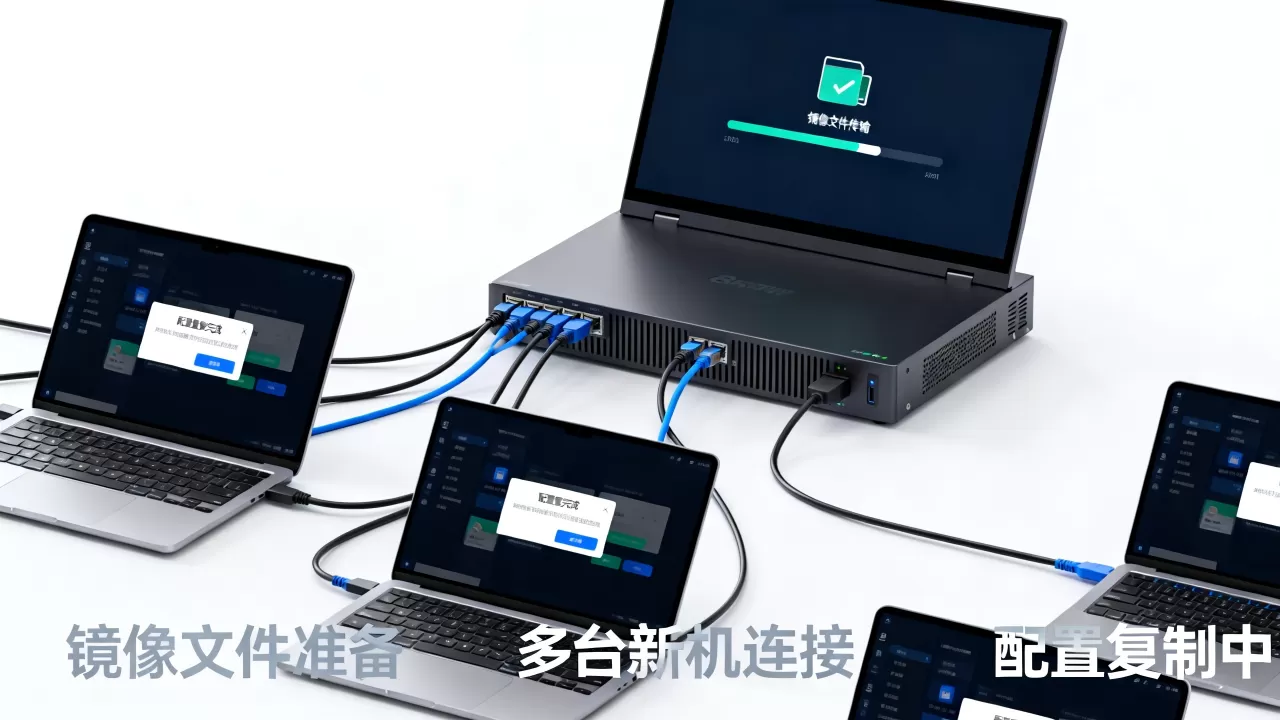
如果你面临的是机房几十台相同型号服务器批量部署,或者需要快速恢复硬件故障后的系统环境,镜像方式显然更直接,当硬件差异较大或只需更新应用配置时,才优先考虑工具链。
制作黄金镜像:从零搭建可复用的配置模板
镜像复制的核心是“黄金镜像”的质量,你在一台基准机上完成所有初始化工作,然后通过工具创建完整的磁盘或分区镜像。
基准机准备与清理
- 选择与目标机完全一致的硬件型号,避免驱动兼容问题。
- 安装操作系统后,执行所有补丁更新,并安装常用软件(如监控代理、堡垒机客户端)。
- 清理临时文件、日志、系统缓存,减小镜像体积。
- 使用sysprep(Windows)或重置机器ID(Linux)剥离系统唯一标识,确保克隆后不会冲突。
镜像捕获工具的选择
- Clonezilla:开源免费,支持分区/磁盘/扇区级备份,适合Linux和Windows,可通过网络或USB引导。
- dd命令:Linux原生,位级全盘复制,简单但需注意磁盘大小一致,通常用于离线操作。
- WDS/MDT:Windows专用,结合PKE部署,支持自动应答文件,适合企业域环境。
- 商业方案:如Acronis、Norton Ghost,提供图形化管理和增量备份,价格较高,适合对操作要求简单的团队。
以Clonezilla为例的捕获流程
- 启动基准机,进入Clonezilla引导盘,选择“device-image”模式。
- 选择本地磁盘,设置保存路径(本地存储或网络共享)。
- 选择压缩方式(如gzip高压缩),开始镜像制作。
- 记录镜像的校验值和分区信息,用于后续验证。
镜像制作完成后,建议在另一台同型号机上做一次恢复测试,确认所有硬件驱动正常、软件功能可用。
批量复制:从单机镜像到多机分发的实操路径
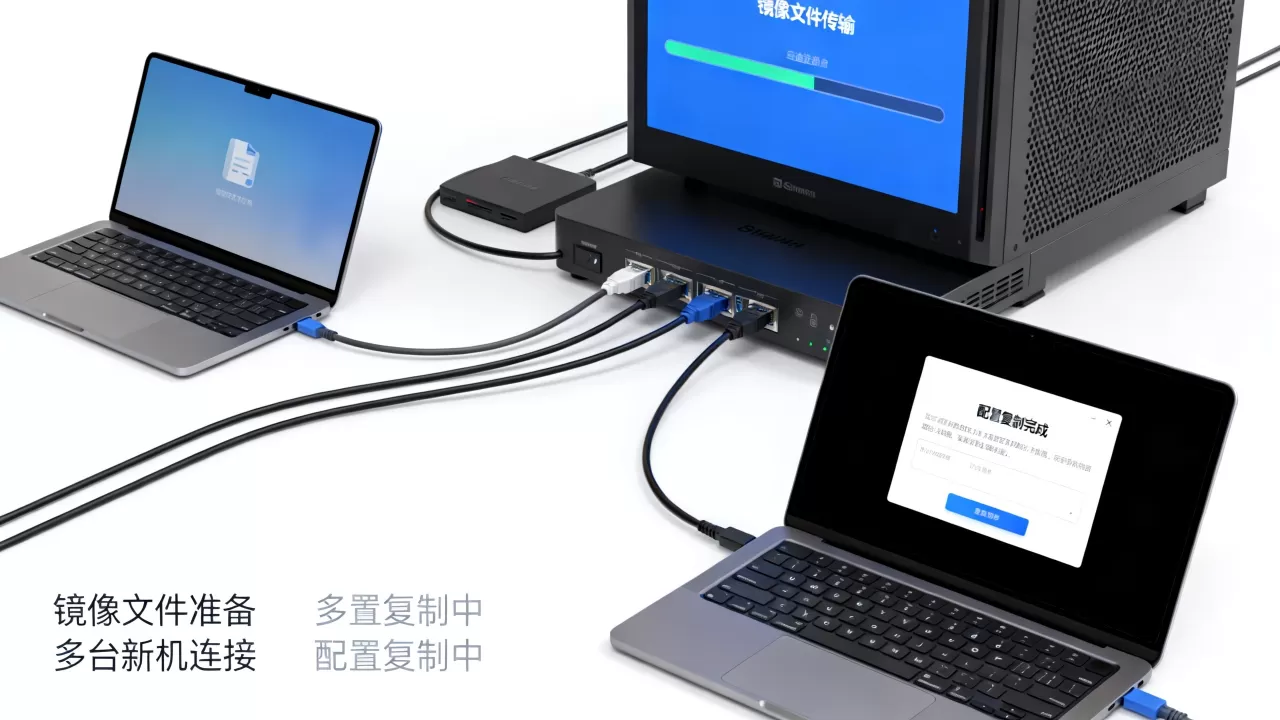
有了黄金镜像,下一步就是把它“喂”给所有新机,根据你的网络设施和硬件条件,有三种主流的批量分发方式。
本地介质分发(U盘/移动硬盘)
- 适合非标准化环境或网络受限场景,比如分支机房的少量新机。
- 将镜像文件拷贝到大容量U盘,每台机通过Clonezilla或GRUB引导恢复。
- 优点是不依赖网络,缺点是仍需要逐台插拔,适合10台以内。
网络广播克隆(Multicast)
- 在同交换机下,使用Clonezilla Server或DRBL搭建PXE服务器,同时向多台机器发送镜像数据。
- 设置好DHCP、TFTP和NFS/SMB共享,目标机网络启动后自动加入会话。
- 一次传输,所有机器同时接收,30台机恢复时间与1台机几乎相同,极大提升效率。
企业级部署方案(WDS + MDT / 定制LiveCD)
- 结合Windows部署服务与应答文件,实现全自动装机。
- Linux环境可使用Cobbler、Foreman统一管理ISO和镜像,配合Kickstart或Preseed。
- 优势在于可定制分区、预装驱动、后置脚本,适合运维团队建设标准化部署流水线。
网络克隆的注意事项
- 确保交换机支持IGMP Snooping,避免Multicast流量泛洪。
- 目标机硬盘容量应大于等于基准机,否则分区恢复会失败。
- 批量部署前,先用一台测试机验证网络启动流程和镜像完整性。
大规模部署中的常见陷阱与应对策略
镜像复制看起来简单,上手后却可能遇到驱动蓝屏、磁盘标识冲突、网络配置混乱等问题,提前了解这些坑,能避免翻车。
硬件差异导致的驱动问题
- 如果目标机与基准机品牌相同但型号略有差异(如网卡、磁盘控制器),建议在黄金镜像中预装通用驱动包,或在恢复后执行驱动注入脚本。
- Windows可使用Deployment Image Servicing and Management (DISM)离线注入驱动;Linux可借助initramfs包含额外驱动模块。
SID与主机名重复
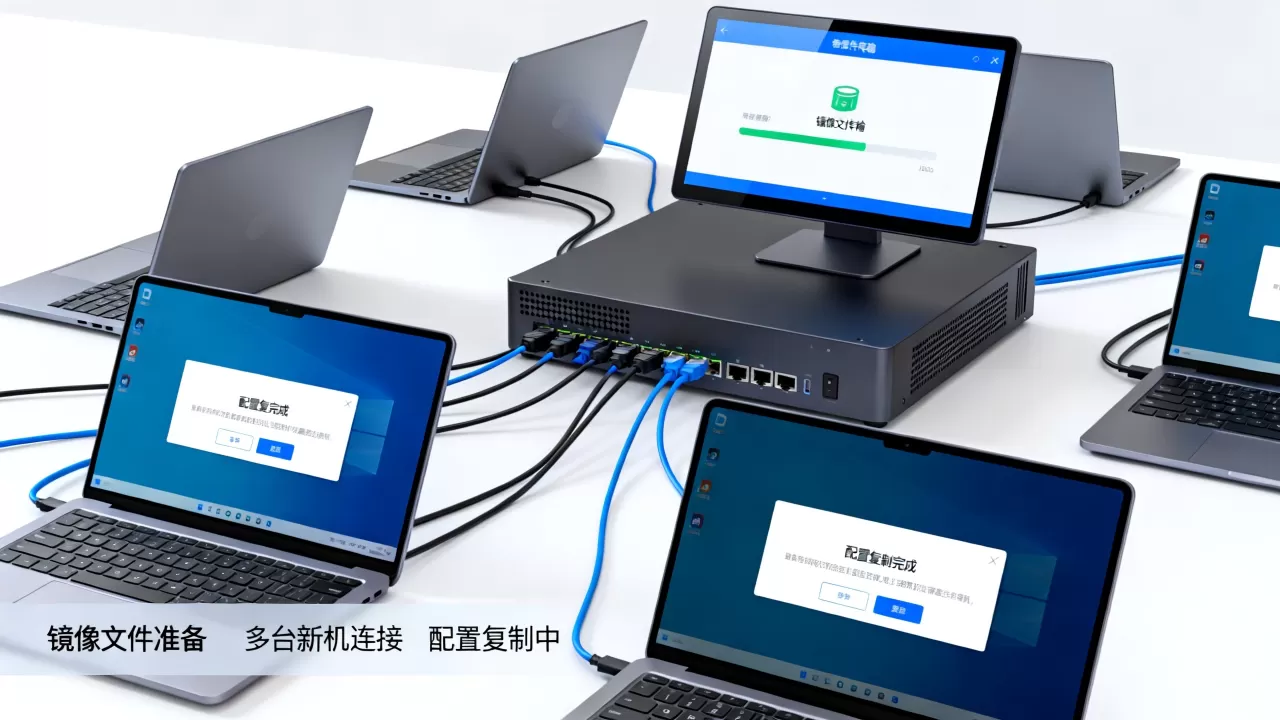
- Windows环境下,克隆后所有机器拥有相同SID,可能导致域环境认证异常,在sysprep阶段选择“通用”选项,并勾选“关机”,系统会在下次启动时生成新SID。
- Linux机器需清除/etc/machine-id(或/var/lib/dbus/machine-id),并在首次启动脚本中生成随机主机名与SSH密钥。
磁盘分区大小不一致
- 若目标机硬盘容量小于基准机,分区恢复会失败,建议使用分区镜像而非全盘镜像,并确保目标盘大于等于镜像分区总大小。
- 也可在镜像恢复后,使用growpart或Diskpart扩展最后分区,自适应剩余空间。
镜像批量复制配置常见问题 (Q&A)
镜像部署后,为什么目标机无法进入系统?
通常是因为磁盘控制器驱动不匹配,恢复前确认基准机使用了通用的AHCI或NVMe模式,而非特殊RAID配置,另一种可能是引导记录损坏,尝试在恢复完成后手动修复引导:Windows使用Bootrec /fixmbr,Linux使用grub-install。
网络克隆时,部分机器接收速度极慢,怎么解决?
检查交换机是否开启了端口限速或广播风暴抑制,将Multicast流量划分到独立VLAN,同时确认所有网卡工作在全双工千兆或万兆模式,避免因协商降速拖累整个会话。
镜像复制能否用于物理机到虚拟机(P2V)的迁移?
可以,但需要额外处理,物理机镜像中包含的特定硬件驱动在虚拟机中会失效,需在恢复后注入VMware或Hyper-V的驱动包,更推荐使用专用P2V工具(如StarWind Converter、virt-p2v),它们会优化磁盘接口和虚拟化驱动。