Windows虚拟专用服务器的图形界面是资源消耗大户,尤其是在内存占用上,往往比无图形界面版本多出1GB以上,但通过合理配置和优化,完全可以将影响控制在可接受范围内。
Windows VPS图形界面内存占用到底有多高
图形界面不仅仅是显示桌面,背后是一整套系统服务和进程,启动图形界面意味着Windows需要加载桌面管理器、窗口管理、主题支持、字体渲染、硬件加速等多个组件,这些组件在后台持续运行,占用CPU和内存资源。
内存占用大头在哪里
- Desktop Window Manager (dwm.exe):负责管理桌面窗口效果,现代Windows系统下,DWM会占用一定内存,且随着窗口数量和效果复杂度增加而上升。
- Windows Shell Experience:包括开始菜单、任务栏、通知区域等,这些进程在后台保持活跃。
- 远程桌面服务:如果通过RDP远程连接,还需要额外的RDP会话占用内存。
- 防病毒、防火墙等系统服务:图形界面通常伴随更多用户交互相关服务,如系统托盘程序、网络图标等,这些都会消耗内存。
据统计,Windows Server 2019带桌面体验版本,相比Server Core版本,空闲状态下内存占用多出约700MB到1.2GB,对于内存只有2GB的VPS来说,图形界面几乎占了一半,行业共识认为,如果VPS内存低于2GB,运行完整图形界面会非常吃力,远程桌面操作会有明显延迟。
CPU和磁盘的隐性消耗
图形界面不仅占内存,还频繁占用CPU资源,窗口拖动、动画效果、任务栏预览等,都会引起CPU短时负载上升,磁盘方面,图形界面会增加页面文件交换和临时文件写入,尤其是在内存不足时,系统会频繁读写虚拟内存,拖慢整体性能,不少用户反映,在低配Windows VPS上打开文件资源管理器都会卡顿,根源就在此。
不同Windows版本对资源的需求差异
选择哪个Windows版本作为VPS系统,直接影响资源占用,以下是Windows Server各版本图形界面资源的对比数据:
| 版本 | 图形界面模式 | 内存占用(空闲) | 磁盘占用 | 适用场景 |
|---|---|---|---|---|
| Windows Server 2016/2019/2026 | Desktop Experience | 约1.5-2GB | 约20-30GB | 需要完整图形界面的业务 |
| Windows Server 2016/2019/2026 | Server Core | 约0.5-1GB | 约10-15GB | 仅需命令行的应用 |
| Windows Server 2016/2019/2026 | 远程桌面服务角色 | 可额外增加会话内存 | 较小 | 多人远程桌面环境 |
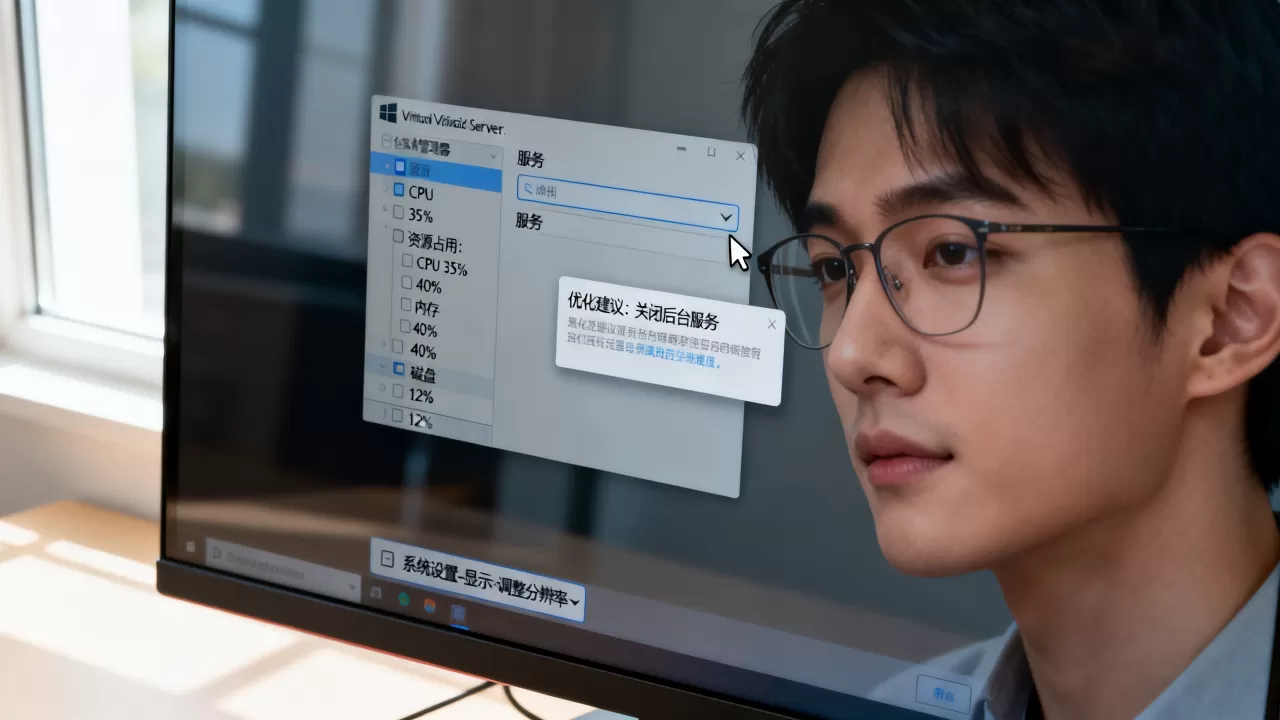
对于VPS用户,如果必须使用图形界面,建议选择Windows Server的Desktop Experience版本,并且至少分配2GB以上内存,如果业务允许,Server Core配合远程桌面服务或第三方管理工具更省资源,运行一个轻量级的Web应用,完全没有必要安装完整图形界面,Server Core足够。
实际场景下的资源占用影响
不同使用场景对图形界面的需求不同,资源占用影响也不同,下面从几个常见场景展开分析。
远程办公场景
如果你只是用Windows VPS远程桌面进行日常办公,如编辑文档、浏览网页,那么图形界面占用是必须的成本,但可以关闭不必要的动画效果,在系统属性中调整性能选项,选择调整为最佳性能,这样能显著降低CPU和内存占用,具体操作路径:右键“此电脑” → 属性 → 高级系统设置 → 性能设置 → 视觉效果 → 调整为最佳性能,关闭后,远程桌面响应速度会明显提升。
部署图形化应用程序
有些软件只能在Windows图形界面下运行,比如某些ERP客户端、数据库管理工具(如SQL Server Management Studio)、设计软件等,这种情况下,VPS需要持续运行图形界面,资源占用会一直较高,建议根据应用需求选择合适配置,例如4GB内存+2核CPU起步,避免因为资源不足导致应用崩溃或频繁卡顿,如果应用本身不需要频繁交互,可以考虑使用Windows Server的远程桌面会话主机,让多个用户共享一个图形界面节省资源。
开发测试环境
开发人员经常使用Windows VPS编译代码、运行测试,图形界面可以帮助快速调试,但编译期间CPU占用高,图形界面可能成为瓶颈,可以考虑在编译时关闭远程桌面连接,减少图形渲染开销,或者使用无头模式(Headless)运行,仅在需要时开启图形界面,使用Visual Studio的远程开发功能,通过SSH连接VPS进行代码编译,也能避免图形界面消耗。
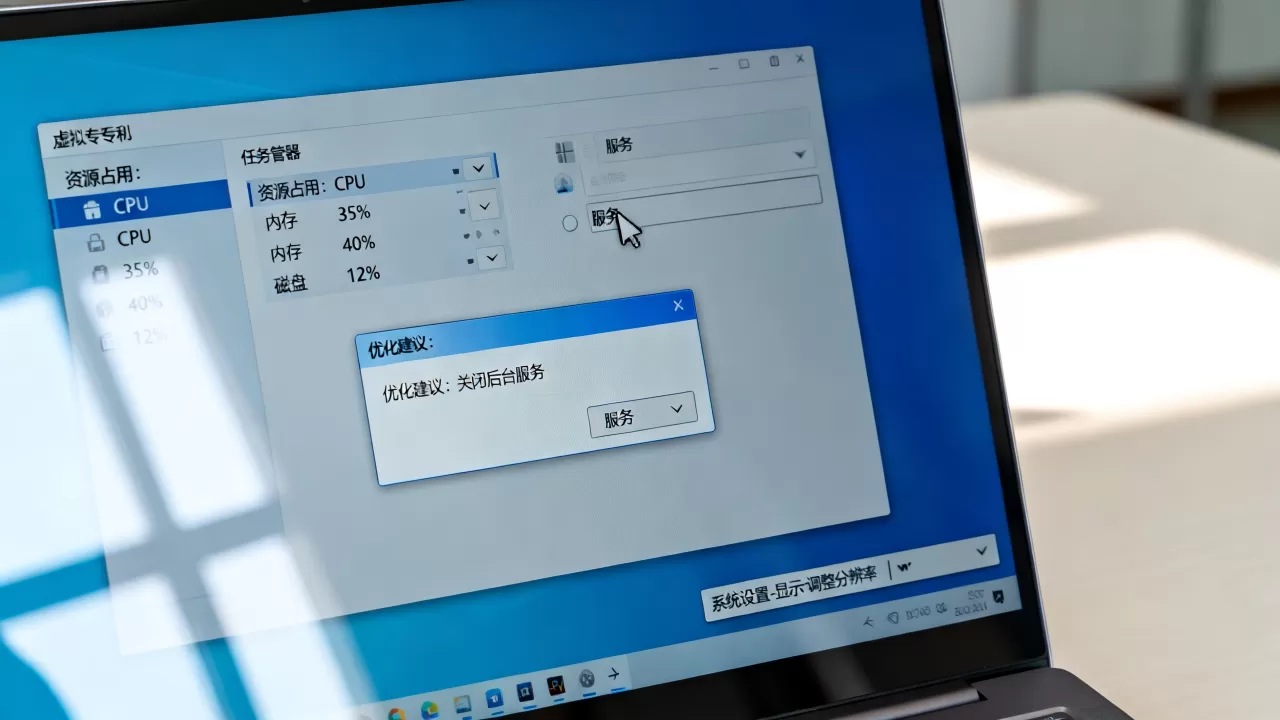
香港Windows VPS图形界面性能优化指南
对于国内用户,香港Windows VPS因为延迟低、免备案,是热门选择,但香港VPS通常价格较高,且配置相对有限,如果选择香港Windows VPS,要注意图形界面会占用更多资源,需要针对性优化。
调整视觉效果降低资源占用
- 右键“此电脑” → 属性 → 高级系统设置 → 性能设置,选择调整为最佳性能,关闭所有动画、平滑字体、窗口阴影等效果。
- 禁用透明效果:在个性化设置中关闭,减少DWM负担。
- 关闭任务栏的缩略图预览功能:在组策略中搜索“关闭任务栏缩略图”并启用。
禁用不必要的系统服务
通过services.msc禁用以下服务,除非特定业务需要:
- Windows Search(索引服务,持续占用CPU和磁盘)
- Windows Defender(如果VPS不用于日常浏览,可关闭实时保护)
- Print Spooler(不打印时关闭)
- Windows Error Reporting(错误报告,后台频繁写入)
- 系统还原和磁盘碎片整理计划任务
优化远程桌面连接设置
- 使用RDP连接时,设置显示选项为全屏不显示连接栏,降低带宽和渲染需求。
- 在远程桌面客户端中,禁用持久位图缓存、桌面组合、字体平滑等选项。
- 或者使用更轻量的远程桌面替代方案,如VNC(但更耗资源)或RDP over SSH隧道,加密传输同时减少不必要的协议开销。
考虑Server Core + 远程桌面服务
如果你的业务只需要远程桌面服务(RDS),而不是完整桌面,那么可以安装Windows Server Core,然后添加远程桌面服务角色,这样既实现了多用户桌面访问,又避免了完整桌面体验的额外开销,具体操作:在Server Core上通过PowerShell安装RDS角色,然后配置RD会话主机和RD授权,这种方式内存占用可控制在1GB以内,适合多用户远程办公场景。
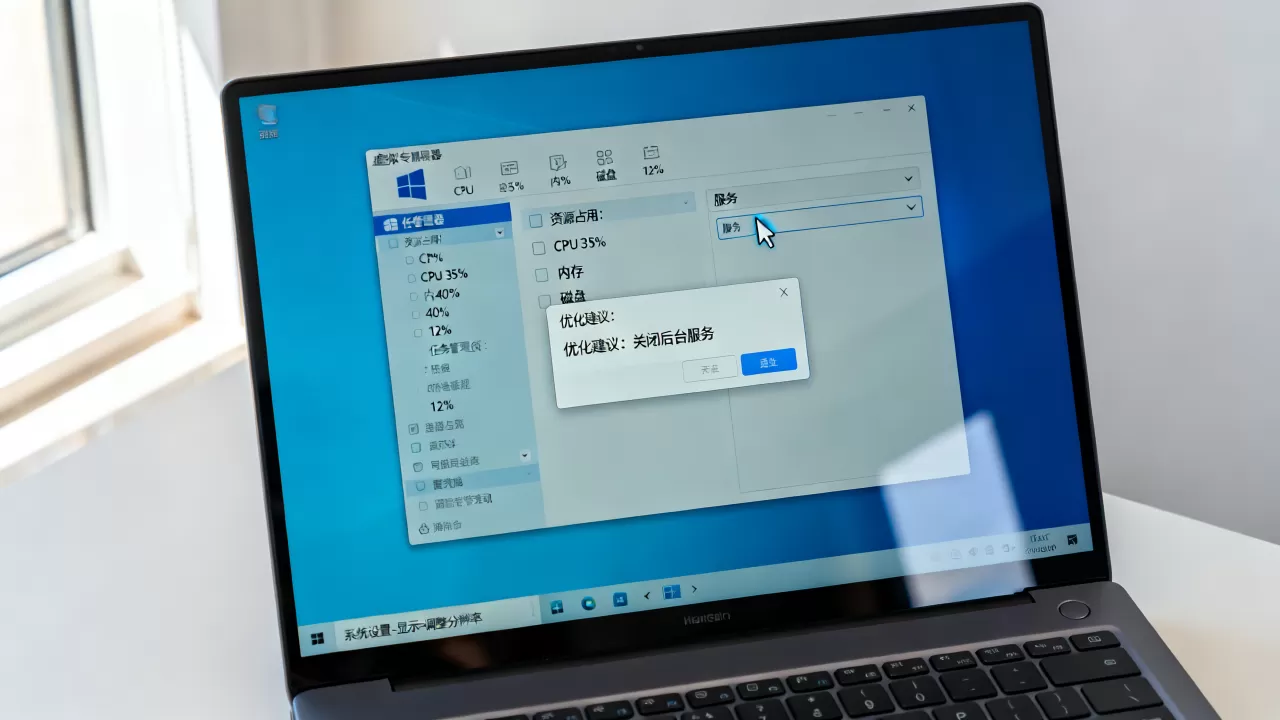
对比:Windows VPS vs Linux VPS 图形界面资源占用
Linux VPS图形界面(如Xfce、GNOME、KDE)通常比Windows更轻量,占用内存更少,Xfce桌面环境在空闲时仅占用200-400MB内存,而Windows Server桌面体验要占用1.5GB以上,但Linux图形界面配置复杂,应用兼容性不如Windows,如果你需要运行Windows特有软件,Windows VPS是唯一选择,但可以通过优化弥补资源差距,如果业务对图形界面依赖度不高,且团队熟悉Linux生态,切换到Linux VPS能节省大量硬件成本。
Q&A:Windows VPS图形界面占用资源常见问题
Windows VPS图形界面占用内存太大,能否直接关闭图形界面?
可以,Windows Server支持在安装时选择Server Core模式,无图形界面,如果已安装Desktop Experience,可以通过移除图形界面相关角色或重新安装系统来切换,但注意,有些应用程序依赖图形界面,关闭后无法运行,比如需要图形化安装向导的软件,所以切换前务必确认业务兼容性。
为什么我的Windows VPS远程桌面经常卡顿,即使内存充足?
卡顿通常由资源不足引起,但内存充足时可能CPU或磁盘成为瓶颈,检查VPS的CPU是否持续满载,磁盘IOPS是否达到上限,也可能是网络延迟高,香港VPS到内地线路有时会绕路,优化方法:升级VPS配置、关闭不必要的视觉效果、使用更高效的RDP设置,或者选择BGP线路的VPS服务商降低延迟。
香港Windows VPS使用图形界面,推荐什么配置?
至少2核CPU、4GB内存、50GB SSD硬盘,如果运行较重的图形应用,比如IDE或数据库管理工具,建议4核、8GB内存,网络方面,选择CN2或BGP线路确保低延迟,价格方面,带图形界面的Windows VPS通常比同配置Linux VPS贵30%-50%,因为Windows授权费用,但可以通过使用Server Core版节省成本,同时仍然保持远程桌面功能。
Windows VPS图形界面是资源占用大户,但通过选择合适版本、优化系统设置和配置,完全可以实现性能与功能的平衡,根据实际需求选择Server Core或Desktop Experience,并做好上述优化,就能让Windows VPS流畅运行,满足业务需要。