短视频上传下载双向带宽分配,关键在于根据任务动态调整优先级:上传时主动限制下载速度,日常使用时保证下载流畅,避免一侧占用过多导致另一侧卡顿。这个结论基于一个现实:绝大多数宽带套餐的上传带宽只有下载的十分之一甚至更低,一旦下载任务抢占通道,上传就会瞬间瘫痪,无论你是自媒体创作者还是普通用户,搞懂这个平衡点能直接提升视频发布效率和观看体验。
为什么短视频上传和下载会互相挤占
TCP/IP协议本身没有优先级的设定,它会公平地平分带宽,这意味着,如果你同时开着一个高速下载任务和一个上传任务,两者会各抢一半资源,但问题在于,上传带宽本身就很窄,一旦下载流量冲进来,上传通道很快就会被挤满,导致视频上传速度骤降甚至超时。
更大的隐患在后台,很多软件(如网盘、系统更新、Steam)默认不限速,它们会悄悄吃满下载带宽,连带把上传通道也拖垮,行业共识认为,在家庭网络环境下,上传速度慢的根源往往不是ISP限速,而是下载任务占用了本应属于上传的流量,这一点在短视频创作者中尤其常见:一边在Pr里导出视频,一边开着百度网盘下载素材,结果上传到抖音后台的进度条纹丝不动。
不同场景下的带宽分配策略
日常刷短视频场景
这种场景下,上传需求极低,主要消耗下载带宽,你不需要做任何限制,因为短视频App的下载流量通常是突发性的,不会持续占满,但要注意,如果你同时用手机热点分享网络,上行带宽会被拉低,导致刷视频时加载变慢。此时应关闭热点或其他后台上传任务,让下载通道独占资源。
上传视频到平台场景
这是最需要精细控制的时候,假设你家的宽带是500M下载、30M上传,系统默认会公平分配,但你可以手动干预:
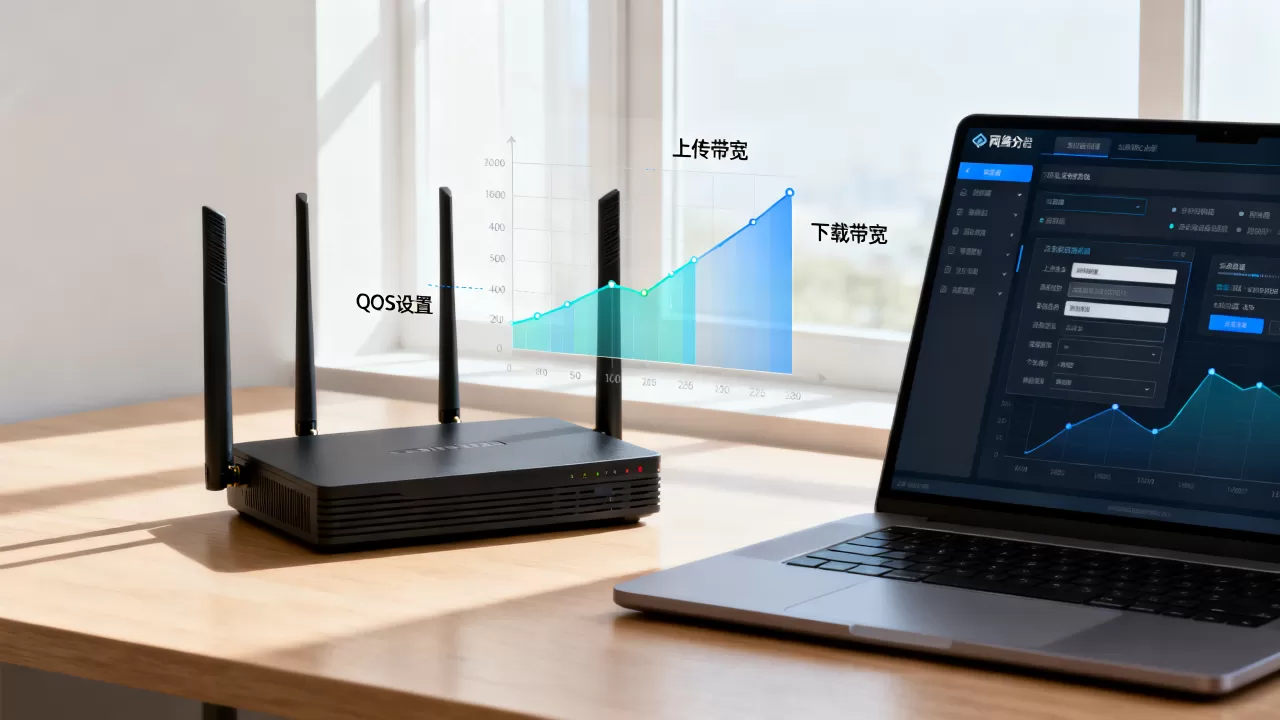
- 限速下载任务:在迅雷、比特彗星等客户端中设置最大下载速度,留出上传空间,推荐将下载上限设为总带宽的60%,给上传预留30%以上。
- 暂停非必要下载:上传视频期间,暂停所有网盘、系统更新、PT下载任务,这一步往往立竿见影。
- 使用上传加速工具:部分平台(如抖音创作服务平台)提供“上传加速”选项,原理是建立多个并发连接,但需要你的网络上行本身不太拥挤。
直播推流场景
直播对上传的实时性要求极高,任何瞬时波动都会导致画面卡顿或断流,此时必须为上传分配绝对优先级,具体做法:
- 在路由器QoS(服务质量)设置中,将推流设备(电脑或手机)的IP设为最高优先级,并限制其他设备的下载带宽。
- 有线连接优先,WiFi尽量用5GHz频段,避免干扰。
- 如果上行带宽不足(比如只有10Mbps),可降低直播码率,牺牲画质保流畅。直播场景下,上传带宽的稳定性比绝对值更重要。
短视频上传慢怎么办?从带宽分配入手排查
很多用户遇到上传慢,第一反应是抱怨宽带运营商,但多数情况下问题出在本地网络配置,下面是一套可验证的排查步骤:
- 打开任务管理器(Windows)或活动监视器(macOS),查看网络占用情况。如果下载流量持续超过10Mbps,说明有任务在偷跑。
- 关闭所有非必要的联网程序,尤其是P2P类软件和网盘客户端。
- 使用测速工具(如Speedtest)分别测试上传和下载速度,确认实际带宽是否达标,注意选择最近的服务器节点。
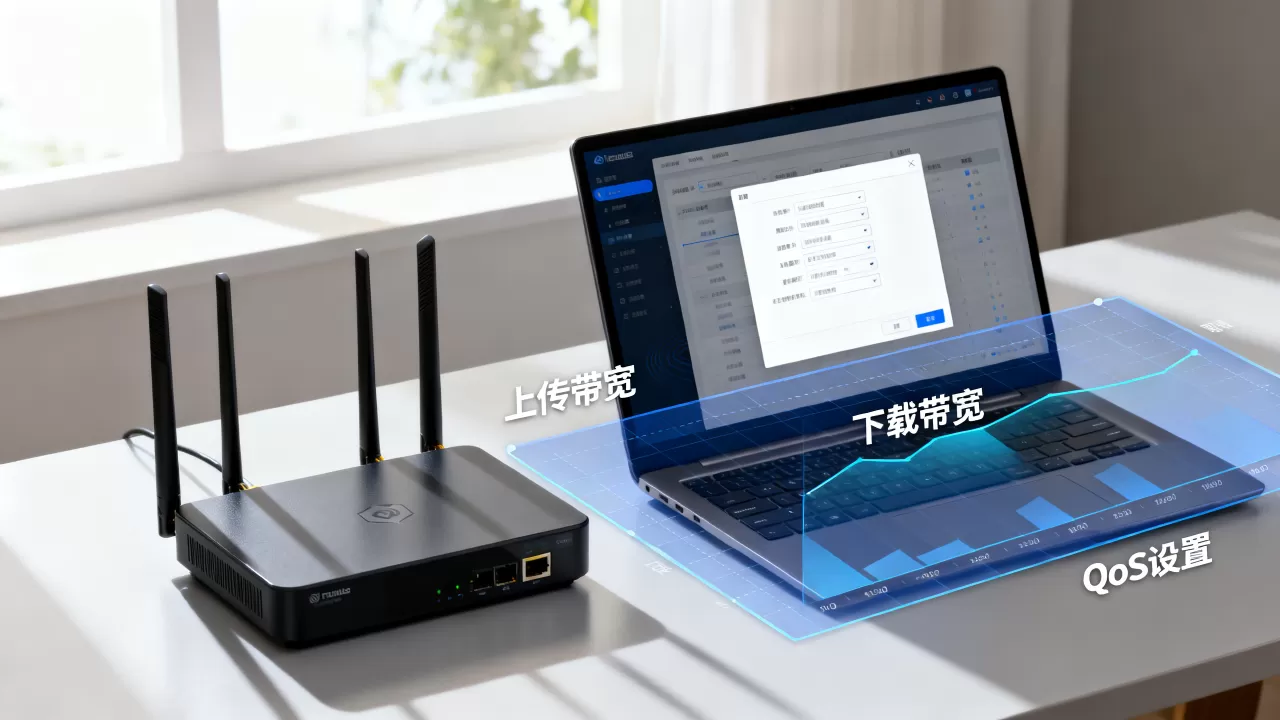
- 如果测速正常但上传依然慢,检查路由器是否开启了“智能均衡”或“公平排队”功能。部分路由器的默认QoS策略会优先保证下载,导致上传被压制,需手动改为“上传优先”模式。
- 尝试更换DNS或使用IPv6,少数情况下能改善路由路径。
硬件和软件对带宽分配的影响
路由器性能是关键
低端路由器在处理大量并发连接时,缓存溢出会导致丢包,进而触发TCP拥塞控制,让上传速度忽高忽低。建议选择支持硬件NAT和QoS的千兆以上路由器,价格在300元以上的型号基本能满足需求。
网卡与网线也不容忽视
很多笔记本电脑的无线网卡在2.4GHz频段下,实际吞吐量可能只有几十Mbps,严重拖累上行。有线连接始终是最稳定的方案,至少用超五类网线,如果你用的是USB无线网卡,注意散热问题,过热会导致降速。
操作系统限速设置
Windows系统默认没有全局上传限速,但可以在“高级网络设置”中关闭“发送窗口自动调节”,让上传更稳定,macOS则可以通过终端命令调整TCP参数。但普通用户不建议自行修改,改用第三方流量管理工具更安全,如NetLimiter(Windows)或Little Snitch(macOS)。
不同地区的上传带宽差异
国内各个运营商和地区的上传带宽配置差异很大。南方电信用户通常能获得30-50Mbps的上行,而北方联通用户上行可能只有20Mbps,移动宽带在高峰时段上行波动较大,不建议用于直播推流,如果你住在上海、杭州等互联网基础设施较好的城市,可以尝试向运营商申请“上行提速包”,部分套餐能免费升级到100Mbps上行。
短视频下载速度慢,怎么检查上传是否在捣乱
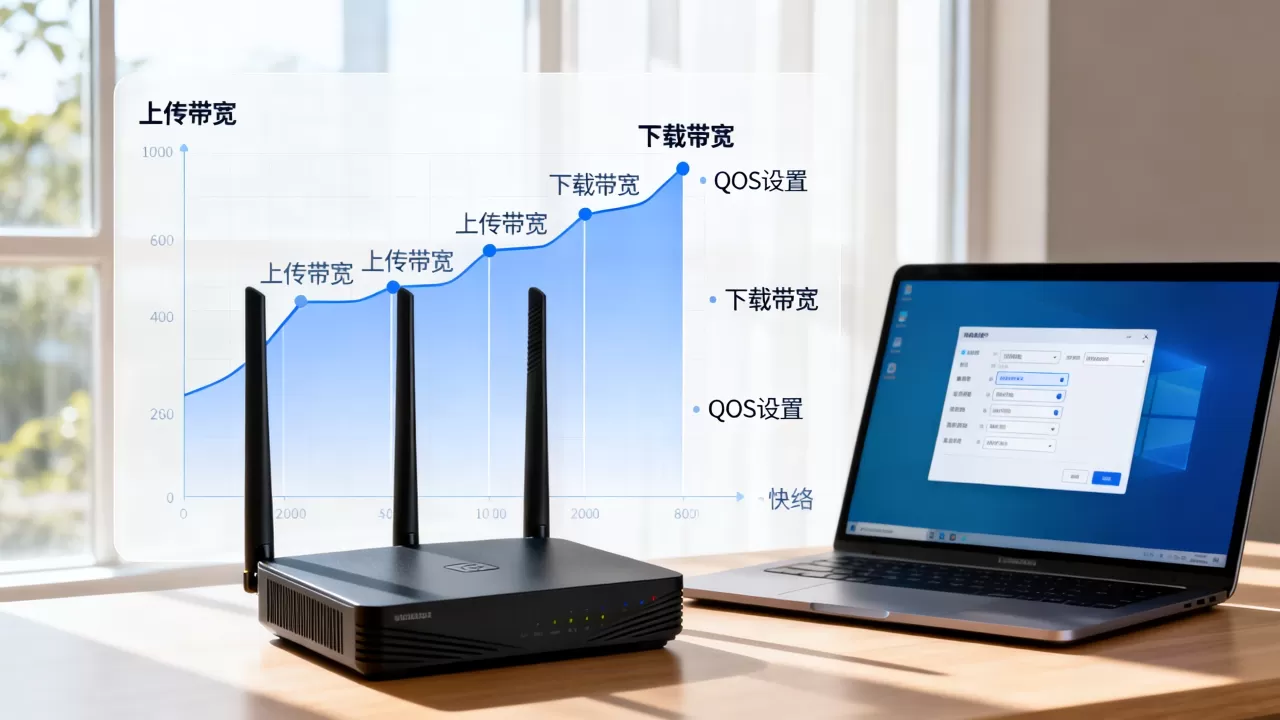
下载慢时,很多人忽略了一个反向因素:上行被占满会拖垮下行,因为TCP通信需要确认包(ACK)回传,如果上行通道被大量上传任务堵死,下行速度也会随之下降,当你感觉下载短视频或素材很慢时,先检查一下有没有后台上传任务(比如正在备份照片到云盘)。关闭所有上传任务后,下载速度往往能恢复。
常见问题与Q&A
短视频上传慢,但下载速度正常,怎么办?
上传慢而下载正常,说明你的上行带宽本身就不足,或者被其他任务占用了,先看任务管理器里有没有高上传流量的进程,比如迅雷、百度网盘、BT客户端,如果没有,可能是运营商限速,可以尝试重启光猫和路由器,如果还是慢,换一个时间段再测,避开晚高峰。如果夜间上传速度明显变快,说明是运营商策略问题,而不是你的设备设置。
直播时上传和下载怎么分配才能不卡顿?
直播对上传的实时性要求极高,下载反而可以牺牲,在路由器QoS中,将推流设备的IP设为最高优先级,并限制其他设备的下载带宽为总带宽的50%以下,如果上行带宽低于10Mbps,建议降低直播码率,同时关闭其他所有联网设备。有线连接比WiFi更稳定,5GHz频段比2.4GHz延迟更低。
用什么工具可以实时监控上传下载带宽?
推荐使用GlassWire(Windows)或TripMode(macOS),它们能显示每个进程的实时流量,并支持设置警报,路由器端可以用OpenWrt的QoS插件,或华硕路由器的“带宽监控”功能。手机端可以用Network Monitor Mini,但需要root权限。 这些工具能帮你快速定位是哪个程序在吃带宽,从而做出调整。