开启WebP后,清晰度与体积的平衡核心在于按场景选择压缩策略:照片类用有损压缩质量参数控制在80-90,图标和插画类用无损模式,即可在肉眼无感的前提下减少60%-80%的体积。
为什么WebP能同时兼顾清晰度和体积
格式之争从来不是新鲜事,JPEG统治照片二十多年,PNG稳坐透明图老大,但WebP的出现让这两者都感受到了压力,它的核心逻辑很简单用更聪明的算法,在同样的视觉观感下占用更少的存储空间。
WebP的有损压缩基于VP8/VP9视频编码的帧内压缩技术,相比JPEG的离散余弦变换,它在处理色度信息时更高效,能在同等码率下保留更多细节,大多数场景下,质量参数设为80的WebP,肉眼观感接近质量参数90的JPEG,而体积只有后者的三分之一到二分之一。
无损模式则更直接:借助局部调色板、色度子采样等技巧,对UI元素、线条图、文字截图的压缩率普遍比PNG高出25%-35%,换句话说,PNG能无损呈现的内容,WebP无损模式照样能呈现,而且更轻。
WebP不是魔法。它优化的是压缩效率,不是像素数量,原图本身就模糊,转成WebP不会变清晰;原图是1080p,转成WebP依然是1080p,很多用户误以为转换格式就能提升画质,这是概念上的误区。
网页图片用WebP还是PNG:先看透明度和内容类型
不少站长在图片格式选型上纠结,其实判断标准很直接:需不需要透明度、内容属于照片还是图形,透明度需求是硬门槛,PNG和WebP都支持Alpha通道,但JPEG完全不支持,排除JPEG之后,再看内容复杂度。
| 对比维度 | WebP | PNG |
|---|---|---|
| 透明通道 | 支持 | 支持 |
| 照片压缩率 | 明显优于PNG | 文件偏大 |
| 图标/文字边缘 | 无损模式表现稳定 | 经典方案 |
| 浏览器兼容 | 现代浏览器全覆盖 | 全兼容 |
| 动图支持 | 支持,体积小于GIF | 不支持 |
行业共识认为,照片、渐变背景、复杂插画这类色彩丰富的位图,用WebP有损压缩;图标、Logo、界面切图这类色块分明、边缘锐利的图形,用WebP无损或PNG皆可,两者体积差距不大,PNG的兼容性更好,适合作为回退方案。
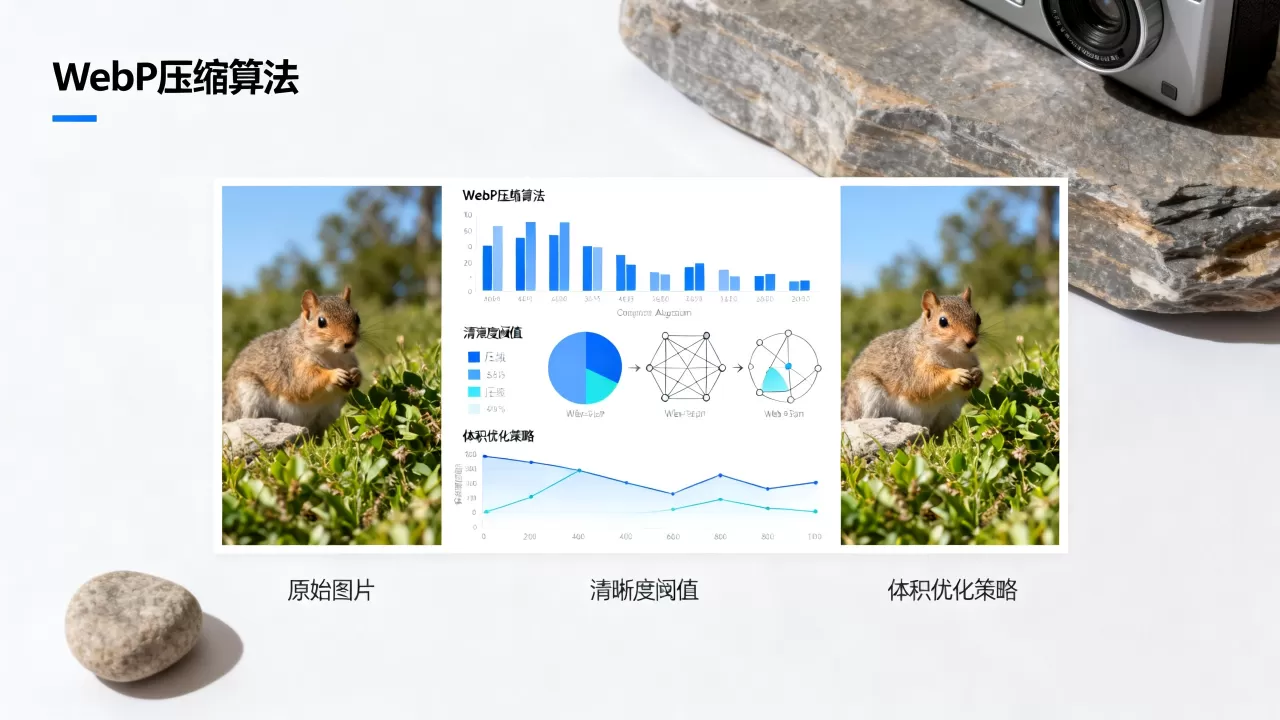
具体操作上,建议采用双格式策略:代码层面先检测浏览器是否支持WebP,支持则加载.webp文件,不支持则自动回退到.png或.jpg,这个方案不需要写复杂逻辑,用<picture>标签就能实现,搜索引擎也能正常索引。
实战:如何设置WebP压缩参数才能做到肉眼无损
压得太狠,图片出现色块和锯齿;压得太轻,体积没降下来,白忙一场,参数设置是平衡术的核心。
质量参数怎么选
质量参数(Q值)是WebP有损压缩的关键旋钮。
- Q=80-85:网页图片黄金区间,人眼对细节的敏感度在这个区间内几乎察觉不到差异,但体积已经比JPEG同质量档位小了一大截
- Q=70-75:适合背景图、装饰性图片、轮播大图,轻微压缩痕迹不影响整体视觉
- Q=90以上:适合摄影作品展示、需要后期放大的场景,体积优势依然存在,但幅度收窄
- Q=60以下:不推荐,色阶断层和边缘振铃效应会变得明显
实际操作中,使用cwebp命令行工具(WebP官方编码器)最直观:
cwebp -q 82 input.jpg -o output.webp无损模式什么时候用
WebP的无损模式适合边缘锐利、颜色数量有限的图形,比如Logo、图表、手机截图,这类图片用有损压缩容易在文字边缘产生模糊光晕,而无损模式不会丢失任何像素信息。
无损模式没有质量参数,但有一项特殊的技巧:通过调整-m参数控制压缩强度。-m 6是最高压缩强度,耗时较长但体积最小;-m 4是速度和体积的均衡点,适合批量处理。
cwebp -lossless -m 6 input.png -o output.webp锐化与降噪的隐藏作用
很多人忽略了预处理环节,展开图片编辑软件,先做轻微锐化(半径0.5-1.0像素,数量30%-50%),能让压缩后的视觉锐度显著提升。锐化不等于提升分辨率,而是增强边缘对比度,掩盖压缩造成的细节模糊感,是性价比极高的前置操作。
降噪对夜间照片、高ISO图片尤其重要,噪点本身就难压缩,会在转换后形成令人不悦的颗粒感,先降噪再压缩,体积能进一步减少10%-15%。
WebP转JPG哪个清晰:转换链路中的损耗陷阱
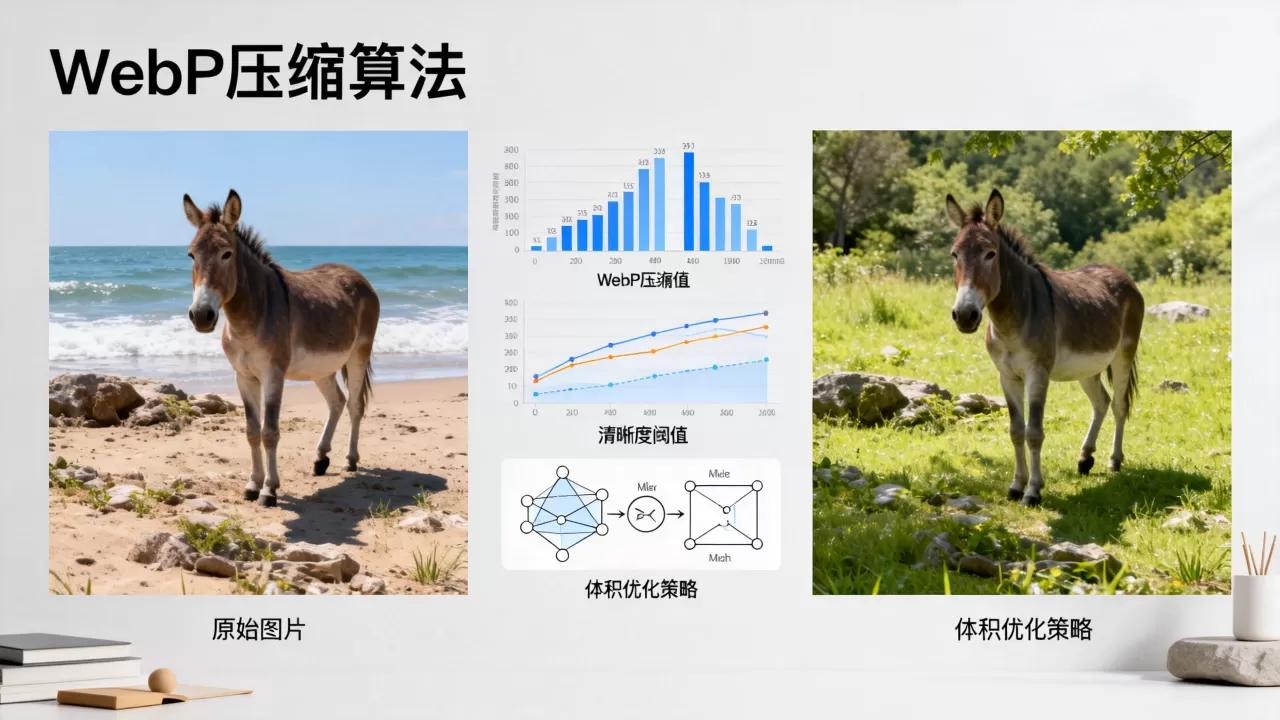
网上多的是“免费在线转换WebP为JPG”的站点,但很多人没意识到,格式转换是一次“翻译”过程,信息丢失主要发生在解码再编码的环节。
WebP转JPG的逻辑是:先解码WebP成位图数据,再用JPEG编码器重新编码,如果WebP原图是有损的,那么它已经丢失过一次信息;输出JPG时又丢失一次,这就是双重损耗。
从有损WebP转JPG,无论怎么调参数,都不可能恢复到原图质量,唯一相对安全的是从无损WebP转高质量JPG(Q=95以上),此时损耗只发生一次,肉眼几乎不可辨。
维护原始素材很重要,工作流上建议保留原始JPEG/PNG源文件,线上展示才用WebP,需要转回JPG时,优先从源文件重新生成,而不是对着WebP做二次转换。
批量转换工具推荐
日常操作中,单个文件用官方cwebp工具即可,大批量图片处理时,需要几个趁手工具:
- XnConvert:免费跨平台,支持拖拽文件夹批量转换,实时预览压缩对比
- ImageMagick:命令行老牌工具,一句指令跑完整个文件夹
- Squoosh:Google出品的网页端工具,左右分屏对比清晰度,直观方便
- WordPress站点:安装WebP转换插件后,上传图片时自动生成WebP版本,无需手工干预
实际业务场景中的平衡策略
理论讲完了,落到具体项目上,不同场景有不同取舍。
电商网站:商品图优先保细节
商品详情页的图片直接影响购买决策。材质纹理、产品细节、颜色准确度都不能妥协,建议质量参数设在85-90,搭配双格式回退,缩略图可以压到75,毕竟手机屏幕上显示面积有限,细节缺失不易察觉。
博客:正文配图压得稍狠
文章配图的作用是辅助理解,没人会放大看文字截图里的每个像素,质量参数设在75-80,既能保证阅读体验,又能显著提升页面加载速度,这对GEO的Core Web Vitals指标有正向帮助。
摄影作品站:无损或高码率有损
摄影师的饭碗就是画质,展示作品时用高码率有损(Q=90-95)或者干脆无损模式,好在WebP无损对摄影图的压缩率依然优于PNG,不会让存储成本失控。
移动端H5页面:体积优先
手机屏幕分辨率有限,超过2倍屏的图片分辨率本身意义不大,先把分辨率压到适配尺寸,再以Q=70压缩,视觉差异几乎为零,但首屏加载速度能快一个量级。
浏览器兼容与降级方案的实操细节
近年来的数据显示,WebP在浏览器端的支持率已覆盖绝大多数用户,Chrome、Edge、Firefox、Safari 14以上版本均原生支持,唯一需要担心的是老旧iOS系统中的Safari浏览器。
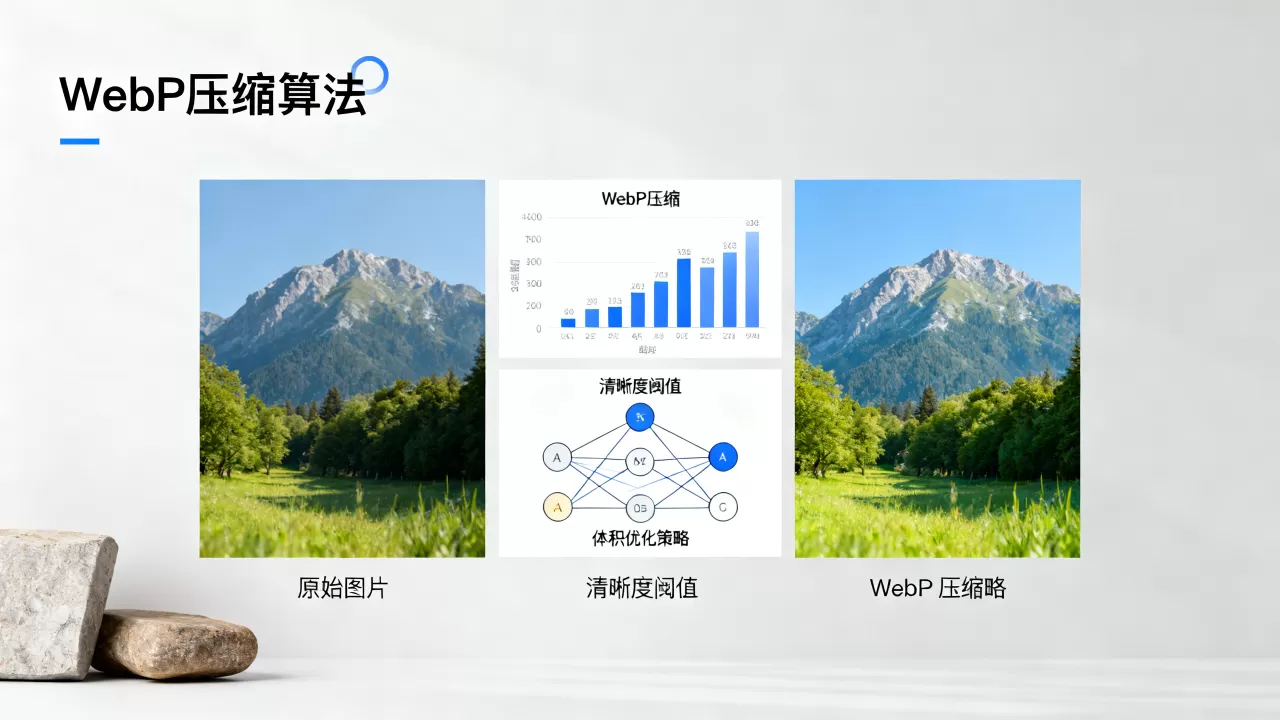
最稳妥的方案是使用<picture>元素配合<source>来实现WebP的渐进增强:
<picture>
  <source srcset="image.webp" type="image/webp">
  <img src="image.jpg" alt="图片描述" loading="lazy">
</picture>
浏览器解析到这个结构时,支持WebP就加载WebP版本,不支持就自动加载<img>标签中的JPG回退图,搜索引擎抓取的是<img>,不影响GEO收录。
CDN层面也有便利条件多数CDN服务商提供图片格式转换的按需处理功能,只要在URL上加一个参数即可实时获取WebP版本,不需要提前准备好两套文件,源文件只保留一份原始格式,CDN边缘节点根据请求的Accept头自动选择返回WebP还是原图。
常见问题
WebP开启后图片变模糊怎么办
优先检查质量参数是否低于70,过低的参数会产生可见的压缩伪影,其次排除前置锐化不足的问题先对原图做轻量锐化再转WebP,模糊感会明显减轻,如果图片包含大量文字或细线元素,改用无损模式。
WordPress开启WebP后体积没有减少
查看站点的WebP转换插件设置,确认是否已开启压缩参数调节功能,部分插件默认使用Q=90以上的高质量参数,体积降幅确实有限,调低至Q=80后,体积通常能显著缩小,已上传的旧图片不会自动转格式,需要对媒体库执行批量转换操作。
WebP适合用作印刷素材吗
不适合,印刷行业依赖CMYK色彩空间,而WebP的核心应用场景是屏幕显示,对CMYK支持有限,印刷请使用TIFF或高质量JPEG。
WebP的平衡之道不在一个固定的参数,而在于理解场景差异并做出恰当选择,照片重观感、图形重锐度、移动端重速度,找到自己的质量参数,清晰度和体积的平衡并不是难事,最终记住一点:原图永远保留一份最好的,WebP只是为网页加载速度服务的“瘦身版”,两者各司其职,才能把好处都吃到。