虚拟机IP定位不准,根源在于NAT模式或DHCP分配逻辑与宿主机网络栈之间的信息差;精准获取真实IP,最可靠的方法是进入虚拟机内部用系统命令查询,其次是通过虚拟化平台的管理界面(如vCenter、Proxmox)核对,最后才参考宿主机ARP表或路由器DHCP列表。
为什么虚拟机IP和物理机IP不一样?先分清网络模式
很多朋友在虚拟机里执行ipconfig或ip addr,发现返回的IP地址和宿主机不在同一网段,第一反应是“虚拟机IP定位不准”,其实这不是故障,而是网络模式决定的结果。
- 桥接模式:虚拟机直接接入物理局域网,IP由路由器分配,和物理机同网段,最接近“真实IP”的语义。
- NAT模式:虚拟机通过宿主机共享上网,IP由虚拟NAT网关(如
168.x.0/24)分配,物理机看不到这个网段。 - 仅主机模式:虚拟机只能和宿主机通信,IP段固定为虚拟交换机网段。
行业共识是:NAT模式下虚拟机获取的IP就是“真实IP”,只是这个IP属于虚拟网络,而非物理局域网,如果你需要外部设备直接访问虚拟机,应改用桥接模式,而不是纠结“IP定位不准”。
虚拟机怎么查看真实IP:三种实操路径按优先级排序
虚拟机内部直接查询(最准确)
进入虚拟机系统后,根据操作系统选择命令:
- Windows:运行
ipconfig /all,重点看“IPv4地址”和“默认网关”。 - Linux:运行
ip addr或ifconfig -a,查看对应网卡的inet字段。 - macOS(虚拟机内):系统偏好设置 → 网络,或终端执行
ifconfig | grep inet。
注意:如果虚拟机有多块网卡(如ens32、eth0、veth),要确认当前正在使用的网卡名,而不是只看lo回环地址,多网卡环境下,默认路由所关联的IP才是对外通信的真实IP。
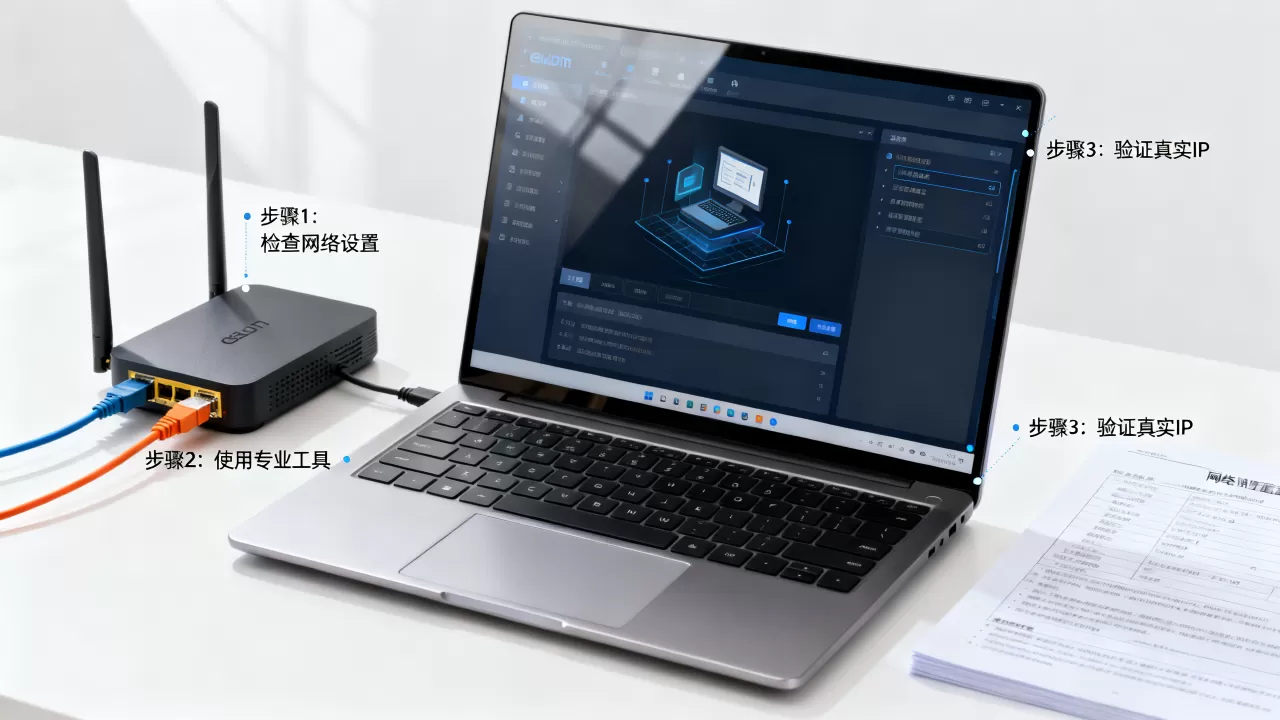
虚拟化平台管理界面核对(可视化最稳)
通过宿主机上的虚拟化管理工具,可直接读取虚拟机的虚拟网卡配置和当前租约IP。
- VMware Workstation/Fusion:虚拟机设置 → 网络适配器 → 查看“NAT模式”或“桥接模式”,再打开“虚拟网络编辑器”查看DHCP范围。
- vSphere/ESXi:在vCenter客户端中选中虚拟机 → “→“IP地址”项,这里显示的是VMware Tools上报的IP。
- Proxmox VE:点击虚拟机 → “网络”标签,会列出vNIC及关联的IP。
这种方式适合批量管理多台虚拟机的场景,业内专家指出,以VRM(虚拟化管理平台)中显示的“IP地址”为准,可避免因虚拟机内部路由配置错误而导致的误判。
从宿主机或网关侧反向确认(辅助验证)
- 宿主机执行
arp -a,筛选虚拟机MAC地址对应的IP。 - 路由器后台查找“DHCP客户端列表”,通过虚拟机网卡MAC找到分配到的IP。
- 在宿主机上执行
vmrun list(VMware)或virsh domifaddr 虚拟机名(KVM),能直接输出虚拟机的IP和MAC对应关系。
这套组合能覆盖90%以上的查询场景,如果以上方法得到的IP仍不一致,请继续往下看。
虚拟机IP地址无法获取?排查这四个原因
当ip addr或ipconfig没有返回正常IP,或返回254.x.x(Windows)这一类APIPA地址时,说明DHCP流程失败,按频率从高到低排查:
- 虚拟机网卡未启用:在虚拟机系统内检查网卡状态,Linux下执行
ip link set dev 网卡名 up,Windows下在网络连接中右键启用。 - DHCP服务异常:NAT模式下,宿主机上的虚拟DHCP服务可能被终止,VMware中检查“虚拟网络编辑器”是否勾选“使用本地DHCP服务”;KVM中检查
dnsmasq进程是否运行(systemctl status dnsmasq)。 - 网卡驱动缺包:某些精简版镜像缺少虚拟网卡驱动,导致虚拟机看不到网卡,可尝试在VMware中更换网卡模型(e1000e/VMXNET3),或查看操作系统的硬件列表。
- 子网掩码或网关冲突:手工配置IP时填错掩码或网关,导致虚拟机以为IP可达实际不可达,此时应核对虚拟网络预设的网段,不要凭感觉填。

多数情况下,重启虚拟机的网络服务或整个虚拟机即可解决,若仍无效,优先检查宿主机防火墙是否拦截了虚拟网卡的DHCP广播。
桥接模式下虚拟机IP设置诀窍:让外部设备直接访问
桥接模式是解决“虚拟机IP定位不准”的终极方案,但配置有细节讲究。
- 网卡选择:VMware需要桥接到“自动”或指定物理网卡(如Realtek有线网卡),不要桥接到WLAN热点,否则容易出现IP冲突或获取不到。
- IP地址来源:建议设为自动获取(DHCP),由家庭或公司路由器分配真实局域网IP,如需固定IP,请把虚拟机IP设置在路由器DHCP地址池之外的静态区间,避免冲突。
- 网关和DNS:手动配置时,网关填路由器LAN口IP(如192.168.1.1),DNS填
114.114.114或5.5.5均可。
完成后,在宿主机上ping 虚拟机IP,能通即表示桥接成功,此时虚拟机对外来说就是一台“独立机器”,真实IP即物理局域网IP。
共享文件夹或跨网段访问场景下,如何快速定位真实IP?
若你在公司机房管理大量虚拟化服务器,经常遇到“远程桌面连不上”“应用服务无法调用”这类问题,核心还是IP搞错了,建议使用以下流程:
- 先在虚拟化管理界面找到目标虚拟机的名称和ID,记录其MAC地址。
- 登录任意一台同网段的物理机,执行
arp -a | findstr 对应MAC(Windows)或arp -a | grep MAC(Linux),获得最新LAN IP。 - 如果该虚拟机是NAT模式,你还需要配置“端口转发”,在宿主机上把虚拟机的22端口或3389端口映射到宿主机的一个特定端口,这时外部访问的实际地址是“宿主机IP:映射端口”。
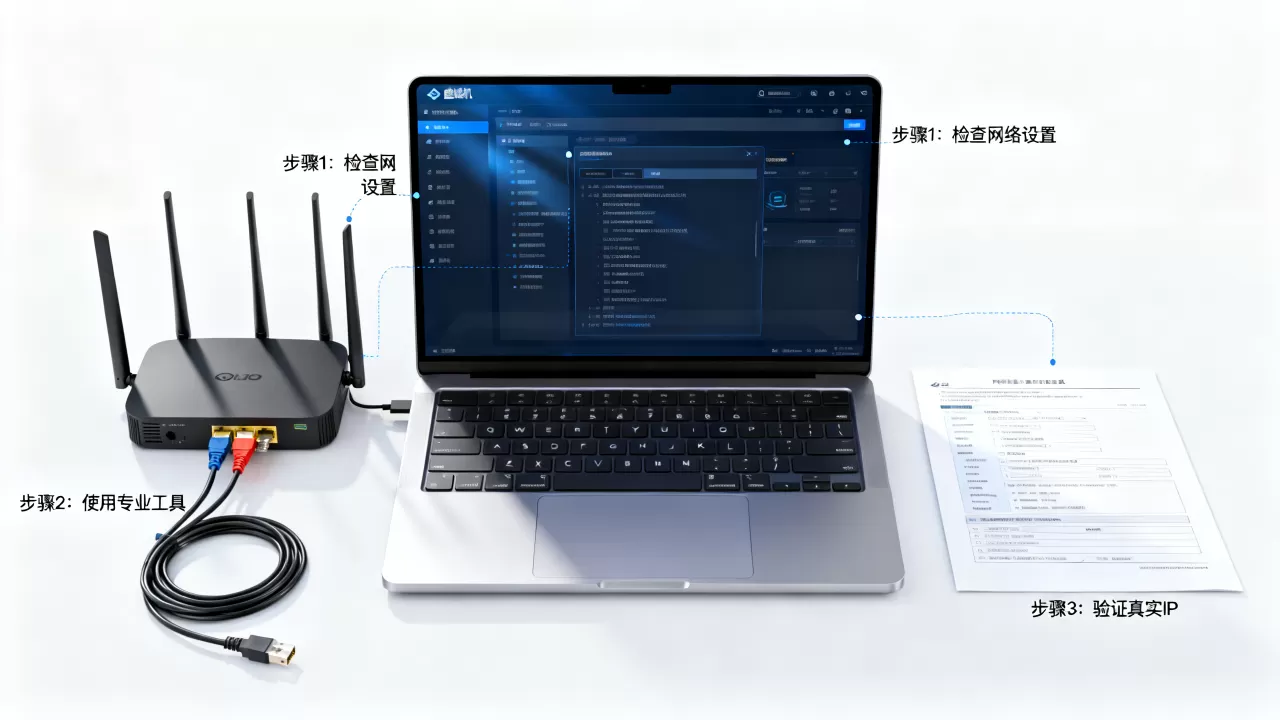
虚拟机IP地址查询工具对比:查表不如查系统
| 查询方式 | 耗时 | 准确度 | 适用场景 |
|---|---|---|---|
| 虚拟机内命令 | 几秒 | 最高 | 单台虚拟机,有控制台权限 |
| 虚拟化管理界面 | 1分钟内 | 高 | 批量管理,vCenter/Proxmox |
| 宿主机ARP表 | 1分钟内 | 中(可能有缓存) | 无控制台,只知MAC |
| 路由器DHCP列表 | 数分钟 | 中(可能过期) | 桥接模式,家庭网络 |
这个表格可以帮你在面对“虚拟机IP定位不准”时迅速选对工具。优先用虚拟机内命令,其次用管理界面,这样才能拿到不经过二次转换的“真实IP”。
常见问题Q&A
问:虚拟机IP和物理机IP不一样,怎么让它变成一样的?
把虚拟机的网络模式改为桥接模式:VMware中虚拟机设置 → 网络适配器 → 选择“桥接模式”,并确保“复制物理网络连接状态”勾选,设置后重启虚拟机网络,即可从主路由器获取和物理机同一网段的IP。
问:虚拟机里面查到的IP和宿主机ping到的IP不一致,以哪个为准?
以虚拟机内部ipconfig或ip addr返回的IP为准,宿主机ping到的可能是虚拟机的另一块网卡、旧DHCP租约或ARP残留缓存,不代表虚拟机当前通信主IP,清空ARP缓存(arp -d )后再核对一次。
问:NAT模式下虚拟机IP在宿主机上能不能直接访问?
不能通过该IP直接访问,因为该IP是NAT网关内部的私有地址,宿主机与虚拟机之间的流量需要走虚拟网卡,若要从外部访问,应在VMware“虚拟网络编辑器”中配置端口转发,映射虚拟机IP和端口到宿主机端口。