虚拟机网络卡顿,多数问题出在虚拟交换机配置、网卡驱动和宿主机资源争抢上,按下面三招排查,基本能在几分钟内恢复流畅。
虚拟机网络慢怎么解决?先定位瓶颈在哪
遇到虚拟机上网像蜗牛爬,别急着关掉重开,先做一次简单的“三方对比”,判断到底是谁在拖后腿。
三步定位法:宿主机、虚拟机、路由器逐个排除
- 在宿主机上ping网关,
ping 192.168.1.1 -t,看延迟是否稳定在个位数毫秒,如果宿主机本身就丢包,问题出在物理网络。 - 在虚拟机里ping同一个网关,对比结果,如果虚拟机延迟明显高于宿主机,说明虚拟网络层有瓶颈。
- 在虚拟机里ping外网地址,
ping 223.5.5.5,判断是出口带宽问题还是内网转发问题。
行业共识认为,虚拟化网络的性能损耗大多来自默认配置,而不是物理网卡不够好,多数情况下,宿主机ping网关延迟在1-2ms,虚拟机里应该在2-5ms,如果超过这个范围,继续往下看。
检查虚拟机网卡驱动是否“掉队”
不少虚拟机卡顿,是因为操作系统使用了旧版通用驱动,在虚拟机里打开设备管理器,找到网络适配器,看看驱动版本和发布日期,如果是好几年前的驱动,建议去虚拟化厂商官网下载最新版。
Linux虚拟机可以用 ethtool -i eth0 查看驱动信息,然后在Open VM Tools或对应发行版更新,这个操作对办公场景尤其重要,因为公司网络环境里的安全软件和组策略会放大驱动冲突。
虚拟机网络设置优化:桥接模式与NAT模式怎么选
很多人从没动过虚拟网络模式,其实这里藏着卡顿的根源,NAT和桥接是两种完全不同的工作方式,选错了,网络延迟翻倍很正常。
两种模式的工作差异
| 对比项目 | NAT模式 | 桥接模式 |
|---|---|---|
| IP获取 | 由虚拟机软件分配子网 | 与宿主机同一局域网 |
| 外网访问 | 经过宿主机转发 | 虚拟机直接使用物理网卡 |
| 局域网可见 | 不可见 | 可见 |
| 配置难度 | 低 | 稍高 |
| 延迟来源 | 多一层NAT转发 | 几乎无额外延迟 |
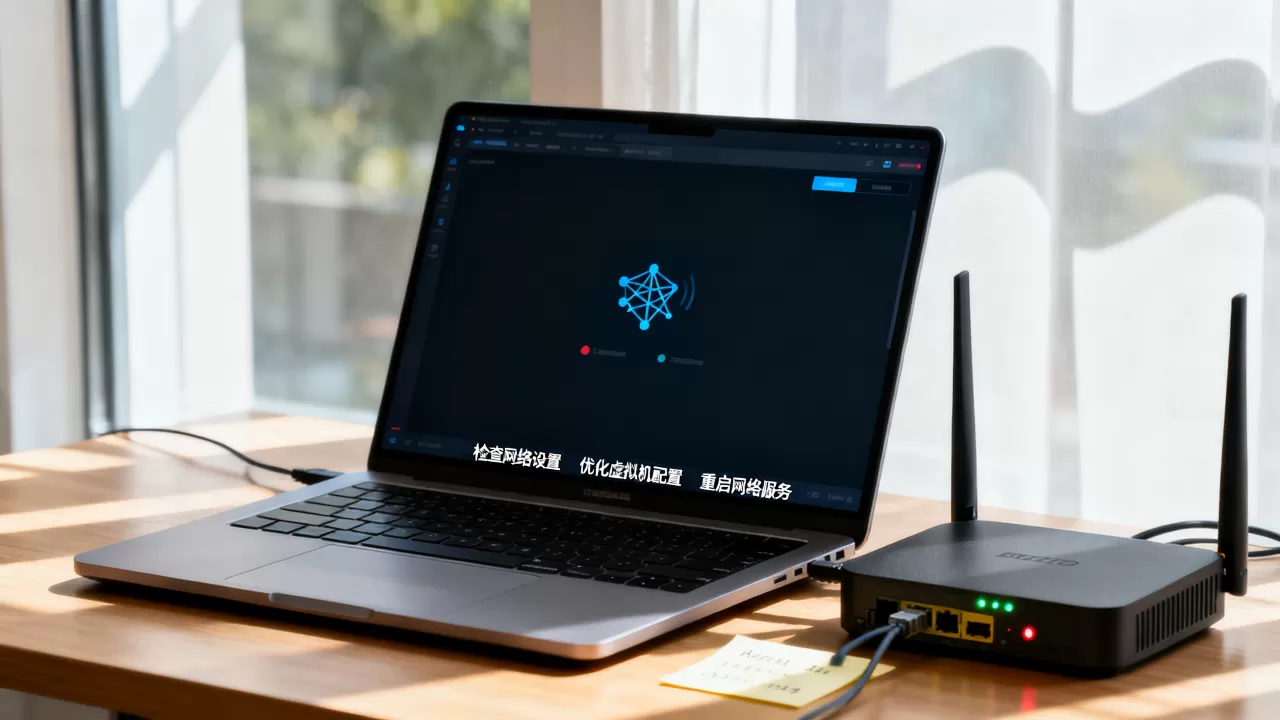
如果你只是上网查资料、跑脚本,NAT模式够用,但如果你在局域网联机场景下做开发调试,比如连接公司的NAS、访问同事的测试服务器,请务必切换到桥接模式。
切换后需要重启网络服务
Windows虚拟机切换模式后,打开命令提示符执行:
ipconfig /release
ipconfig /renew
Linux虚拟机执行:
sudo systemctl restart networking如果你用的是Ubuntu 22.04及以上版本,执行 sudo netplan apply 更靠谱,这里要提醒一句,国内家庭宽带环境下,桥接模式需要宿主机和虚拟机处于同一网段,如果路由器开启了AP隔离,桥接反而会失联。
检查虚拟交换机是否“过载”
在VMware Workstation中,打开虚拟网络编辑器,把虚拟网卡的“网络连接”从“自动”改为“千兆全双工”,这个选项经常被忽略,但影响很大,Hyper-V用户在外部虚拟交换机设置里,确认“启用虚拟LAN识别”没有被勾选如果勾了,但物理交换机没做VLAN配置,网络会时通时断。
vmware网络性能调优与hyper-v网络卡顿专项处理
不同虚拟化平台的解决思路有差异,下面分开说。
vmware网络性能调优:更换网卡类型是捷径
VMware默认创建的虚拟网卡通常是e1000,模拟的是老款Intel网卡,兼容性好,但性能一般,如果你的虚拟机装的是新版本Linux或Windows 10以上,把它换成vmxnet3,延迟能下降30%左右,吞吐量翻倍也不夸张。
操作路径:关闭虚拟机 → 编辑虚拟机设置 → 网络适配器 → 网络连接改为“VMXNET 3” → 启动虚拟机 → 安装VMware Tools。
在ESXi环境里,还可以为虚拟机增加“网络I/O控制”权重,在vSphere客户端中,编辑虚拟机资源选项卡,将“内存份额”和“CPU份额”调高。宿主机CPU占用超过80%时,这个设置比换网卡更有效

。
hyper-v网络卡顿:重点关掉“卸载”功能
Hyper-V的默认虚拟网卡基于软件交换机,卡顿多发生在启用TCP卸载功能之后,在虚拟机内打开网卡属性,找到“高级”选项卡,把“IPv4 Checksum Offload”和“Large Send Offload”设为Disabled。
如果你是Windows 11虚拟机,还需要在“网络和共享中心”里关闭“网络节流”,微软在Hyper-V默认配置中启用了这个限速机制,它本意是保证后台任务不掉链子,但实际使用中经常误伤交互应用。
Hyper-V的静态虚拟交换机(Internal)在单宿主机占用高时,会出现丢包,可以采用团队虚拟交换机方式,创建两个外部交换机分别绑定不同物理网卡,一个走管理流量,一个走虚拟机业务流量,这种配置在企业级运维场景里很常见。
虚拟机内部优化也不能省
不管用哪种平台,虚拟机系统本身也要配合。
- 在Windows虚拟机里,关闭“网络数据包计划程序”的带宽限制,组策略路径:计算机配置 → 管理模板 → 网络 → QoS数据包计划程序 → 限制可保留带宽 → 设为“已启用”,带宽限制改0。
- 在Linux虚拟机里,调整TCP拥塞控制算法为bbr:
echo "net.core.default_qdisc=fq" >> /etc/sysctl.conf
echo "net.ipv4.tcp_congestion_control=bbr" >> /etc/sysctl.conf
sysctl -p- 关闭虚拟机的省电模式,很多时候卡顿不是网络问题,而是CPU降频导致网卡处理不及时,在控制面板的电源选项里,把“处理器最低状态”设置为100%,效果立竿见影。
额外检查:宿主机和路由器拖后腿的常见坑
如果以上调整都做了,虚拟网络还是时好时坏,问题大概率不在虚拟机本身。
宿主机网卡驱动和供电设置
Windows宿主机的网卡默认开启节能模式,这在插电时没啥影响,但用笔记本电脑跑虚拟机时,电源策略会把网卡频率压低,打开设备管理器 → 网络适配器 → 电源管理 → 取消勾选“允许计算机关闭此设备以节约电源”。
在网卡高级设置里,把“Energy-Efficient Ethernet”设为关闭,这个小开关分布在Intel和Realtek网卡驱动里,名称略有不同,但作用一致。
路由器与交换机的隐性限制
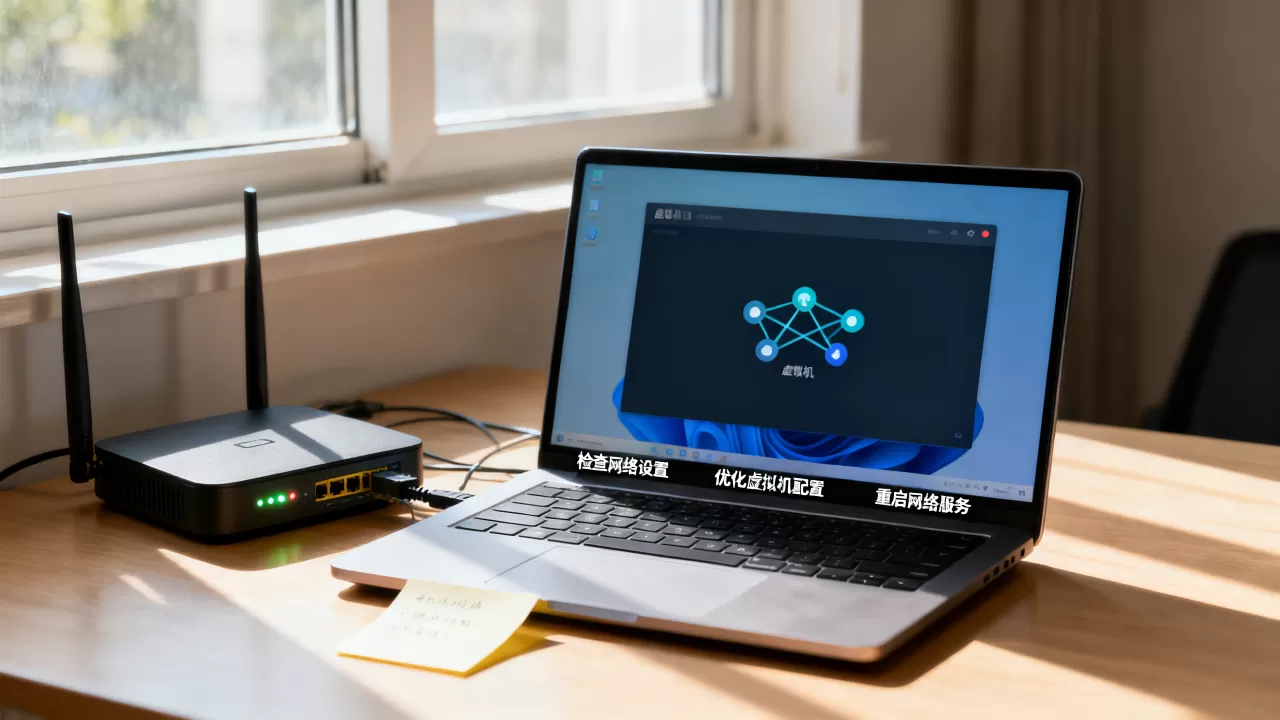
虚拟机的数据包会经过物理网络设备,如果有两台虚拟机都在大量传文件,普通家用路由器的转发能力可能扛不住,行业共识认为,百元级路由器的有线路由吞吐量普遍低于千兆,尤其是开启NAT后性能下降明显。
检查方式:在宿主机上跑 iperf3 测试局域网吞吐,如果物理机器之间只能跑到300Mbps,而你用的是千兆路由器,那就要换货了,把路由器固件升级到最新版本,或者调低MTU值到1400,能解决一部分不兼容问题。
用数据验证最终效果
调优之后,不要只凭感觉判断,在虚拟机和宿主机之间传一个大文件,观察速度是否稳定在物理网络的80%以上,用 ping -f -l 1472 测试MTU一致性,如果提示需要分片,就把虚拟机网卡的MTU从1500降为1400,这一步能精准排查“能打开网页但下载巨慢”的奇怪问题。
关于虚拟机网络卡顿的常见问题解答
为什么虚拟机里网页能打开,但下载速度特别慢?
多半是MTU值不对,或者虚拟机开启了代理软件,先用命令检查MTU,如果设置了超过1500的值,改为1400,Win10以上的虚拟机默认打开“网络数据计划程序”,按前文步骤关闭即可。
桥接模式下虚拟机找不到IP地址怎么办?
在宿主机命令窗口执行 ipconfig /all 查看物理网卡信息,然后检查虚拟机网络设置是否与宿主机在同一网段,如果路由器开启了DHCP但不稳定,可以手动给虚拟机分配静态IP,网关填路由器的LAN口IP,DNS填 5.5.5,华为和TP-LINK路由器对桥接模式的支持有细微差别,建议把路由器固件升级到位。
vmware和hyper-v哪个更适合跑高负载网络应用?
如果追求延迟最低,VMware的vmxnet3在虚拟化环境下的性能口碑更好;如果原生依赖Windows生态,Hyper-V的系统集成度更高,据行业内多次公开测试反馈,在同等硬件条件下,vmware虚拟机的吞吐峰值更高,而hyper-v的CPU占用更稳定,但实际选型还要看你的技术栈,没有绝对优劣。