虚拟机里打印按钮变成灰色、装不上打印机驱动、点打印没反应这些问题的根源不是打印机坏了,而是虚拟打印功能被禁用或驱动连接方式不对,解决办法很简单:开启虚拟机的打印支持、安装虚拟打印驱动,或者改用宿主机共享打印。
很多人在虚拟机里装软件、跑测试,一路顺风顺水,一碰到打印就卡壳,明明宿主机打印正常,虚拟机里却找不到打印机,或者能识别但点打印没反应,说到底,虚拟打印不是靠“装个驱动”就能解决的单一问题,它涉及虚拟化平台的打印组件、权限设置和连接方式,下面按排查步骤拆开讲。
为什么虚拟机打印功能会被禁用
虚拟打印功能被禁用,多数时候不是系统主动关掉,而是以下几个原因叠加造成。
默认设置里根本没勾选
VMware Workstation和VirtualBox两家的默认策略不同,但都有一个共性:虚拟打印机默认不是完全开启状态,比如VMware Workstation里,新建虚拟机时如果选了“典型”安装,打印设备默认是开启的,但后续如果用户手动删除了虚拟打印机设备,再想打印就找不到入口,VirtualBox更隐蔽它默认不模拟并行端口或USB打印机设备,需要在虚拟机设置里手动加一个USB打印机设备或者开启串口打印。
驱动冲突导致虚拟打印驱动加载失败
虚拟打印依赖一个中间驱动,比如VMware的vmware-print服务,或者VirtualBox的虚拟USB打印机驱动,宿主机装了精简版系统、优化软件,或者虚拟机里装的系统是精简版,经常会把这些组件当作“无用服务”关掉,结果是虚拟打印功能在设备管理器里能看到黄色感叹号,打印队列里任务卡住不动。
系统策略与权限限制
企业批量部署虚拟机时,管理员常用组策略禁用“禁止使用打印”或关闭打印池服务,这种策略一般通过域账号下发,用户在自己电脑上找不到原因,打印功能莫名其妙变灰,还有一类情况是虚拟机的“允许从虚拟机重定向打印机”选项被关闭,这个开关存在于VMware虚拟机的.vmx配置文件或者VirtualBox的扩展包设置里,普通用户几乎不会注意到。
虚拟机不能打印怎么办,按顺序排查
处理虚拟机打印问题,不需要重装系统,按下面顺序一步步来。
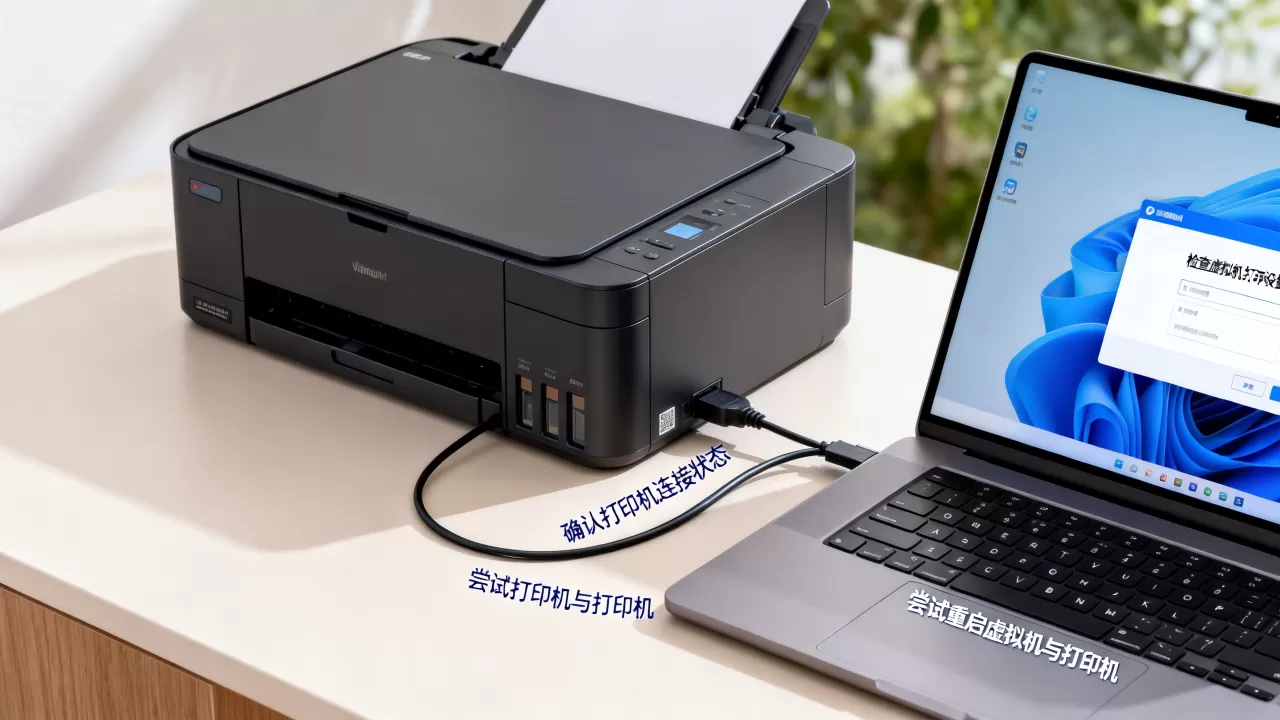
第一步:确认虚拟打印设备还在
打开虚拟机的“设备”菜单或“设置”,看一下是否还有打印机设备。
- VMware Workstation里:选择虚拟机 → 设置 → 打印机 → 勾选“启用打印机”,分配端口选“File”或“USB”都可以。
- VirtualBox里:虚拟机 → 设置 → USB → 点“添加打印机”,或者在“端口”里添加串口设备。
如果设置里已经完全找不到“打印机”这一项,说明虚拟打印组件被移除了,先去宿主机VMware安装目录下找vmware-vmx.exe,运行一次修复安装,再重新打开虚拟机设置,一般会重新生成虚拟打印机设备。
第二步:检查虚拟机内的打印系统
打开虚拟机里的“服务管理器”,找Print Spooler,状态应该是“正在运行”,这个服务是Windows打印系统的根,它停了,打印按钮必灰。
如果服务是停的,直接右键启动,并把启动类型改为“自动”,接着在“设备和打印机”窗口里,右键空白处 → 添加设备 → 等待系统搜索虚拟打印机驱动,搜索不到的话,去宿主机下载一个通用打印驱动,HP Universal Print Driver”或“Microsoft XPS Document Writer”的驱动包,安装时选择“连接到本地端口”。
第三步:尝试宿主机共享打印
这是最稳妥的方式,不需要虚拟机识别虚拟打印设备,直接把宿主机上的真实打印机分享给虚拟机。
- 打开宿主机的“控制面板 → 设备和打印机”,右键需要共享的打印机 → 共享 → 开启共享权限。
- 确认两台系统的网络互通,VMware用NAT模式还是桥接模式都可,保证虚拟机IP和宿主机路由器可通。
- 虚拟机里打开资源管理器,地址栏输入
\宿主机IP,看到共享的打印机后右键连接,系统自动拉取宿主机驱动。
这个方案针对“虚拟机连接打印机共享失败”的情况特别有效,失败的时候,九成原因是宿主机防火墙拦截了“文件和打印机共享”规则,而不是打印机本身有问题,在宿主机防火墙里手动放行TCP 445和UDP 137/138端口,共享打印立刻就能看到。
第四步:装一个虚拟PDF打印机
如果只是需要打印输出成文件,最省事的方法是安装虚拟PDF打印机,虚拟机里装一个“Adobe PDF”或“Microsoft Print to PDF”驱动,打印时直接输出为PDF,先保存到虚拟机,再把PDF复制到宿主机,交给任何真实打印机处理。
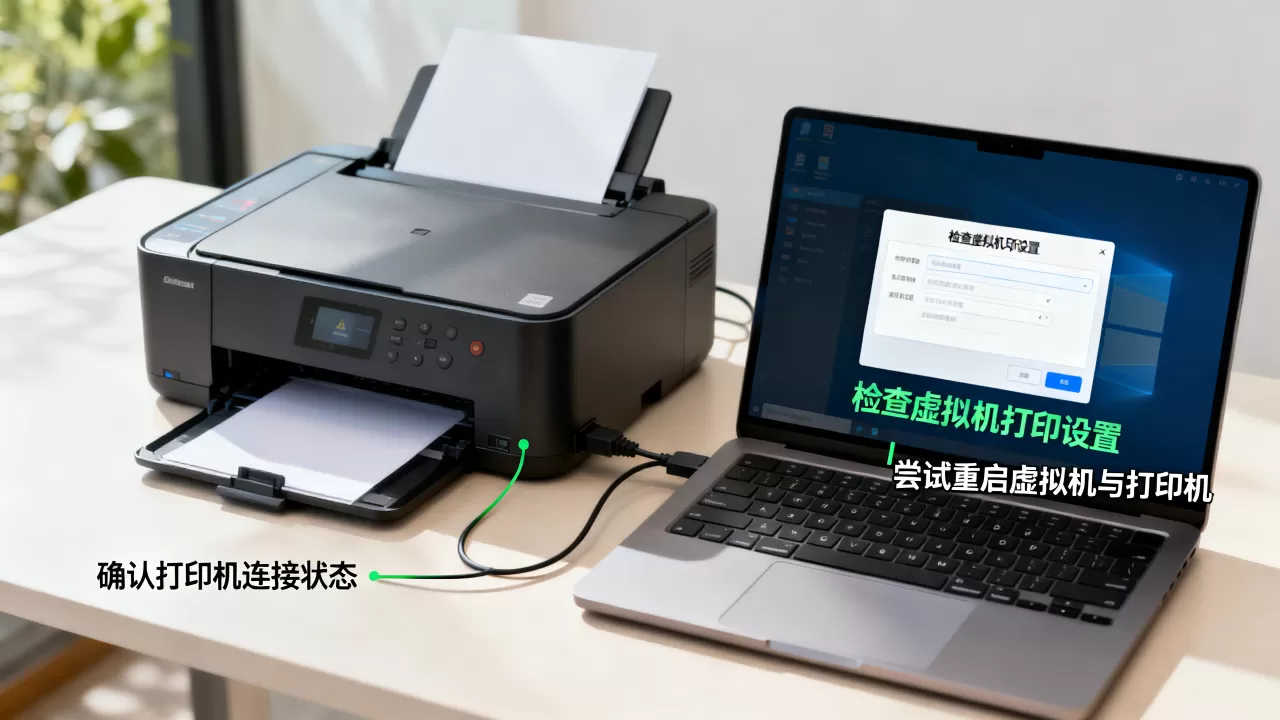
虚拟PDF打印机没有硬件依赖,基本不存在禁用的场景,适合临时解决打印问题。
VMware Workstation与VirtualBox打印支持对比
| 对比项 | VMware Workstation | VirtualBox |
|---|---|---|
| 默认虚拟打印设备 | 提供虚拟打印机后端 | 默认不提供,需手动添加USB打印机设备 |
| 重定向真实打印机 | 支持,需安装VMware打印驱动 | 支持,依赖扩展包 |
| 共享宿主机打印机 | 支持,走VMware Tools | 支持,走网络共享 |
| 适用场景 | 办公、开发环境 | 学习测试、轻量使用 |
行业共识认为,VMware在虚拟打印支持上更成熟,驱动封装完整,适合企业办公场景中需要稳定打印的环境,VirtualBox免费的定位决定了它的打印通道依赖USB重定向,配置门槛稍高,但称不上无解,只要按前文步骤操作,两边都能正常打印。
企业办公场景下的虚拟机打印整改
企业局域网里部署虚拟机的场景,通常不是为了玩,而是为了隔离办公系统与开发环境,或者给不同部门提供标准化桌面,打印问题在这种场景下影响面大,单台解决不够,需要从策略层面调整。
首选RDP远程桌面打印重定向
远程桌面服务自带打印重定向功能,用户在远程桌面协议(RDP)连接虚拟机时,本地打印机可以映射到远程会话里,Windows的RDP客户端默认开启这个功能,但需要管理员在远程桌面服务器设置中确保“驱动器重定向”和“打印机重定向”没有被禁用。
这类方案的优势是不挑虚拟化平台,Hyper-V、VMware、Citrix都能用,只需保证客户端机器上有正确驱动即可,用户连接远程桌面后,打印机直接出现在“设备和打印机”里,打印任务实际由客户端本地打印机输出,速度可靠,不受服务器机房位置影响。
配置统一的打印策略下发
批量管理虚拟机时,管理员可以通过组策略或脚本统一开启打印相关设置:
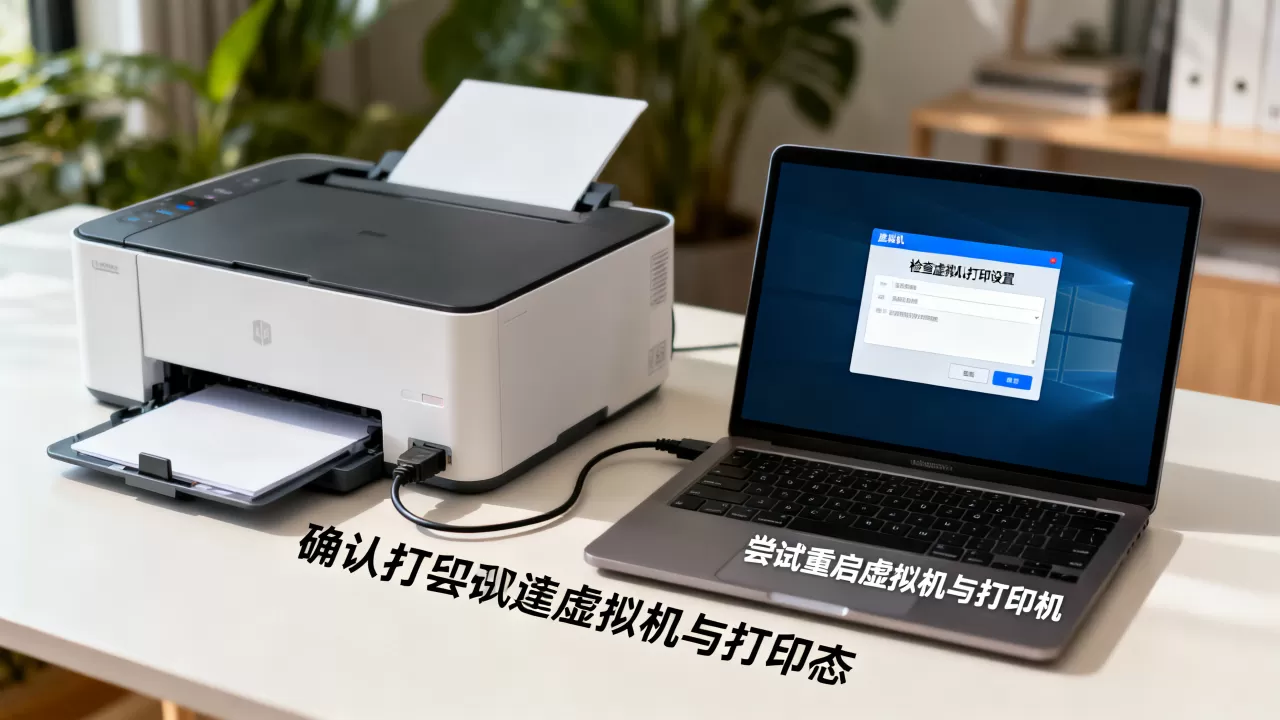
- 放行“网络打印机的允许使用”和“打印机浏览”。
- 关闭“限制打印”和“删除打印任务”的权限限制。
- 统一指定虚拟机打印默认设备为“Microsoft Print to PDF”。
这样配置后,用户无论用哪个虚拟机镜像,打印基础功能都不会缺失,虚拟打印驱动冲突的概率也下降统一镜像里提前装好虚拟打印组件,比用户各自临时的配置稳定得多。
Q&A:虚拟机打印功能相关
虚拟机里打印显示“打印机状态不可用”怎么解决
先看打印服务状态,运行services.msc,找到Print Spooler确认是否启动,然后查看虚拟打印设备的驱动是否安装,设备管理器里如果看到打印设备有感叹号,卸载驱动后重启虚拟机,让系统重新识别,如果还是不可用,检查宿主机的共享打印机是否允许当前虚拟机账号访问。
装了虚拟PDF打印机但打印没有任何反应
先确认虚拟机内打印队列里有没有卡住的任务,清掉后重试,然后看虚拟机的输出文件夹是否有访问权限,Windows的虚拟打印驱动依赖用户临时目录,若被安全软件限制会导致任务丢失,再不行就卸载重装一次虚拟PDF打印机,安装时注意别勾选“设置为默认打印机”之外的杂项。
虚拟机连接打印机共享失败,一直提示无法连接
最常见原因是权限和网络隔离,确认宿主机开启了共享,防火墙放行“文件和打印机共享”规则,同时检查虚拟机网络是否为NAT模式,有些NAT模式下宿主机无法用SMB协议访问自身共享,这时候改成桥接模式,把虚拟机IP换成局域网同网段地址即可,还有一种情况是宿主机用的是Windows家庭版,家庭版本身不开放打印机共享权限,需要换专业版或在宿主机上单独开启LanmanServer服务并配置共享。
虚拟打印功能出现问题时,先别急着给虚拟机重装系统,动手检查打印设备绑定、服务状态和共享权限就能解决绝大多数故障,记住一个核心原则:把“虚拟打印”的定位想清楚它不是打印机,而是宿主机与虚拟机之间的打印通道,通道通了,打印机自然能用。