把文件复制进虚拟机,最高效的方式不是拖拽,而是根据文件大小、数量和系统类型选共享文件夹、网络传输或ISO挂载。本机交互频繁用拖拽,批量生产环境用共享目录,隔离要求高则用ISO,下面按场景拆开讲。
虚拟机文件复制方法有哪些?先分清你的使用场景
虚拟机和宿主机之间的文件搬运,从来没有一把万能钥匙,用错方法不仅慢,还可能卡死虚拟机界面,业内专家指出,常见的虚拟机文件复制方法至少有四类:拖拽剪贴板、共享文件夹、网络传输、光盘镜像,选哪一类,取决于你要复制的是临时小文件还是常年要用的数据包。
临时复制一两个文件:拖拽和剪贴板最快
如果你只是偶尔把一份PDF、一张截图拖进虚拟机,直接拖拽就是最优解,前提是虚拟机里已经装好增强工具,比如VMware Tools或VirtualBox增强功能,没装的话,鼠标拖进去只会变成一个文件路径,甚至毫无反应。
拖拽之外,共享剪贴板同样能传文件,在虚拟机里选中文件复制,回到宿主机粘贴,或者反向操作,这个功能依赖增强工具的“双向复制”开关,有的虚拟机默认只开单向,需要手动改设置,判断方法很简单:复制宿主机文字,看虚拟机里能否直接粘贴,能粘贴文字,大概率也能粘小文件。
批量大文件传输:共享文件夹和网络映射更稳
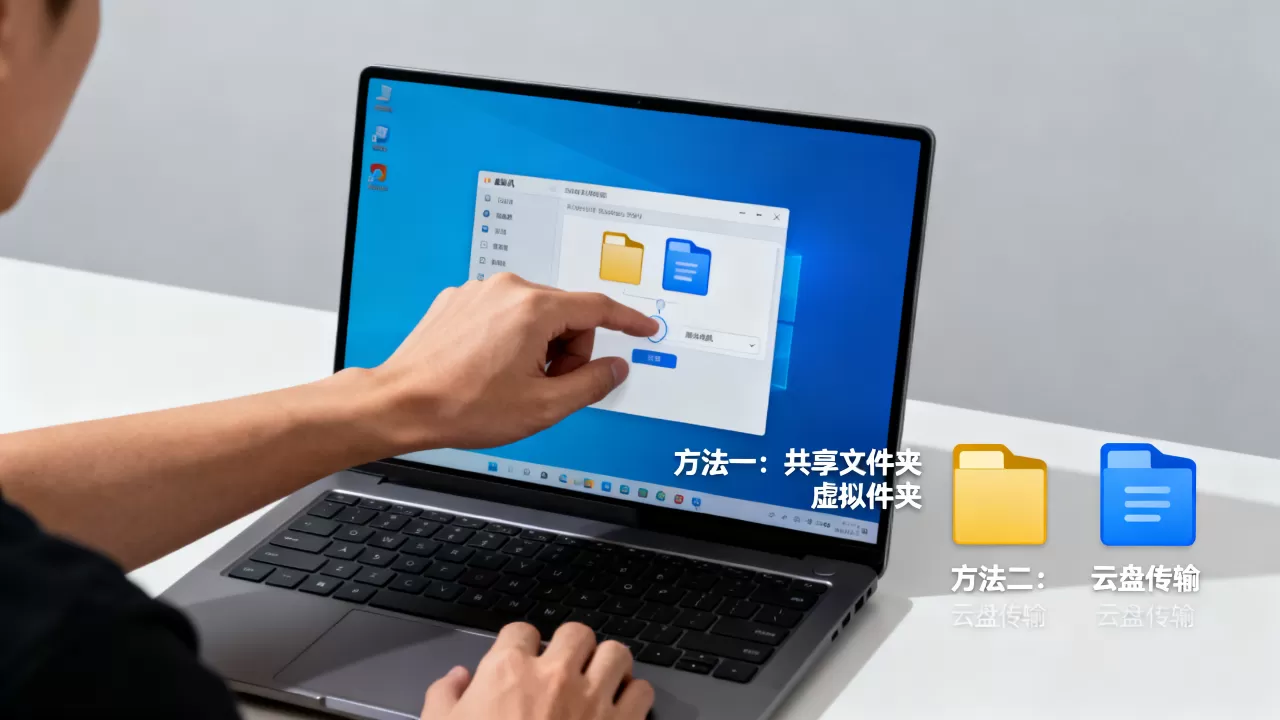
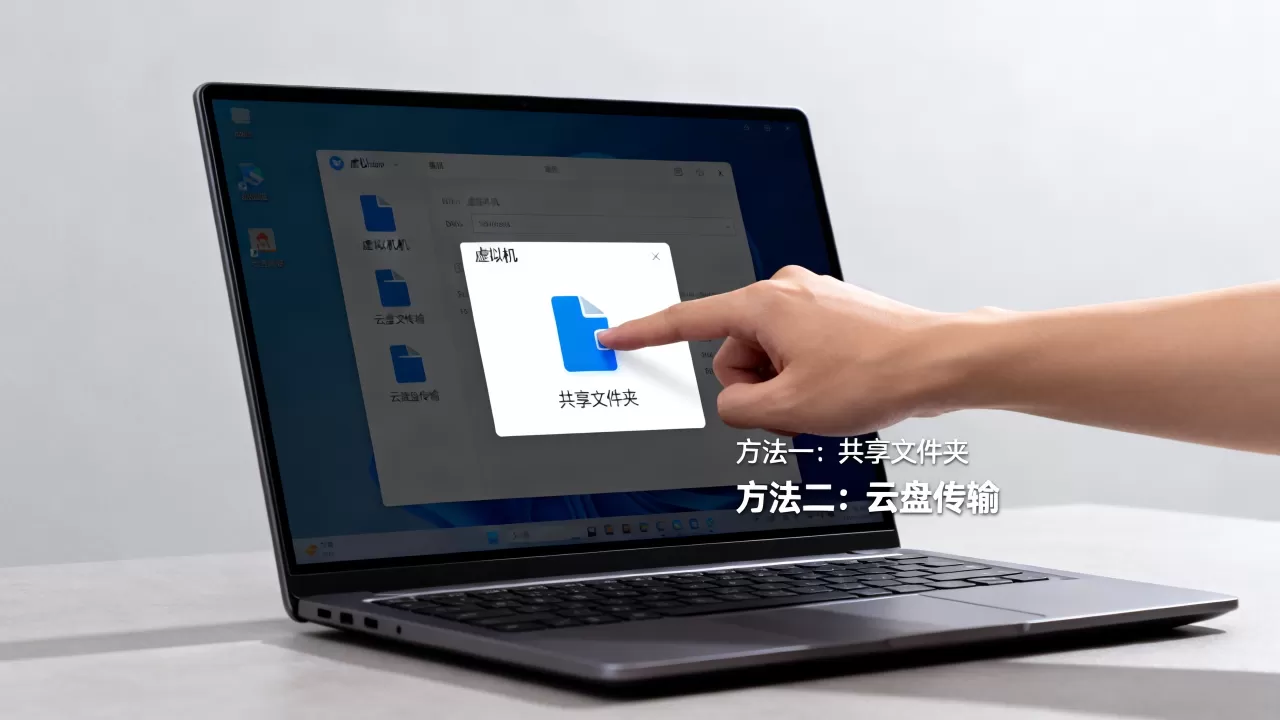
一次性要拷几十个GB的素材包,拖拽会进入假死状态,复制一半失败还得重来,这种情况直接用共享文件夹,共享文件夹是宿主机开一个目录,虚拟机当作网络磁盘访问,不会占用虚拟机磁盘空间,还能在虚拟机和宿主机之间互传文件时保持原有文件夹结构。
具体做法因虚拟机软件而异,下面细说,核心逻辑是:宿主机设置一个读写目录,虚拟机里映射成盘符,之后复制粘贴和本地操作无异。
严格隔离环境:ISO镜像挂载最安全
安全要求高的场景,比如处理涉密文档、测试恶意软件,应彻底关闭剪贴板和拖拽通道,防止虚拟机逃逸,此时只用ISO镜像传递文件:把文件打包成ISO光碟镜像,挂载到虚拟光驱,虚拟机内只读访问。
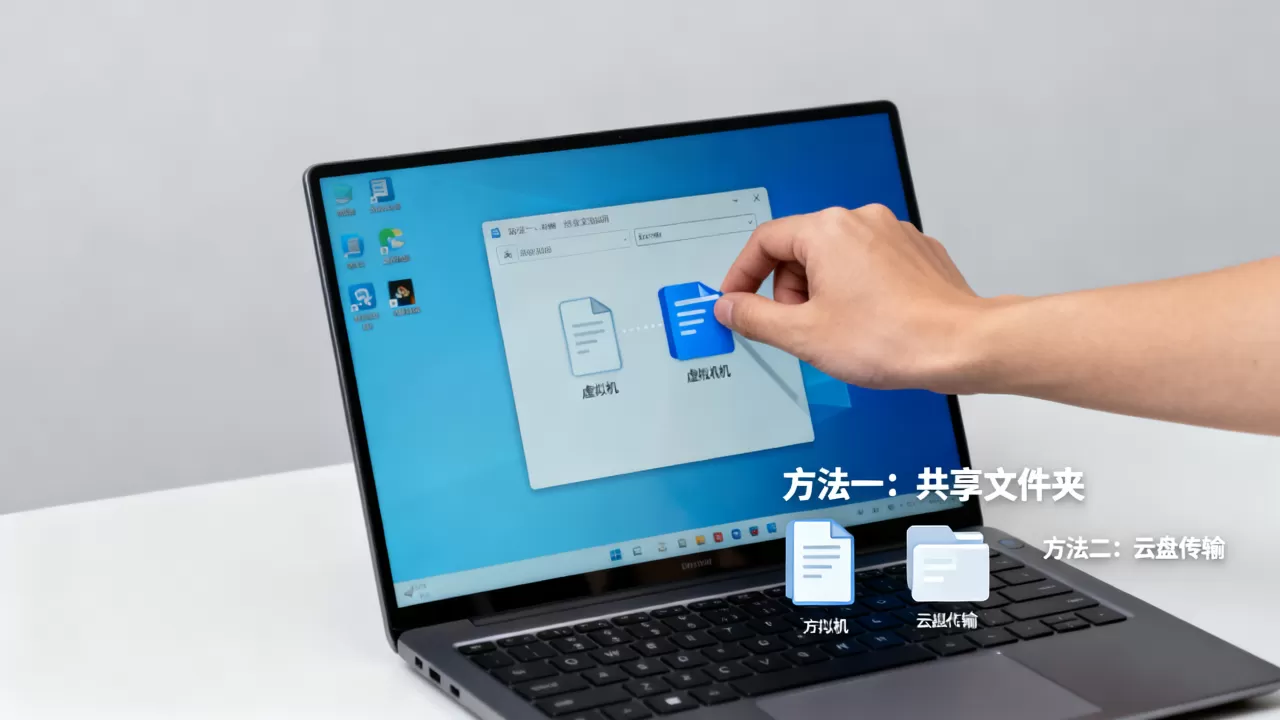
ISO镜像的优点是不会触发宿主机侧的实时监控扫描,也绕开了网络审计,代价是每次更新文件都得重新打包,适合低频、大批量的单向导入。
VMware和VirtualBox用户如何复制文件到虚拟机?
不同虚拟机产品的配置入口差异明显,但底层原理类似,下面分两个主流平台讲,因为搜“vmware复制文件到虚拟机”的人最多,VirtualBox次之。
VMware Tools是vmware复制文件到虚拟机的前提
很多人在VMware里拖文件失败,第一反应是重启虚拟机,其实九成原因是没装或没更新VMware Tools,安装路径:在VMware菜单栏点击“虚拟机” → “安装VMware Tools”,虚拟机里会弹出一个虚拟光驱,双击运行setup即可。
装完后,还需要检查三项设置:
- 编辑虚拟机设置 → 选项 → 客户机隔离,勾选“启用拖放”和“启用复制粘贴”
- 如果虚拟机是Linux,确保open-vm-tools-desktop已安装
- 重启虚拟机后,拖拽文件到虚拟机窗口内会自动复制到桌面的“vmware”文件夹
VirtualBox增强功能装好后,共享文件夹怎么配
VirtualBox的对应组件叫“增强功能”,安装方式类似:设备 → 安装增强功能,Windows客户机直接运行安装包,Linux客户机需要先安装编译依赖,再执行autorun.sh,否则共享文件夹挂载不了。
配置共享文件夹路径:选中虚拟机 → 设置 → 共享文件夹 → 添加宿主机目录,勾选“自动挂载”和“固定分配”,启动虚拟机后,Windows客户机里会出现\vboxsrv共享名,Linux客户机则挂载到/media/sf_共享名。
如果Linux客户机下没有权限访问,终端执行sudo usermod -aG vboxsf 你的用户名,注销重进即可。
解决拖拽失效的排查步骤
拖拽失效时,按这个顺序排查,大多数问题都能定位:
- 确认增强工具版本与虚拟机软件版本匹配,不匹配就重装
- 检查虚拟机的“显示”设置里是否开启3D加速,部分老显卡驱动会导致拖拽不稳
- 在虚拟机里打开文件资源管理器,输入
%temp%,看是否有刚拖进来却消失的文件残留 - 换一台机器验证是否是宿主机鼠标驱动冲突
在没有虚拟机增强工具时,怎样用网络传输文件到虚拟机?
增强工具装不上、或者虚拟机系统太老不支持时,网络传输就是替代方案,这类方法不依赖虚拟化软件,只要虚拟机网卡能和宿主机通信即可。
用Windows自带共享给虚拟机传文件
宿主机和虚拟机都在同一个内网段时,直接在Windows上右键文件夹 → 属性 → 共享 → 设置Everyone可读写,然后虚拟机里打开\宿主机IP,输入宿主机账号密码就能访问。
注意关闭Windows防火墙对“文件和打印机共享”的拦截,否则虚拟机永远连不上,这个办法适合Windows虚拟机与Windows宿主机之间,Linux虚拟机访问Windows共享时,需要安装smbclient或挂载mount -t cifs。
用Python临时起一个HTTP服务传大文件
如果虚拟机里没装FTP客户端,也不想配Samba,最轻量的方式是用Python自带模块,在宿主机文件夹下打开终端,运行:
python -m http.server 8000
虚拟机浏览器访问http://宿主机IP:8000,就能看到整个文件夹并逐个下载,这个方法对任意操作系统有效,也不需要任何权限提升,缺点是只能下载,不能上传,想上传,就得换python -m uploadserver这类第三方库,安装命令是pip install uploadserver。
用SCP命令在Linux虚拟机间拷贝文件
宿主机是Linux或者装了OpenSSH时,直接从宿主机执行:
scp /本地/文件路径 用户名@虚拟机IP:/目标目录
反向拷贝则用scp 用户名@虚拟机IP:/远程文件路径 /本地/目录,SCP的好处是加密传输,坏处是速度受单线程限制,想要满速,用rsync加压缩参数,或者直接配合tar管道。
不同操作系统组合的复制效率对比
下表汇总了常见组合的推荐优先级,注意“效率”综合了速度、稳定性和配置成本。
| 宿主机 → 虚拟机 | 临时小文件 | 批量大文件 | 高频日常访问 |
|---|---|---|---|
| Windows → Windows | 拖拽 | 共享文件夹 | 映射网络驱动器 |
| Windows → Linux | 拖拽 | SCP或FFFTP | Samba挂载 |
| Linux → Windows | 拖拽(需增强工具) | Samba | 虚拟机磁盘直接挂载 |
| Linux → Linux | SCP | rsync | NFS或SSHFS |
| macOS → 任意 | 拖拽 | SMB共享 | 虚拟机集成服务 |
对比后能看出,拖拽只适合单文件小于1GB的情况,超过这个量级,复制过程中的进度条会变得无法响应,共享文件夹和网络传输的稳定性远高于剪贴板,因为走的是底层文件系统协议而非内存缓冲区。
复制文件到虚拟机时常见问题排查
为什么拖拽文件到虚拟机没反应?
优先检查增强工具是否完整安装,VMware里输入vmware-toolbox-cmd -v验证版本,VirtualBox里看设备菜单是否出现“共享剪贴板”选项,还有一种隐蔽原因是虚拟机分辨率或缩放比例不是100%,拖拽落点偏移导致虚拟系统没有收到事件,把显示缩放改成100%再试。
虚拟机复制文件很慢怎么办?
慢的本质是传输路径有瓶颈,拖拽走的是虚拟显示通道,本身就不适合大文件;共享文件夹走SMB协议,受虚拟机网卡驱动影响,先区分是写入慢还是读取慢:复制进来慢,就检查虚拟磁盘剩余空间和碎片率;复制出去慢,则检查宿主机磁盘IO,如果虚拟机磁盘是动态扩展的,建议预先扩容到目标大小,避免边复制边扩展导致龟速。
共享文件夹在虚拟机里不显示怎么办?
多数是权限遗漏,Windows客户机检查网络发现是否开启,Linux客户机检查用户是否加入vboxsf组,宿主机共享文件夹的路径不能包含中文或特殊符号,部分虚拟机软件对非ASCII路径支持不佳。