远程桌面访问绑定域名后,你就能用类似 `rd.example.com` 这样的固定地址随时连接家里的电脑,彻底摆脱背诵、输入IP地址的困扰,这个过程本身不复杂,核心思路就是“动态DNS解析(DDNS)+端口转发”,但具体操作细节直接决定了你远程连接是否稳定、安全。
为什么远程桌面需要绑定域名,而不是直接用IP?
大多数家庭宽带用户没有固定的公网IP,今天运营商给你分配的IP可能是 45.67.89,明天重启光猫后可能就变成了 45.67.90,如果你把远程桌面的连接地址记成IP,那IP一变,你的连接方案就失效了。
绑定域名解决的是“地址漂移”问题,域名本身是固定的,真正变化的是域名背后解析到的IP,通过DDNS(动态域名解析服务),你在这台电脑上安装一个小工具或利用路由器的内置功能,它能自动感知公网IP的变化,并同步更新域名解析记录,这样无论IP怎么变,你访问 你的域名:端口,总能连接到最新正确的IP地址。
另一个关键原因是安全性和记忆成本,一个形如 240.xx.xx:53389 的地址不仅难记,而且容易被人扫描攻击,而 office.home.work 这样的域名不仅语义清晰,也便于你在多个设备上统一配置管理器。
绑定域名远程访问的完整框架:你需要准备什么?
要完成从IP到域名的切换,并非单纯在电脑上安装一个“域名解析软件”那么简单,你需要搭建一条完整的通路,缺一不可。
你需要具备以下三个前提条件:
- 一个注册好的域名:简米云、酷番云、Namesilo 等平台均可注册,每年费用几十元起,后缀不限,
.com或者.top都可以。 - 支持DDNS功能的路由器:市面上主流路由器(如TP-Link、华硕、小米部分型号)都有内置的DDNS设置选项,支持接入花生壳、DynDNS等服务,如果路由器不支持,也可以用电脑端软件替代。
- 一条有公网IP的宽带:这一步经常被忽略,你需要确认自己的宽带是否分配了公网IPv4地址,如果你不确定,可以致电宽带运营商客服询问,如果是小区宽带或处于NAT(网络地址转换)内网环境,情况会比较复杂。
整个配置链路通常包含四个环节:
- 域名解析商处添加A记录,指向你的IP
- 路由器(或电脑软件)开启DDNS服务,自动更新A记录
- 路由器设置端口转发(虚拟服务器)指向内网电脑的3389端口
- 电脑防火墙放行远程桌面端口
| 条件项 | 无公网IP时 | 有公网IP时 |
| 域名绑定 | 需要使用内网穿透服务商 |
使用自建DDNS即可 |
| 速度与延迟 | 受中转服务器带宽限制,有流量费用 | 点对点直连,速度更快 |
| 维护复杂度 | 低,查看服务商教程即可 | 中,需要自己理解端口和防火墙 |
| 稳定性 | 取决于服务商节点质量 | 取决于家庭宽带是否断线重连 |
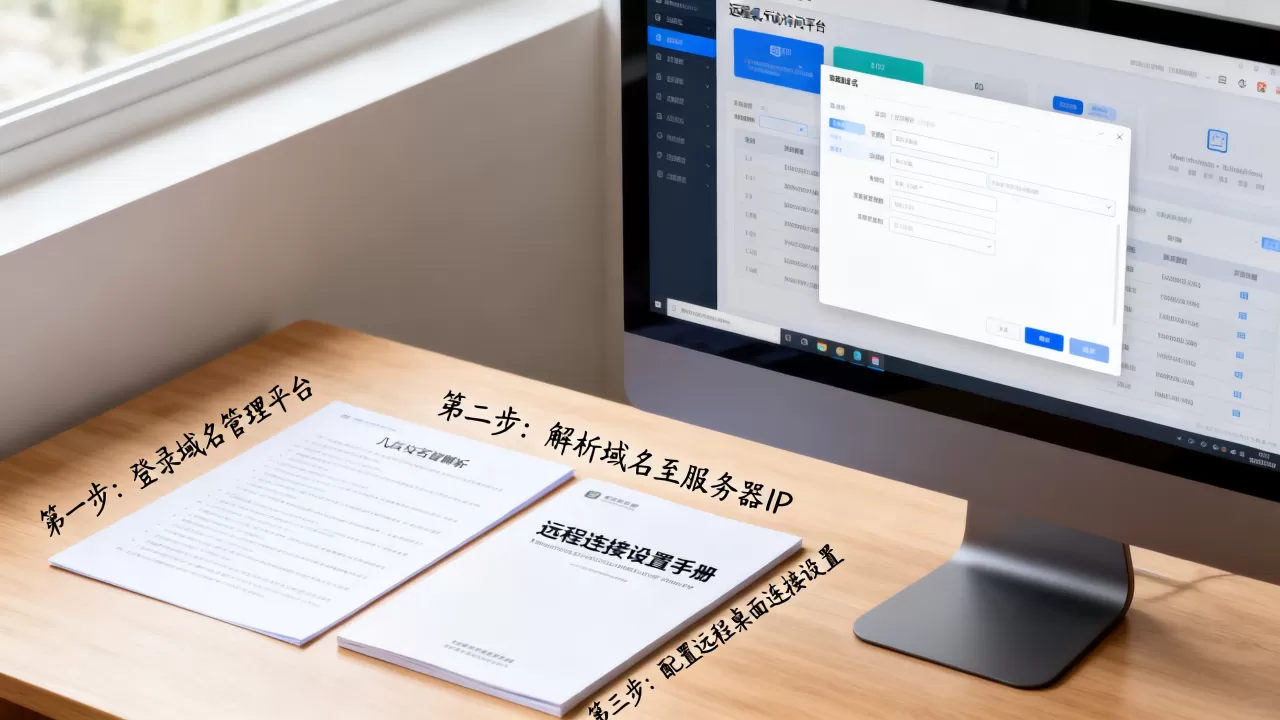
有公网IP的情况下,如何一步步绑定域名?
这是最标准的解决方案,适用于多数愿意折腾的家庭用户,下面提供一个基于华硕路由器(内置ASUS DDNS)和简米云域名的混合操作流程,供参考。
第一步:设置域名解析的A记录
进入你的域名解析控制台(比如简米云云解析DNS),为你的主域名添加一条A记录,填写你当前看到的公网IP地址,如果此时你的公网IP是动态的,这个记录暂时不准确也没关系,主要目的是为了让域名“有东西可返回”,这条记录的“TTL”值建议设置得小一点(例如10分钟),便于后续更新快速生效。
第二步:在路由器上启用DDNS客户端
假设你用的是华硕路由器,登录后台后找到 【外部网络】-【DDNS】 选项,把你购买的域名和密钥填写进去,系统会自动将域名解析到的记录更新为你当前的公网IP,如果你不想用路由器内置功能,也可以用电脑上的“DDNS-GO”这类开源工具,它们的作用完全等同于自带的服务。
业内专家建议,DDNS工具应跟随路由器或专门的NAS(网络附加存储)运行,而不是随意装在一台每天关机的办公电脑上,否则IP一变,域名就解析不过来了。
第三步:配置端口转发规则
远程桌面默认端口是3389,从安全角度考虑,请不要直接把这个端口暴露在公网,你应该在路由器后台的 【端口转发】 或 【虚拟服务器】 中设置一条规则:
- 外部端口:
53389(任意一个不常用的高位端口) - 内部IP地址:填写你电脑的内网固定IP(建议在路由器DHCP中把电脑IP绑定固定)
- 内部端口:
3389
完成后,你通过 你的域名:53389 访问时,路由器会把这个数据包转送给内网电脑的3389端口。
第四步:在Windows防火墙中放行端口
这一步非常关键,很多用户前面配置都正确,但依然连不上,问题就出在本机防火墙拦截了入站请求,在Windows设置中,进入“防火墙和网络保护” -> “允许应用通过防火墙”,确保“远程桌面”旁边有两个勾(即专用网络和公用网络都勾选),或者你新建一条入站规则,放行TCP协议的3389端口,并指定为“专用配置文件”仅允许内网访问。
检验是否生效: 你可以先断开家里的Wi-Fi,用手机流量访问
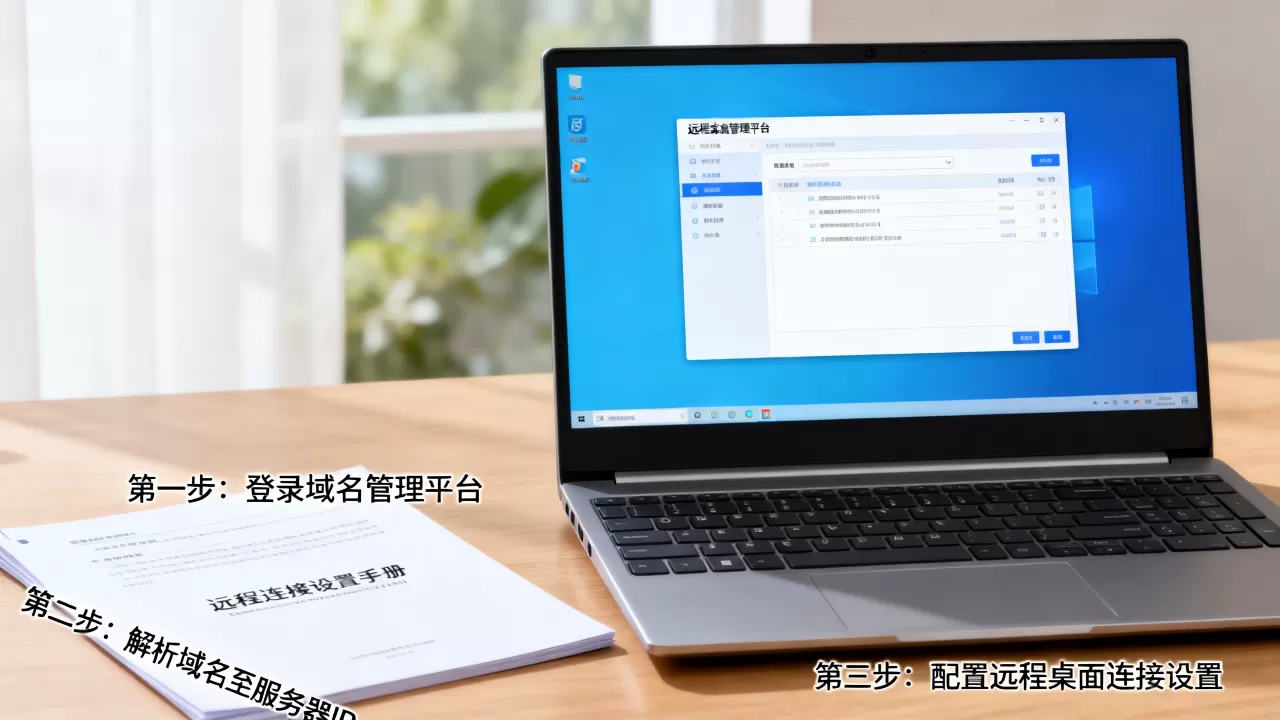
https://你的域名:53389 看看能否弹出Windows登录界面,如果弹出了,说明绑定链路已经打通。
没有公网IP?远程桌面绑定域名需要另辟蹊径
这不是个例,国内很多地区ISP(互联网服务提供商)为了节省IPv4资源,分配给用户的其实是内网IP(如 64.x.x),这种情况即使你在路由器上设置了DDNS,解析出来的IP也只是运营商的内网地址,从外网根本无法访问。
面对这种场景,绑定域名依然可行,但需要借助第三方内网穿透工具。 这种方案的原理是:你在电脑上运行一个客户端,它与云端有个公网IP的服务器建立一个隧道(如TCP连接),然后对方给你分配一个专属域名和端口,你访问这个专属域名,数据就会通过隧道到达你家里的电脑。
以下是目前两种主流的实现路径:
- 使用蒲公英组网(异地组网类):这类方案更侧重于“虚拟局域网”,你在每台需要互联的设备(手机、电脑)上安装客户端并登录账号,它们就会组成一个虚拟局域网,设备间互访时,你依然可以直接使用计算机的内网IP地址(如
168.x.x),不需要记域名,但为了更统一,它也能分配域名。 - 使用映射工具(如花生壳、frp):这类方案是直接映射端口,你设置好本地端口为
3389,工具会生成一个xxxx.vicp.fun或类似的地域性域名(shanghai.natfrp.cloud),外网访问这个地址时,流量通过工具的中转服务器转发给你。
两种方案的主要区别在于:
- 组网类方案:更安全、权限管理清晰,适合多人使用,它理论上不仅限于远程桌面,你还可以远程访问内网文件夹共享(SMB服务)。
- 端口映射类方案:更轻量、无需安装多个客户端,适合单人或双人使用。
行业共识认为,使用内网穿透服务时,通过域名回源数据并不加密,也就是说,你从外网访问 你的域名:端口 时,中间传输的数据内容有被截获的风险,如果你打不开公网IP或使用穿透方案,更应该做好远程桌面会话的安全策略。
切实有效的安全加固:绑定域名后的必做清单
很多人把远程桌面绑定域名搞定后,就以为大功告成了,公网扫描器每秒都在扫描IP的3389端口,你绑定域名只是换了个访问入口,并没有降低被攻击的风险,相反,因为域名好记,如果被恶意用户猜中,攻击更精准。
为了保障连接安全,建议你完成以下三项加固操作:
- 修改默认端口:把Windows注册表中
HKEY_LOCAL_MACHINESYSTEMCurrentControlSetControlTerminal ServerWdsrdpwdTdstcp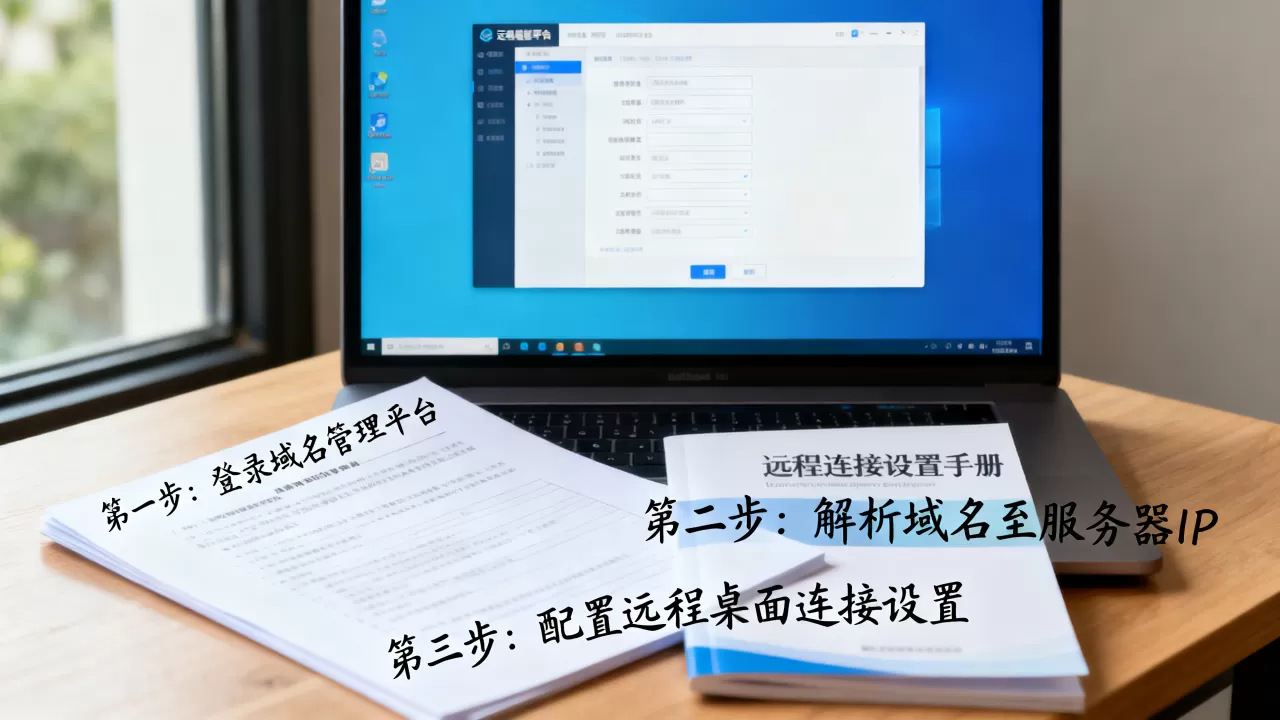
和
WinStationsRDP-Tcp下的PortNumber值从3389改为其他端口(如5899),修改后,你必须在防火墙新建放行规则,允许新端口入站。 - 启用网络级别身份验证(NLA):这个选项在Windows10/11专业版中可以设置,它要求在建立远程桌面会话前先完成身份验证,能有效防止恶意扫描器占用你的会话资源。
- 限制登录白名单:在远程桌面连接中,点击“选择用户”,不要使用管理员账号的默认密码,应在组策略编辑器(
gpedit.msc)的“计算机配置->管理模板->Windows组件->远程桌面服务->远程桌面会话主机->安全”中设置“仅允许来自受信任的WinHTTP客户端的用户登录”,并将你常用的Windows用户加入允许列表。
Q&A:远程桌面绑定域名常见问题解答
我已经设置了DDNS,为什么域名解析还跳转到错误的IP地址?
解答:这通常是因为你的宽带处于双重NAT环境,常规的DDNS只自动更新路由器获取到的“WAN口IP”,但这个IP其实是运营商光猫路由模式分配的,你需要将光猫手动改为“桥接模式”,让路由器直接拨号上网,这样才能拿到真正的公网IP,如果通过域名查询到的IP不是你路由器拨号获取的那个,那就需要去光猫后台改设置。
用域名连远程桌面,和用IP连在速度上有区别吗?
解答:几乎没有区别,域名解析的过程DNS(域名系统应答)只发生在建立连接的最初阶段,解析完成后,你的电脑直接和解析出来的IP建立直连隧道,后续的数据传输完全不经过域名解析服务器,速度取决于你家的上行带宽和连接节点之间的路由质量(如跨运营商延迟)。
远程桌面连接时提示“找不到主机,请验证您输入的域名”,但IP能通,怎么排查?
解答:这个问题通常指向DNS解析失败,你先在电脑的命令行(CMD)里尝试输入 ping 你的域名,看是否能返回正确的公网IP,如果返回的是 0.0.1 或者请求超时,说明域名解析记录未生效或已被清空,登录你的域名解析服务商控制台,查看该域名的A记录解析记录是否存在且未暂停,如果你确认域名解析没问题但依然无法访问,那么问题多半出在端口映射上,请检查路由器内部的虚拟服务器规则是否设置了错误的协议(应为TCP而非UDP)。
绑定域名是为了让远程桌面这一工具变得更顺手、更可靠,核心就在于理清“动态解析”和“端口转发”这两个环节。无论你采用哪种方案,请务必在首次配置完成后,站在外网的角度进行一次完整的连接测试,这能帮你省去日后大量的排查时间。