选平台、装虚拟化软件、准备系统镜像、新建虚拟机、分配CPU内存磁盘网络、安装系统、安装增强工具、配置远程连接、做快照备份,新手想快速上手,优先用VirtualBox或Hyper-V在本地练手,再按同样思路迁移到云服务器。
虚拟机创建使用步骤有哪些?新手快速上手完整流程
虚拟机不是神秘黑盒,你可以把它理解成“电脑里的一台独立电脑”,有虚拟CPU、虚拟内存、虚拟硬盘和虚拟网卡,本地常见的工具是VirtualBox、VMware Workstation、Hyper-V;云端则是简米云ECS、酷番云轻量应用服务器、华为云Flexus等。
本地虚拟机和云服务器哪个好?新手场景对比
行业共识认为,学习阶段用本地虚拟机更划算,生产环境用云服务器更省心,对比看下面:
| 对比项 | 本地虚拟机 | 云服务器虚拟机 |
|---|---|---|
| 软件成本 | VirtualBox免费,Hyper-V随Windows,VMware Workstation付费 | 按规格、时长、带宽计费,轻量套餐适合入门 |
| 硬件消耗 | 占用本机CPU、内存、磁盘 | 由云厂商承担,本机只负责连接 |
| 网络访问 | 需要NAT端口转发或桥接 | 默认有公网IP,安全组控制端口 |
| 适合场景 | 学Linux、装测试环境、跑临时服务 | 网站、远程办公、长期在线业务 |
| 数据安全 | 依赖本机备份和快照 | 支持快照、镜像、跨地域备份 |
业内专家指出,新手先在本机装一台Ubuntu虚拟机,能快速理解分区、网络、用户权限这些概念,之后上云,操作路径基本相通。
新手如何快速上手虚拟机创建使用步骤?以VirtualBox为例
下面按Windows或macOS主机来写,Linux主机思路类似。
准备安装包和系统镜像
- 到VirtualBox官网下载对应系统安装包,Windows和macOS都支持。
- 下载系统镜像ISO,新手建议Ubuntu Server或Ubuntu Desktop,体积适中,资料多。
- 检查主机虚拟化是否开启,Windows任务管理器“性能”里看“虚拟化:已启用”,没启用就进BIOS开Intel VT-x或AMD-V。
- 预留磁盘空间,至少留出40GB空闲,虚拟机磁盘别放系统盘爆满的位置。
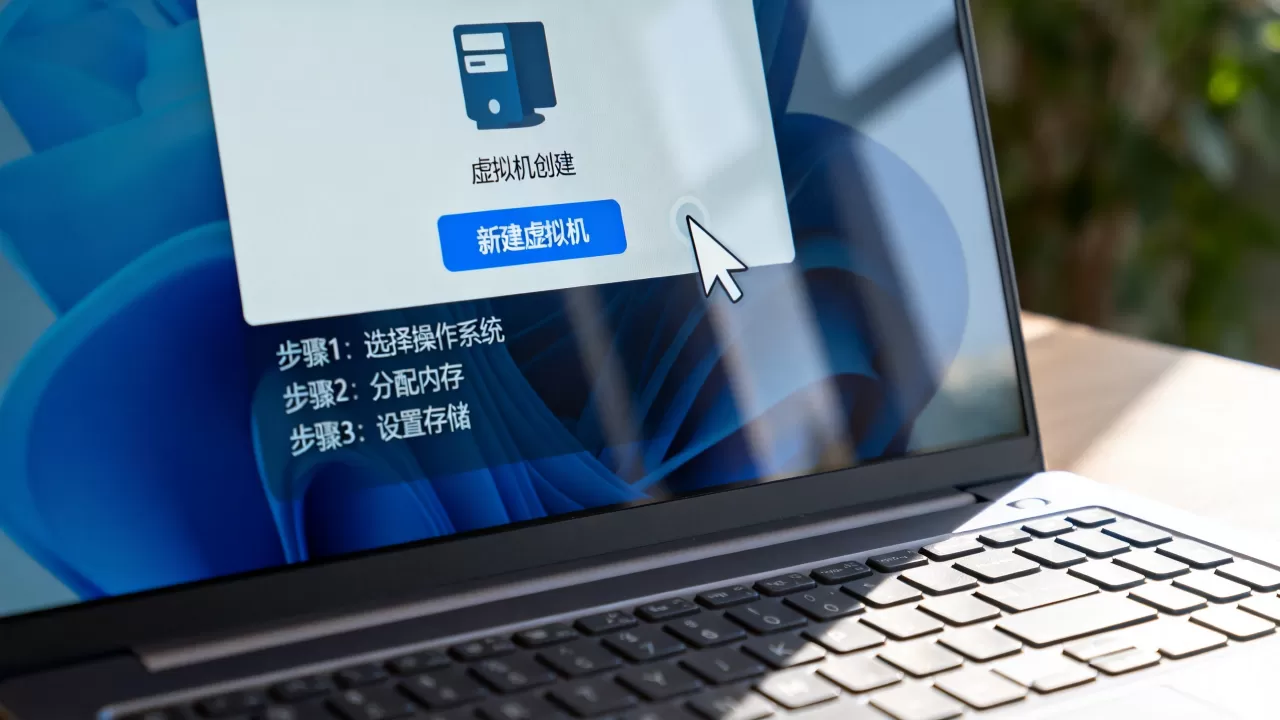
新建虚拟机并分配硬件
- 打开VirtualBox,点“新建”。
- 名称填
ubuntu-test,类型选Linux,版本选Ubuntu 64-bit。 - 内存给2048MB到4096MB,主机16GB内存可以给4096MB。
- CPU给2核,主机4核以上再考虑给2核,别把本机拖卡。
- 虚拟硬盘选VDI,动态分配,大小20GB到40GB。
- 进入“设置-存储”,在SATA控制器下添加光驱,选择下载好的ISO。
- 网络先保持NAT,想局域网访问再改桥接。
安装系统与增强工具
- 启动虚拟机,按提示进入安装界面。
- Ubuntu安装时选最小安装,磁盘选“擦除磁盘并安装”。
- 设置用户名和密码,密码别太简单。
- 安装完成后重启,移除ISO。
- 安装增强工具,Ubuntu里执行:
sudo apt update
sudo apt install build-essential dkms linux-headers-$(uname -r)
sudo mount /dev/cdrom /mnt
sudo /mnt/VBoxLinuxAdditions.run
Windows虚拟机则在设备菜单里选“安装增强功能”,然后运行光盘里的程序。
网络配置与远程连接
NAT模式下,主机不能直接访问虚拟机,用端口转发最简单:
- 设置-网络-高级-端口转发。
- 名称填
ssh,协议TCP,主机端口2222,子系统端口22。 - 主机终端执行:
ssh -p 2222 用户名@127.0.0.1。
桥接模式下,虚拟机会像局域网设备一样拿到IP,执行ip a查看地址,然后ssh 用户名@192.168.x.x,Windows远程桌面则开放3389端口。
快照、克隆与备份
- 装完系统先做快照,机器-快照-生成,命名“装完系统”。
- 装完常用软件再做一次快照,出问题可回滚。
- 克隆虚拟机时,右键复制,选完全复制或链接复制。
- 需要迁移就导出OVF,云服务器则用自定义镜像和快照。
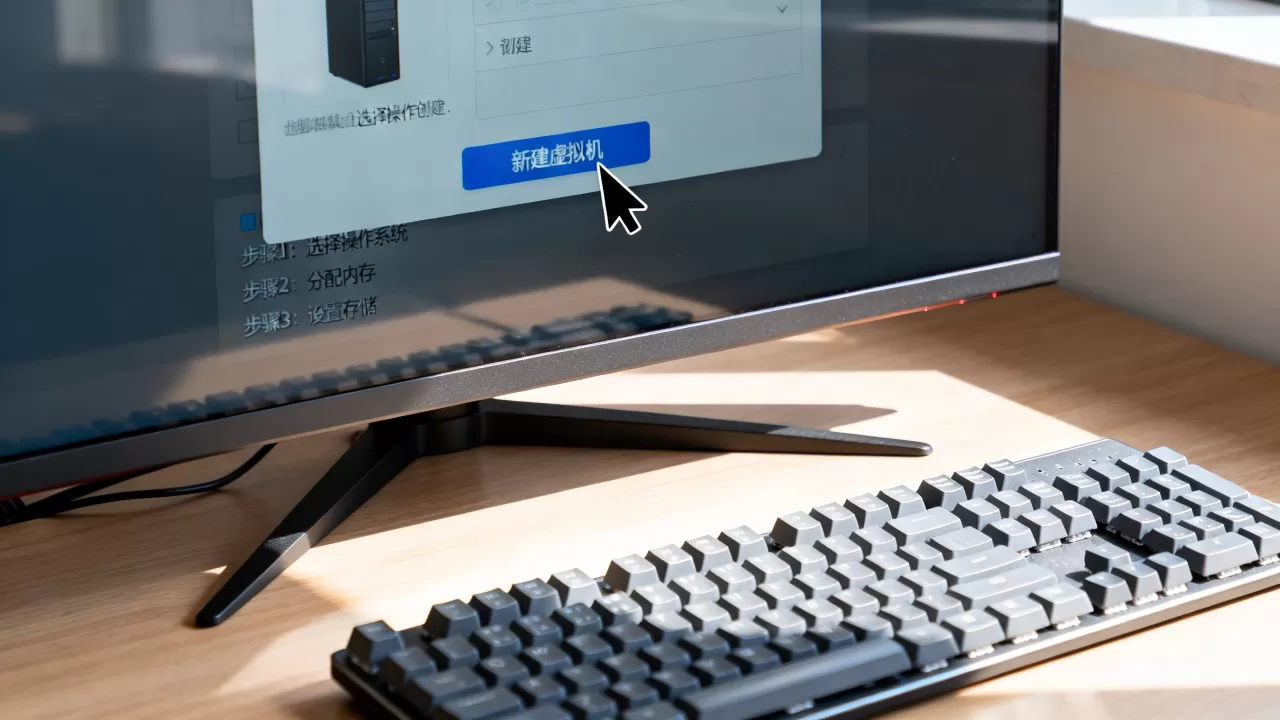
上海地区云服务器创建虚拟机步骤与价格参考
如果你选上海地域,低延迟覆盖华东,以常见云控制台为例:
- 进入云服务器或轻量应用服务器控制台。
- 地域选上海,镜像选Ubuntu 22.04或24.04。
- 规格新手选2核2G或2核4G,系统盘40GB ESSD。
- 带宽选3M或5M,短期测试可用按量计费,长期用包年包月。
- 安全组开放22、3389、80、443,只开放必要端口。
- 设置密码或密钥对,优先密钥对。
- 连接方式:控制台Workbench,或本地
ssh root@公网IP。
价格方面,轻量应用服务器新用户活动价较低,常规包月按配置从几十元到上百元不等,本地虚拟机软件免费,但吃本机资源,据中国信息通信研究院公开资料,云服务按需付费和弹性伸缩已成为主流,要在云主机里再开VirtualBox或KVM,需要嵌套虚拟化,部分实例支持,轻量套餐多数不支持,买前先看文档。
虚拟机创建使用要花多少钱?本地与云成本对比
| 成本项 | 本地虚拟机 | 云服务器虚拟机 |
|---|---|---|
| 初次投入 | 免费软件为主,硬件已有 | 按配置和时长付费 |
| 持续成本 | 电费、本机折旧、维护时间 | 包月或按量,带宽另算 |
| 扩容方式 | 加内存、换SSD,受主机限制 | 控制台升配,重启生效 |
| 公网能力 | 需端口转发或桥接 | 默认公网IP,安全组管理 |
| 备份能力 | 快照、导出OVF | 快照、镜像、跨地域复制 |
省钱思路:
- 学习测试用本地VirtualBox,零软件成本。
- 短期跑任务用按量云主机,用完释放。
-
长期稳定业务用包年包月,先选2核2G,不够再升。
- 云服务器欠费会停机,快照和镜像可能单独计费。
新手常踩的坑与排查
虚拟机无法上网
- NAT模式:检查DHCP,执行
ip a看是否拿到地址。 - 测试连通:
ping 8.8.8.8,不通查虚拟网卡。 - DNS问题:
cat /etc/resolv.conf,必要时改DNS。 - 桥接模式:确认选对主机网卡,Wi-Fi和有线别选错。
SSH连接失败
- 系统内查服务:
sudo systemctl status ssh。 - 启动并开机自启:
sudo systemctl enable --now ssh。 - 查防火墙:
sudo ufw status,sudo ufw allow 22。 - 云服务器还要查安全组,22端口是否放行。
- NAT模式要确认端口转发规则,桥接模式要确认同网段。
性能卡顿与磁盘满
- 内存别超过主机一半,CPU别超过主机核心数。
- 虚拟化引擎要开启,否则跑起来很慢。
- 用SSD存放虚拟磁盘,机械盘体验差。
- 磁盘满查
df -h和du -sh,扩容后还要扩展分区。
常见问题:虚拟机创建使用步骤Q&A
虚拟机创建使用步骤有哪些必须提前准备?
先确认CPU虚拟化已开启,再下载系统ISO,规划好内存、CPU和磁盘,重要数据提前备份,虚拟磁盘不要放在快满的系统盘,网络模式先想清楚,NAT适合单机,桥接适合局域网访问。
本地虚拟机和云服务器虚拟机哪个更适合新手?
想学安装系统、分区、SSH和网络配置,选本地VirtualBox,想快速部署网站、远程访问或长期在线,选云服务器,两边核心步骤一致:建实例、装系统、配网络、做快照。
虚拟机创建后无法远程连接怎么办?
先确认IP和端口是否正确,再查系统内SSH或RDP服务是否运行,接着查系统防火墙,最后查云安全组或NAT端口转发,NAT模式必须做端口转发,桥接模式需要主机与虚拟机在同一网段。