在虚拟机里安装增强工具并勾选“启用打印机支持”(VMware)或启用“打印机重定向”(VirtualBox),跨系统文件打印难题的标准解法是走网络共享协议,而不是来回拷文件。
很多人折腾虚拟机打印,卡在同一个误区:以为虚拟机里的系统能直接认出物理打印机,事实并非如此,虚拟机天生被隔离在“玻璃房”里,打印机是物理世界的硬件,二者之间需要一个“翻译官”,这个翻译官,就是虚拟化软件自带的增强功能或共享设置。
虚拟机打印没反应是什么原因?先排查这三处
打印任务发送后毫无反应,超过八成的问题不是硬件坏了,而是通道没打通,面对虚拟机打印没反应,请按顺序做以下排查:
- 检查增强工具是否安装完整,VMware 装的是 VMware Tools,VirtualBox 装的是 Guest Additions,很多精简版系统镜像会省掉这一步,导致打印机重定向功能根本不存在。
- 检查虚拟机的USB控制器设置,若是USB直通式打印,需要虚拟机设置内勾选“自动连接新USB设备”,否则打印机插拔后不会被虚拟机捕获。
- 检查物理机驱动是否正常,Windows 10及以上系统对大部分打印机免驱,但老式激光打印机仍需官方驱动,物理机未安装驱动时,共享给虚拟机自然失败。
虚拟机怎么设置自动打印?按软件类型对号入座
不同虚拟化软件,操作路径完全不同,VMware Workstation 和 Oracle VirtualBox 的用法不能混用,下面是两套已验证可行的完整步骤。
VMware Workstation 专属设置路径
这一套方法适合 Windows 主机 + Windows/Linux 虚拟机,核心思路是让虚拟机直接看到宿主的打印队列。
- 打开虚拟机设置,进入“打印机”选项,勾选 “启用虚拟机打印机支持”。
- 确认虚拟机系统内已安装 VMware Tools(装完需重启,任务栏右下角会出现 VMware 图标)。
- 在虚拟机里打开控制面板 → “设备和打印机”,此时应能看到一个名为 VMware Virtual Printer 的虚拟打印机。
- 右键设为默认打印机,打印测试页验证。
关键细节在于:VMware 是把宿主机的默认打印机“映射”给虚拟机,如果你的物理机装有多个打印机,
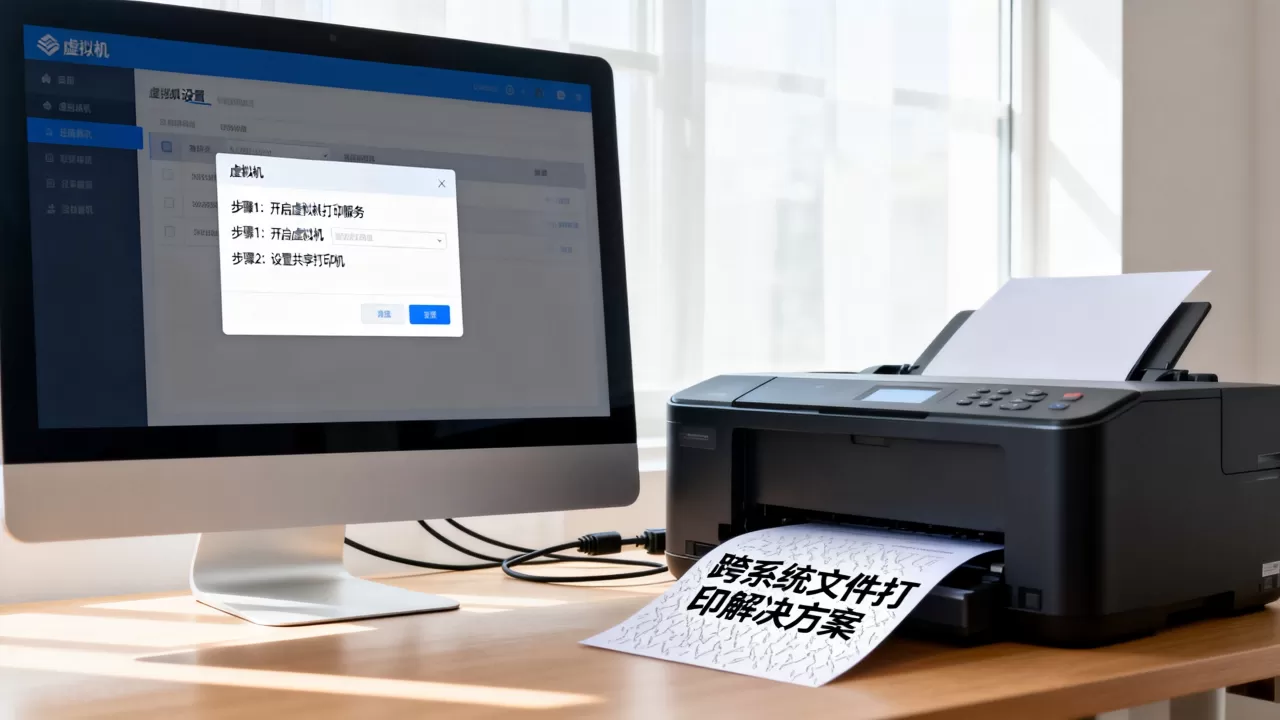
宿主系统里设为默认的那个就是虚拟机里能用的那个。
VirtualBox 的打印机重定向用法
VirtualBox 的逻辑与 VMware 不同,它偏向USB 直通,在虚拟机设置中,找到“USB设备”筛选器,添加打印机的 USB 厂商与产品 ID,这样做的好处是,虚拟机将打印机识别为原生 USB 设备,驱动安装体验与物理机趋于一致,
- 安装 Oracle VM VirtualBox Extension Pack,缺少该扩展包则 USB 2.0/3.0 设备无法被识别。
- 虚拟机运行时,在菜单栏选择“设备” → “USB” → 勾选你的打印机型号。
- 虚拟机内弹出“发现新硬件”提示后,安装打印机制造商提供的对应系统驱动。
- 安装完成,打印机列表中会出现真实型号,而非通用虚拟打印设备。
共享打印机映射:适用于老旧打印机
如果你的打印机只支持 Windows 7 时代的老驱动,虚拟机却是个 Win11 新系统,直通反而更麻烦,行业共识认为,此时共享映射比 USB 直通更稳。
在物理机上先将打印机设为共享,然后从虚拟机访问 \宿主IP打印机共享名,右键点击打印机图标选择“连接”,虚拟机系统若弹驱动提示,指向先前下载好的驱动文件即可。
下表对比了三种常用方式的特征,方便按需求选择:
| 方式 | 适用场景 | 优点 | 潜在缺陷 |
|---|---|---|---|
| VMware 虚拟打印 | 办公文档,快速出稿 | 零额外配置 | 部分扫码功能会被阉割 |
| VirtualBox USB 直通 | 需要打印机完整功能 | 功能还原度拉满 | 需手动插拔,虚拟机独占故障 |
| 网络共享映射 | 多台虚拟机动同一台打印机 | 稳定,多系统可用 | 首次驱动匹配稍麻烦 |
跨系统文件打印难题怎么解?Linux与macOS的兼容思路
所谓“跨系统文件打印”,最常见的就是一台 Mac 或 Linux 电脑里塞了个 Windows 虚拟机,装好打印软件可物理打印机插主机上,USB 接口只被宿主识别,如何把文件从虚拟机里顺利吐到纸面上?这里以 macOS 宿主 + Windows 虚拟机为典型场景拆解。
macOS宿主机 + Windows虚拟机的打印策略
macOS 的打印服务走的是
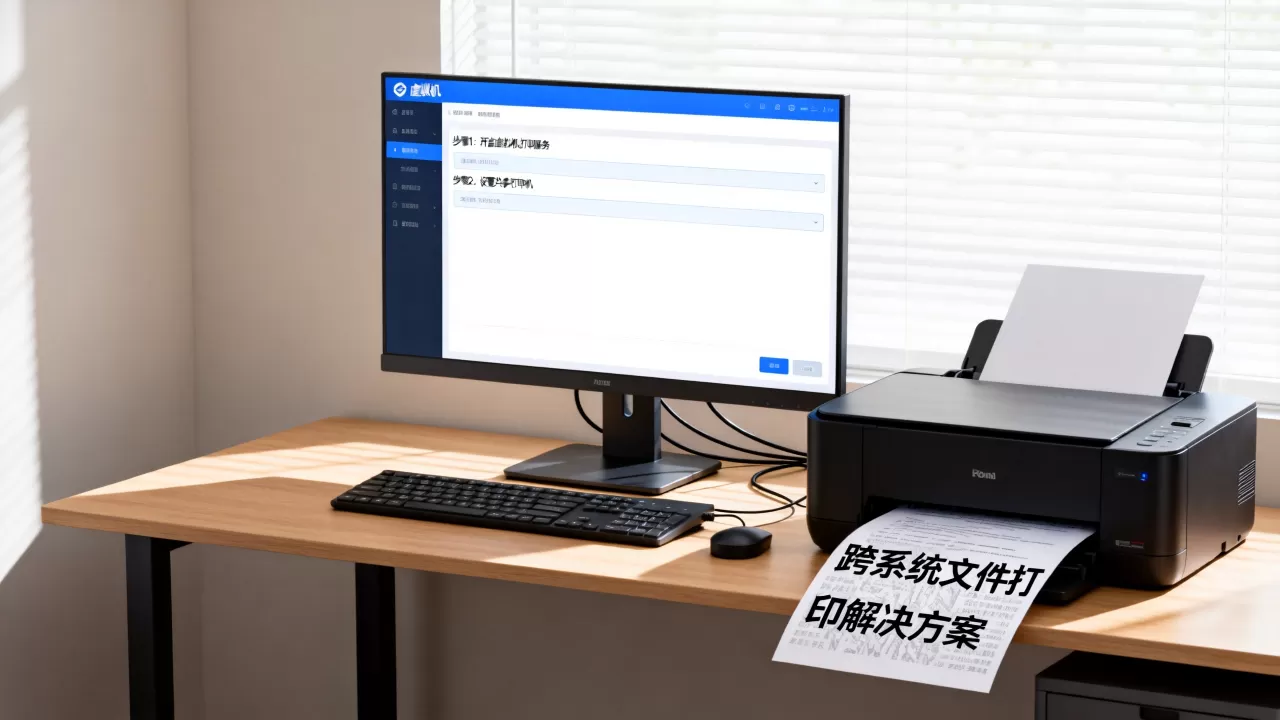
CUPS 协议,Windows 虚拟机默认不认识这门“外语”,推荐的自动打印处理顺序如下:
- 宿主 Mac 上照常规完成打印机安装(系统设置 → 打印机与扫描仪)。
- 将 Mac 共享的打印机地址如
ipp://192.168.x.x/printers/打印机名记录下来。 - Windows 虚拟机里打开“添加打印机”,选择“使用 IP 地址或主机名添加打印机”,协议选 IPP。
- 输入 Mac 的 IP 与打印机路径,Windows 会自动寻找合适的通用驱动。
这套方式摆脱了对 Windows 内置驱动的苛刻要求,多数喷墨与激光打印机都能通过 IPP Everywhere 协议完成免驱连接。
Linux发行版里的Windows虚拟打印
Linux 宿主用户常见分布是在 Ubuntu 用 VirtualBox 跑 Windows 虚拟机,最省心的方案是调整共享打印的层级:
- 在 Ubuntu 的“设置 → 打印机”中装好驱动程序,确保宿主本身可打印。
- 在 VirtualBox 的“设置 → 共享文件夹”中挂载一个目录,这个目录用来中转 Windows 虚拟机的文件。
- Windows 虚拟机打开共享目录,右键需要打印的文件点“打印”,Windows 会调用默认虚拟打印机输出为 PDF,PDF 保存到共享目录再由宿主任选打印机输出。
等效成本:多一步转 PDF 操作,但对老设备来说能避开驱动僵局,Linux 与 Windows 虚拟机共享打印机的本质,是文件格式先归一化再输出。
免驱动的浏览器打印插件适合应急
部分新型打印机(如 HP Smart Tank 系列)支持微信小程序或品牌官方 App 直打,虚拟机里打印一份文件时直接存成 PDF,发到手机用对应 App 打印,多数情况下不必碰虚拟机打印设置。
应对驱动不兼容的孤儿打印机
若某个打印机的 Windows 驱动在虚拟环境内报错或功能残缺,可用“打印到 PDF”作为兜底方案,任何 Windows 虚拟机打印时选 Microsoft Print to PDF,生成的 PDF 文件通过 U 盘或网盘传到物理机完成最终输出。
虚拟机自动打印设置后仍失败?检查宿主系统细节
即便做了全套设置,打印任务仍卡在队列里,请聚焦这几个生活化细节:
- 宿主账户权限:Windows 宿主的 Guest 或标准账户无法共享打印队列,必须使用管理员账户。
- 防火墙拦截
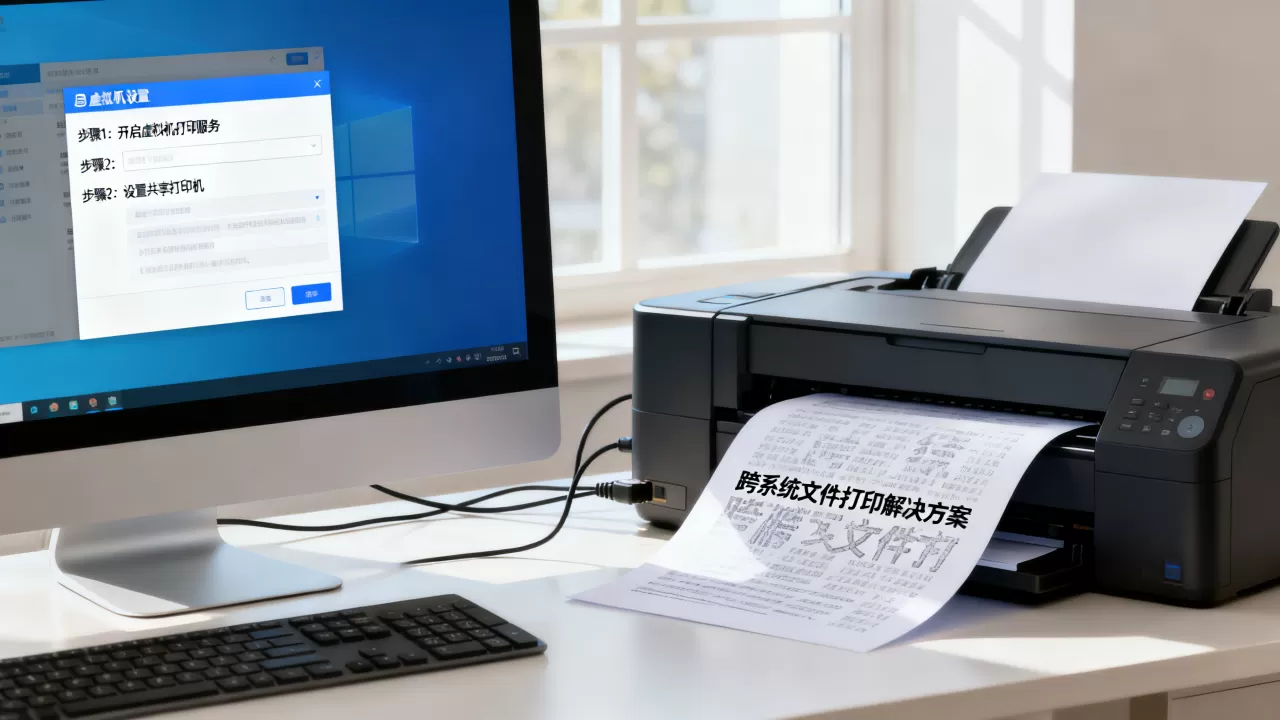
:VMware 的 vprintproxy 进程和 VirtualBox 的 VBoxSDS 进程大概率会被第三方杀软拦截,添加白名单后重启虚拟软件。
- 打印机状态:物理打印机若默认设置了“暂停打印”或“脱机使用打印机”,虚拟侧抄收的信号同样是暂停状态。
- 虚拟机快照污染:若打印失败发生在安装增强工具之前,快照回滚比卸载重装更干净。
2026年虚拟机打印的效率优化建议
打印操作频率较高的用户,不应每次手动插拔 USB 或逐台配置共享,一套值得采用的自动化小技巧如下:
- 在虚拟机开机启动脚本中延迟 10 秒启动打印服务,避免系统开机时枚举 USB 设备超时。
- 使用网络打印机(支持 Wi-Fi 或有线网口)时,直接让虚拟机和打印机处于同一局域网段,虚拟机的自动获取地址模式更匹配 IPP 打印的发现机制。
- 对需要双面批量打印的办公室场景,强烈建议选配支持 AirPrint 的网络打印机宿主机映射,打印速度对比 USB 直通有肉眼可见的提升。
自动打印的驱动版本管理
虚拟机内的打印机驱动不必追求最新版本,相比物理机,虚拟机的 USB 控制器本身经过一层转换,太过新鲜的驱动 API 反而与虚拟硬件脱节,稳定运行超过半年的版本不必为此升级。
跨系统文件打印难题相关问答
虚拟机自动打印设置后打印质量变差,字迹模糊怎么调?
虚拟机打印与物理机直连的渲染引擎不同,主要改善路径是打印首选项 → 高品质模式,并在虚拟机的显示设置中开启 2D 加速,若仍未解决,多数判断为 USB 直通模式下的当前打印分辨率未同步,手动调整到 600dpi 以上即可。
Linux 虚拟机能否直接使用 Windows 宿主共享的打印机?
可以,Windows 宿主共享打印机后,Linux 虚拟机通过 smb://宿主IP/打印机共享名 添加网络打印机,协议选 Windows Printer via SAMBA,需在 Linux 侧安装 system-config-printer 软件包,驱动可用系统内置的 PostScript 通用驱动替代。
统一来看,虚拟机打印的核心原则是让虚拟化软件牵线,让打印协议谈判,选准 USB 直通或网络共享任一主线,再把驱动一步到位装干净,这台跨着系统的打印难题基本就能平定下来。