虚拟机没有音频,通常是虚拟声卡未启用、增强工具未安装或宿主机音频服务异常导致的,按“检查虚拟硬件→安装驱动与增强工具→配置宿主机音频服务”三步操作,多数情况可快速恢复声音。
很多人用VMware跑Windows 11,或在VirtualBox里装Ubuntu,视频能看,声音却出不来,尤其远程办公、在线会议、游戏测试时,没有音频直接影响效率,下面从音频链路讲起,再分软件给出可验证的实操步骤。
虚拟机没有声音怎么解决?先理清音频链路
虚拟机的音频不是“独享”宿主机声卡,而是通过虚拟化层转发,声音从客户机应用→客户机声卡驱动→虚拟声卡→虚拟机监控程序→宿主机音频服务→物理扬声器,任何一环断开都会静音,业内专家指出,虚拟机音频故障多数源于宿主机服务未启动或增强工具缺失。
宿主机音频服务是否正常运行
Windows宿主:按Win+R输入services.msc,找到Windows Audio和Windows Audio Endpoint Builder,确保状态为“正在运行”,启动类型为“自动”,如果被优化软件禁用,虚拟机自然没声音。
Linux宿主:检查PulseAudio或PipeWire,命令:systemctl --user status pulseaudio,若未运行,启动它。
macOS宿主:通常不需要额外服务,但需检查系统设置→声音→输出是否选中正确设备。
虚拟机软件音频设备是否启用
VMware Workstation:虚拟机→设置→硬件→声卡,勾选“已连接”和“启动时连接”,使用默认主机声卡”无效,可指定具体声卡。
VirtualBox:设置→音频→勾选“启用音频”,主机音频驱动选择WASAPI(Windows)或PulseAudio(Linux),控制器建议选Intel HD Audio。
Hyper-V:默认没有音频设备,需要增强会话模式或RDP音频重定向。
客户机声卡驱动与增强工具
VMware Tools和VirtualBox Guest Additions不仅优化显示,还包含音频驱动,Windows客户机安装后会自动识别声卡;Linux客户机需要手动安装alsa-base、pulseaudio、sof-firmware等包,缺少驱动时,客户机设备管理器会出现“未知设备”或“多媒体音频控制器”带感叹号。
VMware虚拟机没有音频怎么办?三步快速解决
VMware是很多开发者的首选,据行业公开资料,VMware Workstation在全球桌面虚拟化市场占有较大份额,下面三步覆盖多数场景。
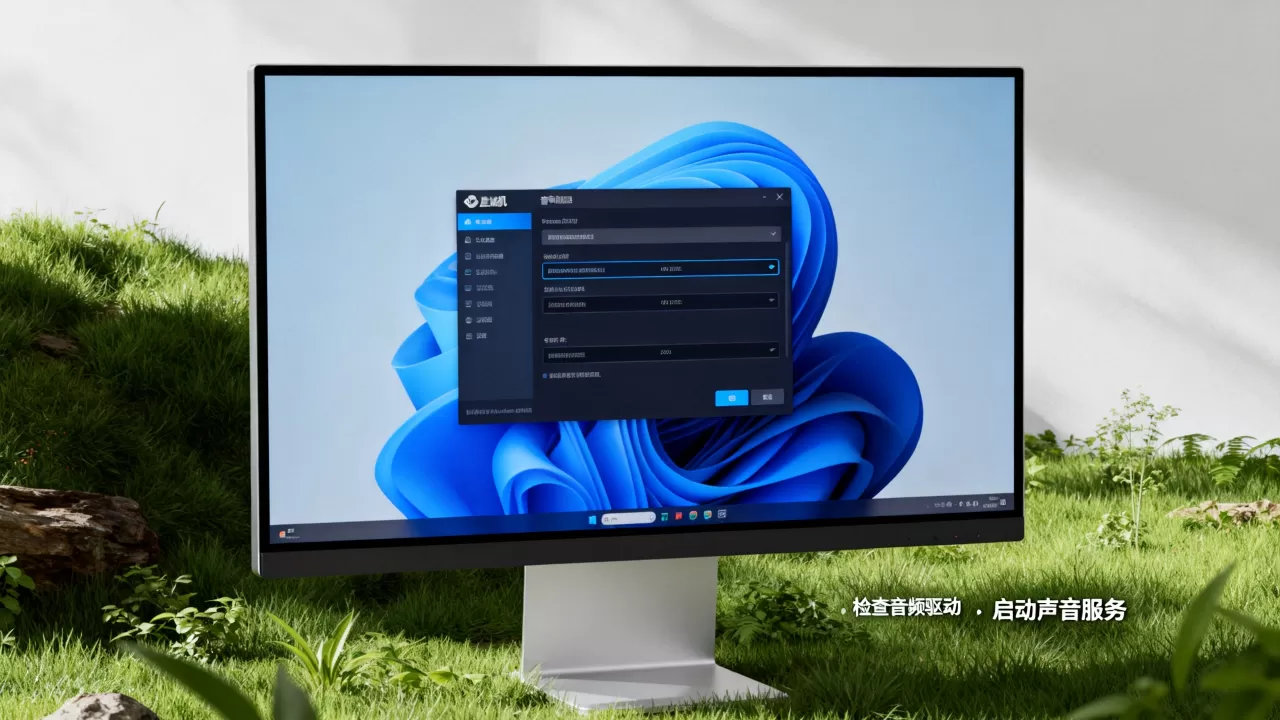
步骤1:检查虚拟硬件中的声卡配置
关闭客户机,打开虚拟机设置,路径:虚拟机→设置→硬件→声卡。
- 勾选“已连接”和“启动时连接”。
- 连接方式选“使用默认主机声卡”,如果宿主机有多个输出(如HDMI、USB耳机),建议手动指定。
- 若勾选了“使用默认主机声卡”仍无声,尝试取消后重新勾选。
- 确认虚拟机没有处于“静音”状态:客户机右下角音量图标是否被静音。
步骤2:安装VMware Tools并更新声卡驱动
启动客户机,菜单栏:虚拟机→安装VMware Tools,Windows客户机会加载虚拟光驱,运行setup.exe,按向导安装,安装后重启。
Linux客户机:挂载光驱,解压VMwareTools.tar.gz,运行vmware-install.pl,然后安装音频包:
- Ubuntu/Debian:
sudo apt update && sudo apt install alsa-base pulseaudio - CentOS/RHEL:
sudo yum install alsa-lib pulseaudio
检查声卡:aplay -l,应能看到“VMware Virtual Audio”或类似设备,如果只有“null”,说明驱动未加载。
步骤3:配置宿主机音频服务与独占模式
Windows宿主机:
- 右键任务栏音量图标→声音设置→更多声音设置→播放→选中默认设备→属性→高级→取消“允许应用程序独占控制该设备”。
- 重启Windows Audio服务。
如果使用USB声卡或蓝牙耳机,在VMware中连接USB设备:虚拟机→可移动设备→选择你的声卡→连接,蓝牙音频在虚拟机中支持较差,建议宿主机用有线耳机,这也是本地虚拟机音频输出设置教程里常被忽略的一步。
VirtualBox虚拟机没声音如何设置?关键参数与驱动检查
VirtualBox免费开源,用户量大,它的音频配置和VMware略有不同。
音频控制器与主机驱动选择
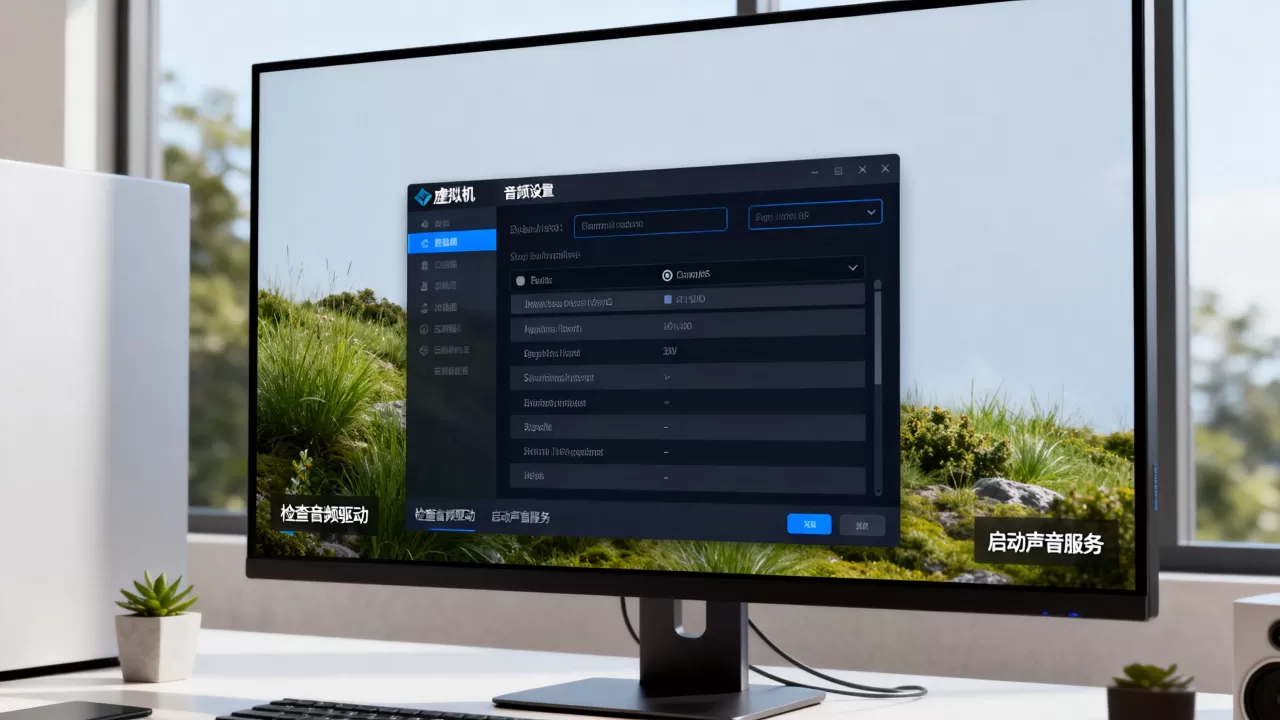
打开VirtualBox管理器,选中虚拟机→设置→音频。
- 勾选“启用音频”。
- 主机音频驱动:Windows选WASAPI,Linux选PulseAudio,macOS选CoreAudio,若无声,可尝试ALSA或Null。
- 控制器:Windows 10/11客户机选Intel HD Audio;老版本Windows选ICH AC97,Linux客户机两者均可,但Intel HD Audio兼容性更好。
- 勾选“启用音频输出”和“启用音频输入”(如果需要麦克风)。
安装增强功能包Guest Additions
启动客户机,菜单:设备→安装增强功能,Windows运行VBoxWindowsAdditions.exe,Linux需要先安装编译工具:
sudo apt install build-essential dkms linux-headers-$(uname -r)
然后挂载ISO,运行sudo ./VBoxLinuxAdditions.run,安装后重启。
检查音频设备:在客户机中打开声音设置,看是否有“VirtualBox Audio”或“Intel HD Audio”,如果没有,在设备管理器中扫描硬件改动。
排查客户机音频输出设备
Linux客户机安装pavucontrol:
sudo apt install pavucontrol
运行pavucontrol,在“输出设备”标签查看是否有虚拟声卡,如果显示“Dummy Output”,说明PulseAudio没识别到硬件,可以尝试:
sudo modprobe snd-hda-intel
或编辑/etc/modprobe.d/alsa-base.conf,添加options snd-hda-intel model=generic。
Windows客户机:右键音量图标→声音→播放,确保默认设备是“扬声器/耳机”,而不是未连接的数字输出。
云服务器虚拟机音频驱动安装方法及典型场景
云服务器通常没有物理声卡,默认不提供音频,但远程办公、云游戏、在线教育等场景需要声音,据工信部数据,近年来国内云服务使用率持续增长,音频重定向需求也随之增加。
远程桌面音频重定向设置
Windows云服务器通过RDP连接:
- 打开
mstsc,点击“显示选项”→“本地资源”选项卡→“远程音频”→设置→选择“在此计算机上播放”。 - 保存后连接,声音会从本地扬声器输出。
Linux云服务器可用xrdp,配置/etc/xrdp/xrdp.ini,启用rdpsnd模块,或者使用NoMachine、Parsec等工具,它们对音频支持更好。
无物理声卡时安装虚拟声卡驱动
如果需要在云服务器内部处理音频(如录音、转码),可以安装虚拟声卡。
Linux:
- 加载内核模块:
sudo modprobe snd-dummy - 安装PulseAudio:
sudo apt install pulseaudio - 创建虚拟输出:
pactl load-module module-null-sink sink_name=virtual_speaker - 将应用输出指向virtual_speaker。
Windows:
- 安装VB-Audio Virtual Cable或Virtual Audio Cable,创建虚拟播放设备。
- 在声音设置中将默认播放设备设为“CABLE Input”,再用录音软件捕获。
注意:云服务器音频延迟受网络影响较大,建议使用有线网络,并降低采样率至44100Hz。
虚拟机音频常见问题与对比:VMware和VirtualBox有什么区别
不同虚拟机软件音频实现差异较大,下表帮你快速定位。
| 对比项 | VMware Workstation | VirtualBox | Hyper-V |
|---|---|---|---|
| 音频设备启用 | 设置→声卡→已连接 | 设置→音频→启用音频 | 需增强会话模式 |
| 增强工具 | VMware Tools | Guest Additions | 集成服务 |
| 主机驱动 | 默认主机声卡 | WASAPI/PulseAudio | RDP音频重定向 |
| 延迟表现 | 较低 | 中等 | 较高(依赖RDP) |
| 多声卡支持 | 支持指定 | 支持指定 | 有限 |
行业共识认为,VMware在音频延迟和兼容性上略优,但VirtualBox配置更灵活,如果追求低延迟,优先选VMware并关闭宿主机音频独占。
提高音频质量与降低延迟的技巧
- 在宿主机声音设置中,将默认格式设为16位44100Hz或48000Hz,避免过高采样率增加虚拟化开销。
- 关闭宿主机音频增强效果(如杜比、均衡器)。
- 虚拟机内不要同时运行多个音频应用。
- USB声卡直通比虚拟声卡延迟更低。
- 如果使用蓝牙耳机,建议在宿主机播放,虚拟机内通过RDP或音频流转发。
虚拟机没有音频怎么办?常见问答
虚拟机声音卡顿、爆音怎么处理?
先降低客户机音频采样率,在VMware中可编辑.vmx文件,添加sound.virtualDev = "hdaudio"和sound.autodetect = "FALSE",VirtualBox中切换控制器为ICH AC97试试,同时关闭宿主机音频独占模式,增加缓冲区大小,如果宿主机CPU占用过高,也会导致爆音,需关闭不必要的后台程序。
Linux虚拟机没有声音,但Windows虚拟机正常?
Linux客户机常见原因是PulseAudio未启动或用户未加入audio组,执行:
sudo usermod -aG audio $USER
然后重启,检查pactl info,若显示“Connection failure”,运行pulseaudio --start,另外确认安装了alsa-utils和pulseaudio-utils,如果使用PipeWire,需安装pipewire-pulse。
云服务器虚拟机没有音频设备,能安装驱动吗?
可以,Linux云服务器通过snd-dummy内核模块创建虚拟声卡,再配合PulseAudio Null Sink输出音频,Windows云服务器安装VB-Audio Virtual Cable即可,但云服务器本身不产生声音,需通过RDP音频重定向或流媒体协议将音频传输到本地播放,对于纯命令行云主机,音频处理通常以文件形式完成,不需要实时声卡。
虚拟机没有音频不是硬件损坏,而是配置链路中的某个环节被忽略了,按“检查虚拟声卡→安装增强工具→调整宿主机音频服务”三步走,VMware、VirtualBox和云服务器场景都能找到对应的解决路径。