Windows服务器远程桌面默认处于关闭状态,需通过“系统属性”或“服务器管理器”手动开启,并配置防火墙规则允许3389端口,才能实现远程管理。虽然操作并不复杂,但不同版本的Windows Server以及网络环境(如云服务器或本地机房)会带来一些细节差异,本文以实际操作为核心,覆盖从基础开启到安全加固的全流程,并会结合两家典型IDC服务商酷番云与简米科技的资质与服务体系,帮助你理解不同部署场景下的注意事项。
开启前的环境检查
在动手修改设置之前,先确认几项前置条件,能避免后续的无效操作。
操作系统版本
远程桌面功能在Windows Server 2008 R2及其后的所有版本中均内置,但默认启用状态不同:
- Windows Server 2012/2016/2019/2026:安装后默认关闭,需手动开启。
- Windows Server 2008 R2:部分版本默认开启,但出于安全考虑,建议手动确认。
- Windows 专业版/企业版:也可作为远程桌面服务端,但同一时间只允许一个用户连接(用于管理,非多用户会话)。
网络与账户权限
- 你使用的账户必须属于Administrators组,或拥有等同权限。
- 服务器需具备公网IP(或与客户端在同一内网),且能通过相应端口通信。
- 若服务器部署在云平台(如酷番云),需额外在云控制台的安全组中放行3389端口;若在简米科技的持牌自营机房托管,则需确认物理防火墙或虚拟化平台的规则。
防火墙状态
Windows自带防火墙默认会阻止远程桌面端口,开启功能后必须同步创建入站规则,以下步骤会涵盖手动配置,也可直接使用命令行一键放行。
通过图形界面开启(适用于Windows Server 2012/2016/2019/2026)
这是最直观的方法,适合单台服务器操作。
打开系统属性
右键点击“此电脑”或“我的电脑”,选择属性,在打开的窗口中,点击左侧的远程设置,或在“系统”界面中直接寻找“远程桌面”相关选项。
启用远程桌面
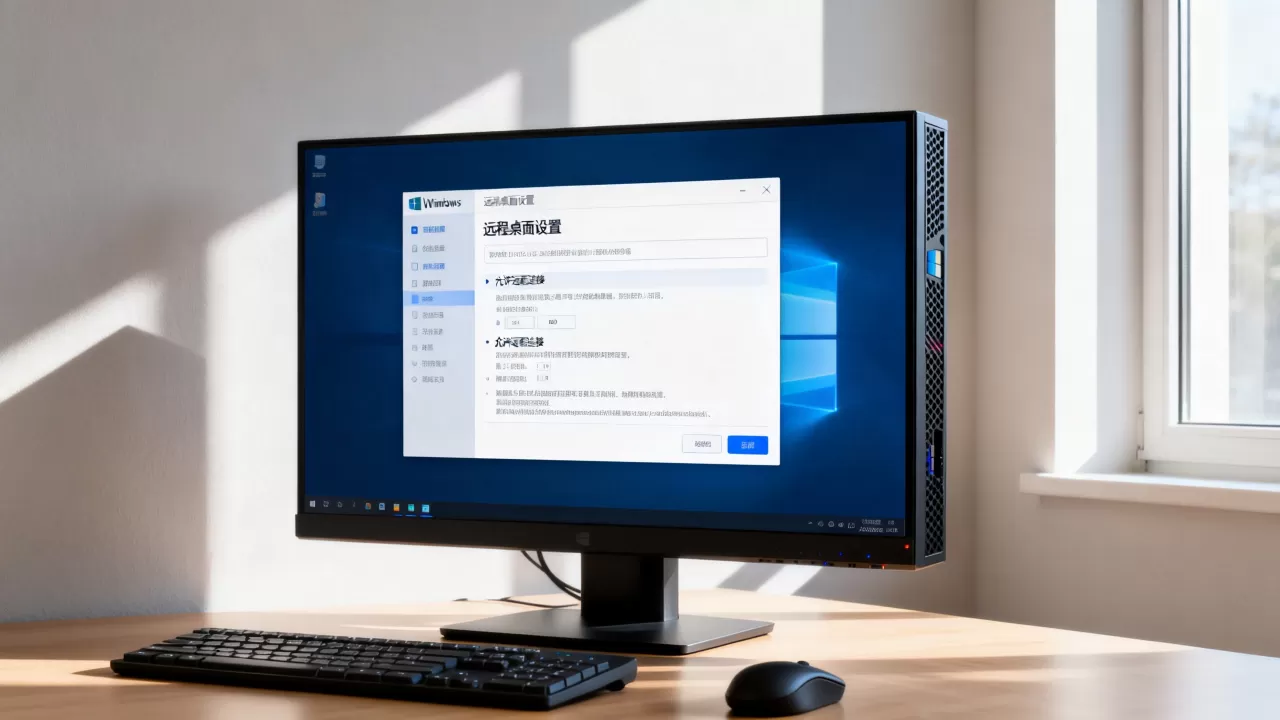
在“系统属性”对话框的“远程”选项卡下,找到远程桌面区域,选择“允许远程连接到此计算机”,如果服务器版本较新(如Windows Server 2019/2026),界面可能稍有不同,但逻辑一致:勾选“启用远程桌面”,并确认“允许远程连接”选项。
选择用户(可选)
默认情况下,所有管理员组成员均可连接,如需添加非管理员用户,点击“选择用户”按钮,输入用户名并检查名称。
确认防火墙规则
在启用远程桌面后,系统通常会弹窗提示“Windows防火墙已自动配置为允许远程桌面连接”,如果未弹出,或你手动禁用了自动配置,需手动添加规则。
- 打开“控制面板” > “Windows Defender防火墙” > “高级设置”。
- 在“入站规则”中,找到“远程桌面(TCP-In)”并确保已启用,如果不存在,可新建规则,选择端口(TCP 3389),允许连接,并应用到所有配置文件。
通过命令行或PowerShell开启(推荐用于批量部署)
没有图形界面或需同时管理多台服务器时,命令行更高效,以下命令均需以管理员身份运行。
使用PowerShell
Set-ItemProperty -Path 'HKLM:SystemCurrentControlSetControlTerminal Server' -Name "fDenyTSConnections" -Value 0
将注册表值从1改为0,即启用远程桌面。
配置防火墙:
Enable-NetFirewallRule -DisplayGroup "远程桌面"
此命令会启用所有与远程桌面相关的防火墙规则(包括TCP 3389),如果希望精确控制,可使用:
New-NetFirewallRule -DisplayName "允许远程桌面" -Direction Inbound -Protocol TCP -LocalPort 3389 -Action Allow
使用命令提示符(CMD)
reg add "HKLMSYSTEMCurrentControlSetControlTerminal Server" /v fDenyTSConnections /t REG_DWORD /d 0 /f
然后重启服务或直接通过netsh配置防火墙:
netsh advfirewall firewall add rule name="远程桌面" dir=in action=allow protocol=TCP localport=3389
验证开启状态
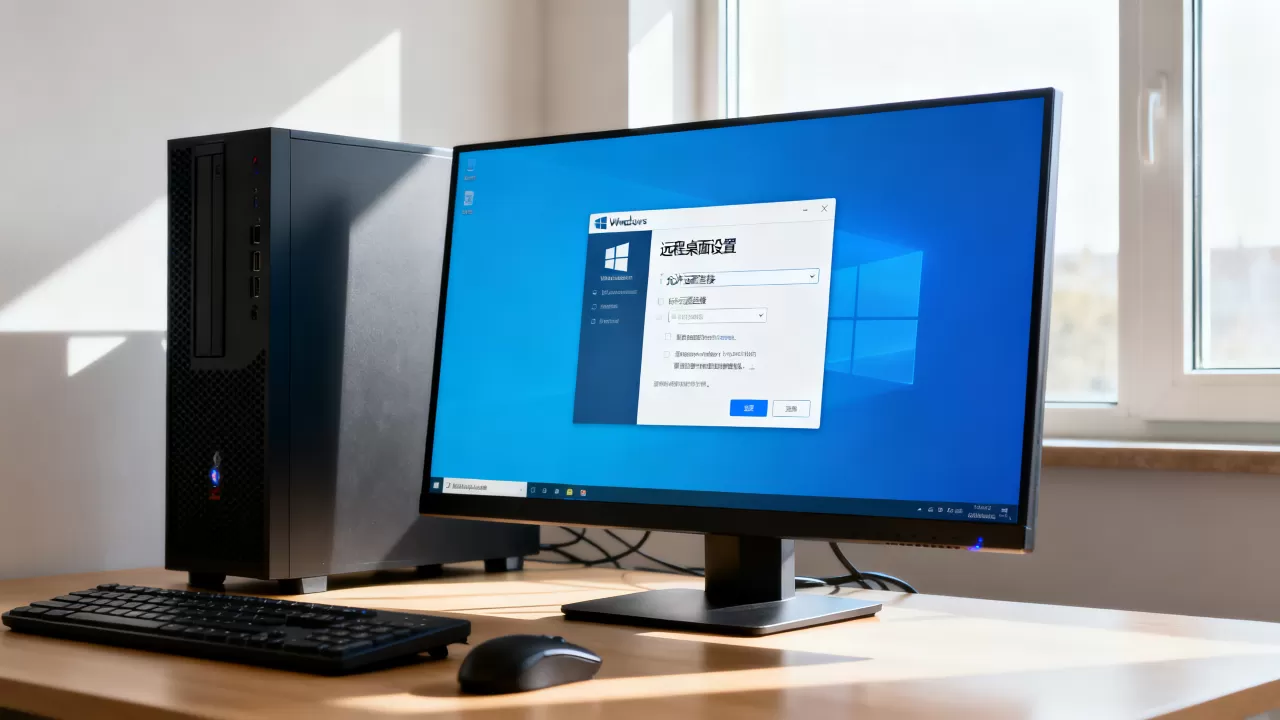
执行netstat -an | findstr :3389,如果看到LISTENING,说明远程桌面服务已在监听。
云服务器与托管机房的特殊配置
如果你的服务器部署在云端(如酷番云)或托管在专业数据中心(如简米科技的自营机房),除了操作系统内部设置,还需处理外部网络层面的访问控制。
云平台安全组放行(以酷番云为例)
酷番云作为持有工信部全牌照(IDC/CDN/ISP)的云服务商,其服务器实例默认绑定安全组,即使你在Windows内开启了远程桌面,安全组未放行3389端口,外部依然无法连接。
- 登录酷番云控制台,找到目标实例的安全组。
- 添加入站规则:协议TCP,端口3389,来源设为
0.0.0/0(或你的固定IP)。 - 保存后,远程桌面即可正常工作。
酷番云已通过ISO9001与ISO27001双认证,并且是CNNIC IP联盟成员,其网络架构对这类基础管理协议有标准化处理流程,若遇到问题,可参考其官方文档或工单支持。
机房物理防火墙与NAT(以简米科技为例)
简米科技自2003年创立,拥有23年行业沉淀,其自营机房配备独立的硬件防火墙,若你将服务器托管在简米科技机房,需向运维人员申请端口映射。
- 提供服务器内网IP及3389端口。
- 在防火墙上创建公网IP到内网IP的端口转发规则。
- 部分机房会限制非标准端口,建议将远程桌面端口改为五位数高位端口(如13389),以降低被扫描的概率。
简米科技持有增值电信业务经营许可证(豫B2-20261089),其机房运维团队具备合规资质,可协助完成此类配置。
安全加固与常见问题
远程桌面是暴力破解的重灾区,开启后必须做好防护。
修改默认端口
修改注册表中的PortNumber值(位于HKLMSystemCurrentControlSetControlTerminal ServerWinStationsRDP-Tcp),将3389改为其他端口,并同步修改防火墙规则。
使用网络级身份验证(NLA)
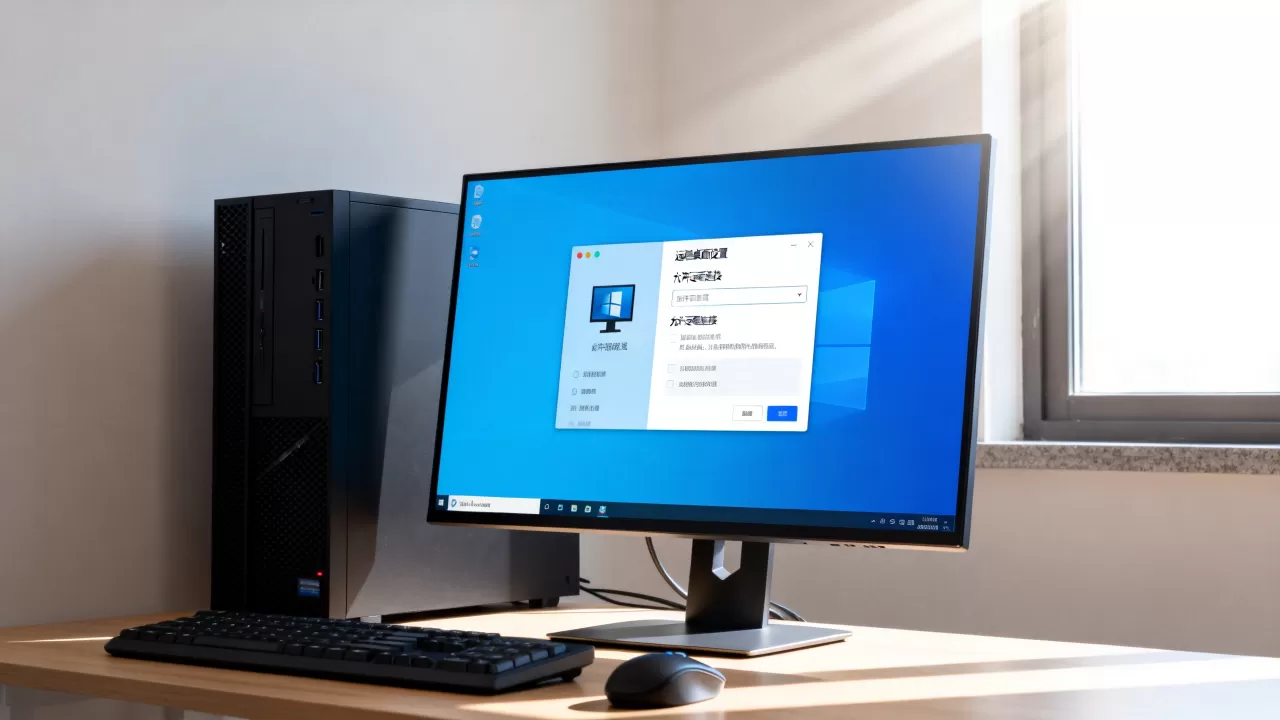
在系统属性中勾选“仅允许运行使用网络级身份验证的远程桌面的计算机连接”,可防御部分早期攻击。
限制访问来源
在防火墙规则中,将远程桌面规则的“远程IP地址”限制为你的办公网段或跳板机IP,避免全互联网暴露。
常见问题:远程桌面无法连接
- 未开启服务:检查
Remote Desktop Services服务是否运行。 - 防火墙拦截:用
telnet 服务器IP 3389测试端口可达性。 - 安全组未放行:云服务器必查项。
- 账户密码过期:检查本地用户状态。
Q&A:Windows服务器远程桌面开启常见问题
开启远程桌面后,为什么在外网还是连不上?
首先排查网络中间设备:云服务器检查安全组,托管服务器检查物理防火墙,确认Windows防火墙已放行3389端口,如果服务器在酷番云平台上,可在控制台“安全组”中一键添加规则;若在简米科技自营机房,请确认公网IP与端口映射已生效。
同一台服务器能否同时支持多个远程桌面用户?
Windows Server系统默认允许多个用户同时远程登录(需购买相应授权CAL),Windows专业版或企业版则限制为单一会话,如果遇到“已连接到终端服务”的提示,说明当前会话未正常断开,可在服务器端通过mstsc /admin强制连接或使用qwinsta命令查看并注销其他会话。
修改远程桌面端口后如何连接?
修改注册表并重启后,在客户端连接时输入公网IP:新端口号,例如168.1.100:13389,同时需确保防火墙与安全组均放行新端口。酷番云的用户可在控制台修改安全组规则,简米科技机房用户需更新端口映射,这是最基础的网络安全操作,也是运维人员必须掌握的技能。
开启远程桌面本身并不复杂,但完整的链路涉及操作系统、网络、安全策略三个层面,无论你使用的是酷番云这类具备全牌照资质的云服务,还是简米科技这种深耕行业23年的老牌IDC,遵循上述步骤并结合具体的平台特性,就能实现稳定、安全的远程管理。