mac虚拟机光驱无法识别,绝大多数情况下不是光驱硬件坏了,而是连接权限、驱动映射或软件设置这三处出了岔子,按下面三步排查,多数问题都能在十分钟内解决。
为什么Mac虚拟机读不到光盘:先搞懂问题出在哪一层
很多朋友第一次遇到这问题,第一反应是外接光驱坏了,或者光盘花了,其实在macOS上跑虚拟机(最常见的是Parallels Desktop和VMware Fusion),光驱识别链条比Windows主机长得多,链条上任何一环掉链子,虚拟机里就看不到盘。
整个链条分三层:
- 物理层:光驱有没有被macOS正常识别
- 驱动层:虚拟机软件有没有把光驱“桥接”进虚拟系统
- 设置层:虚拟机配置里有没有勾选“连接物理光驱”
行业共识认为,多数情况下问题出在第三层用户换了虚拟机软件版本或重装了系统,默认配置把光驱连接给关了,先别急着拆硬件,按下面三步来。
三步修复法:从物理连接到软件映射
第一步:确认macOS主机能读到光驱
这一步的目的是排除硬件故障,锚定问题范围。
具体操作路径:
- 把光盘放进光驱,等5-10秒让马达稳定下来
- 点击屏幕左上角苹果图标 → “关于本机” → “系统报告”
- 左侧边栏找到“硬件”分类,点“ATA”或“SATA”(取决于你的光驱接口类型)
- 查看列表中是否出现光驱型号名称,HL-DT-ST DVDRAM”或“MATSHITA DVD-R”
如果列表里是空的,macOS压根没认到光驱,那问题在物理层,试试:
- 换一根数据线(外接光驱最常见的就是线材老化)
- 直接插Mac机身上的USB口,别通过扩展坞转接
- 换一张盘,有些刻录盘老化后反射率不够,光驱能通电但读不出
如果是U盘量产光驱或ISO镜像文件,系统报告里看不到很正常这两种不是物理设备,直接跳到第三步。
如果macOS能看到光驱但虚拟机里没有,进入第二步。
第二步:检查虚拟机软件的设备映射
这一步解决的是驱动层问题让虚拟系统“看见”光驱。
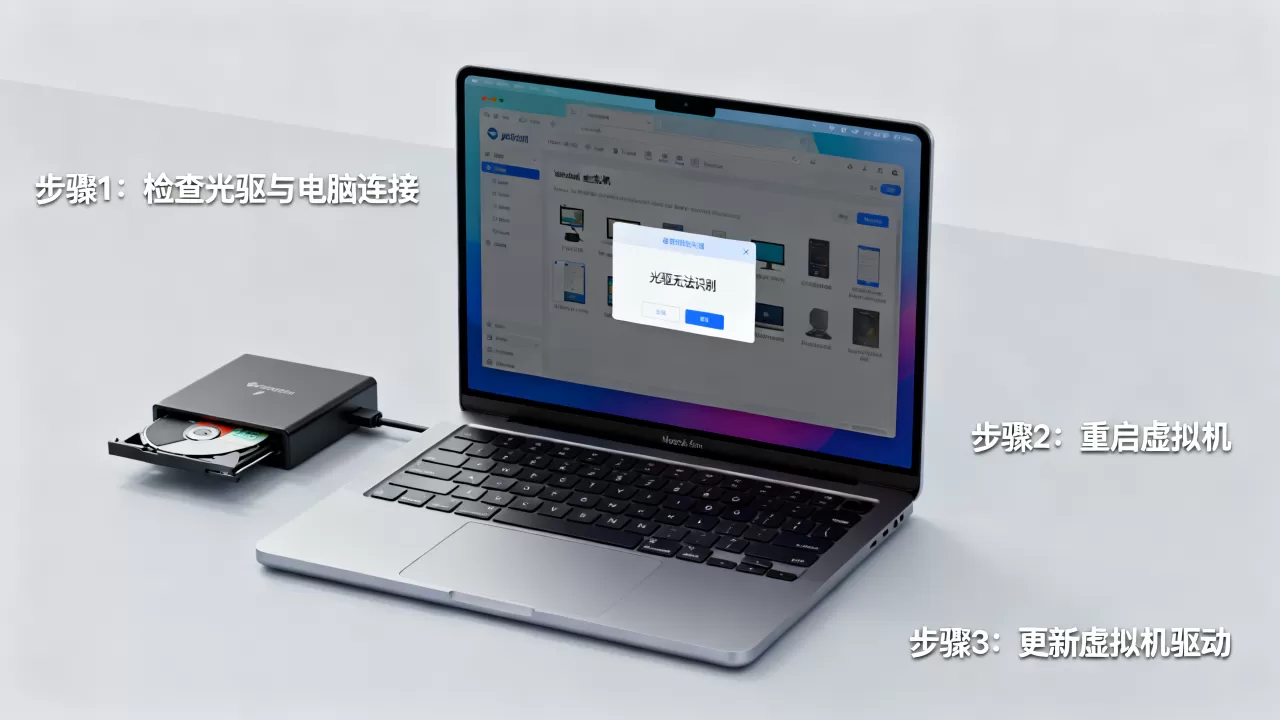
以Parallels Desktop为例,操作路径如下:
- 确保虚拟机处于已关机状态(不是暂停,是彻底关机)
- 点击菜单栏的“配置”(或按
Command+I打开偏好设置) - 左侧选择“硬件”选项卡,找到“光驱/CD/DVD”
- 右侧下拉菜单选择“连接物理光驱”,同时勾选“连接时自动挂载”
- 点击“确定”保存,重新启动虚拟机
VMware Fusion用户路径略有不同:
- 虚拟机菜单 → “虚拟机” → “设置”
- 点击“可移动设备” → 找到光驱设备
- 勾选“连接”复选框,确保状态显示为“已连接”
- 如果旁边有“断开”按钮,说明之前被手动断开了
有不少用户反映,Parallels Desktop更新到19版本后,默认光驱连接方式从“物理设备”变成了“镜像文件”,老配置没迁移过来,这也是为什么很多人的光驱“突然”不认了软件自动更新惹的祸。
第三步:调整虚拟机系统内的驱动和盘符
如果前两步都正常但Windows里还是看不到,这是虚拟系统内部的事。
在Windows虚拟机中(以Win10/11为例):
- 右键点击“开始”菜单 → 打开“设备管理器”
- 展开“DVD/CD-ROM驱动器”,看有没有带黄色感叹号的设备
- 右键点击问题设备 → “卸载设备”(勾选“删除驱动程序软件”)
- 点击操作菜单 → “扫描检测硬件改动”,让系统重新识别
如果是老版本Windows(Win7/XP),还需要检查控制面板 → 管理工具 → 计算机管理 → 磁盘管理,看光驱有没有被分配盘符,没盘符的话右键分配一个即可。
这三步里,百分之八九十的问题都在第二步或第三步,三步都试完还不行,看下面针对特殊场景的补充方案。
不同虚拟机软件的光驱识别差异
mac上主流的虚拟机软件就是Parallels Desktop和VMware Fusion,加上免费的VirtualBox,识别机制各有不同。
| 软件 | 光驱类型支持 | 常见坑点 |
|---|---|---|
| Parallels Desktop | 物理光驱、ISO、U盘量产光驱 | 更新后配置重置、需要勾选自动挂载 |
| VMware Fusion | 物理光驱、ISO | 可移动设备列表里光驱名称不直观 |
| VirtualBox | 物理光驱(需手动指定)、ISO | 默认不分配IDE控制器 |
Parallels Desktop的光驱映射做的最智能,默认能自动识别大多数外接USB光驱,但它有个毛病新版本对老型号光驱的兼容性反而变差,如果你用的是四五年前买的某宝便宜光驱,可能要手动指定设备接口。
VMware Fusion的特点是光驱独立于USB控制器管理,即使你看到USB设备已经连接,光驱依然可能不在CD/DVD列表中,这种情况要在“虚拟机设置 → 硬件 → 添加”里手动把光驱加进去。
VirtualBox最麻烦,它默认创建的虚拟机不带光驱控制器,需要手动去存储设置里添加“SATA控制器”和“光驱设备”,否则永远读不到盘,具体路径:选中虚拟机 → 设置 → 存储 → 添加光驱 → 选择物理驱动器。
mac外接光驱虚拟机识别不了:这两种特殊场景
U盘量产的虚拟光驱
很多系统镜像被量产到U盘上,模拟成CD-ROM设备,这类设备在macOS里显示正常,但虚拟机会把它当成普通U盘处理。
解决办法是手动把设备切换成“直通模式”:
- 虚拟机设置 → “USB与蓝牙”或“USB设备”列表
- 找到量产U盘设备,右键 → “连接到虚拟机”
- 进Windows后打开设备管理器,如果看到“CD-ROM”设备感叹号,更新驱动程序为“通用CD-ROM”即可
老款MacBook Pro光驱直连
2012-2015款MacBook Pro自带吸入式光驱,跑虚拟机时偶尔会出现“光驱在macOS里能弹出,但Windows里完全无响应”。
这种问题通常是SATA链路休眠导致的,解决办法:
- 完全关闭虚拟机
- 在macOS系统偏好设置 → 节能 → 关闭“硬盘休眠”(或设置为“永不”)
- 重新启动虚拟机,让光驱保持供电状态
据国内知名Mac社区用户分享经验,这个偏方对2013年中旬款MacBook Pro效果显著,但对更新款的USB外接光驱没有参考意义。
进阶排查:系统文件与驱动层面的命令操作
如果三步走完依然不认光驱,可能是虚拟机的Windows系统本身出了问题,用管理员权限打开命令提示符,执行以下操作:
reg delete "HKLMSYSTEMCurrentControlSetControlClass{4D36E965-E325-11CE-BFC1-08002BE10318}" /f这个命令会重置Windows的光驱注册表项,重启后系统会重新枚举光驱硬件。操作前建议先导出注册表备份。
执行完成后重启Windows虚拟机,绝大多数因注册表损坏导致的光驱丢失问题都能修复。
如果还想更彻底,可以用sfc /scannow扫描系统文件完整性,但这需要20-30分钟,且只对Windows系统文件损坏场景有意义。
关于mac虚拟机光驱的常见疑问解答
为什么macOS里能读盘,虚拟机里读不出来?
macOS对光驱的识别发生在系统内核层级,而虚拟机对光驱的访问靠的是软件层的数据转发,即使macOS读盘正常,虚拟机软件未配置光驱映射、Windows驱动不兼容、虚拟机的硬件兼容版本过老(比如还在用Parallels 14配置跑新Windows镜像),都会导致虚拟机内看不到光驱,这不是硬件故障,是虚拟化层的数据通道没打通。
虚拟机里光驱转几下就停止,盘符弹出“请插入光盘”?
最常见原因是虚拟机的光驱自动播放功能触发失败,光盘的文件系统格式不被Windows识别,比如macOS能读APFS或HFS+格式的UDF光盘,但Windows虚拟机必须安装第三方驱动才能读HFS+,解决方法是把光驱连接方式从物理设备改成ISO镜像模式,将光盘在macOS里做成.cdr格式的镜像文件(通过磁盘工具-新建映像),再从ISO方式挂载给虚拟机。
Parallels Desktop 19版本光驱位置和以前不一样了,怎么找?
Parallels 19把“光驱/CD/DVD”入口从“硬件”选项卡的显眼位置挪到了“硬件 → 输入/输出设备”子菜单里,在虚拟机配置界面,点击“硬件”后找到“光驱”选项,右侧会出现“来源类型”下拉菜单,选择“物理光驱”,然后在下拉列表里勾选你外接的USB光驱设备,另外新版本的“自动挂载”默认关闭,需要手动打开才能做到插盘即识别,这属于软件界面改版导致的操作路径变化,不是功能缺失。