Live安装虚拟机的具体步骤是:先准备系统镜像和虚拟机软件,再创建虚拟机并设置内存、磁盘和处理器,然后从Live镜像引导启动,最后在Live环境中试用或直接安装到虚拟磁盘,整个过程在10-30分钟内可完成,适合用来体验新系统、测试软件兼容性或进行系统维护。
安装前的准备清单
动手之前需要想清楚一个问题:你在虚拟机里跑Live系统到底为了什么?是为了临时体验Linux桌面,还是想通过Live环境修复现有系统,或者干脆直接在虚拟机上把系统装进去?目标不同,步骤侧重点也不同。
需要准备的三样东西:
- Live系统镜像(ISO文件):以Ubuntu为例,官网下载的desktop版就是标准Live镜像,其他发行版如Fedora、Manjaro、Deepin同样适用。
- 虚拟机软件:VMware Workstation Pro、VirtualBox、Parallels Desktop(macOS用户)任选其一,Windows推荐VMware或VirtualBox,前者性能更好,后者完全免费。
- 足够的主机资源:Live系统在虚拟机里至少需要 2GB内存和 20GB磁盘空间,如果打算真正安装系统而不是只试用,磁盘建议预留40GB以上。
行业共识认为,虚拟机配置不能只看软件本身,主机硬件才是底层约束,8GB内存的主机,给虚拟机分4GB已经是上限,再多就会拖慢宿主机。
虚拟机安装Live系统的完整操作步骤
下面以VMware Workstation Pro为例,逐步拆解完整流程,VirtualBox用户可参考对比,操作逻辑一致,只是选项名称略有差异。
第一步:创建新的虚拟机
打开VMware Workstation,点击“创建新的虚拟机”,选择“自定义”模式,这里不建议使用“典型(推荐)”模式,因为典型模式会自动检测ISO,部分Live镜像的引导方式会导致后续启动失败。
- 虚拟机硬件兼容性选择 Workstation 16.x 或更高版本,向下兼容性更好
- 稍后安装操作系统,不要直接选择ISO路径,避免VMware自动安装模式干扰Live引导
- 客户机操作系统选择“Linux”,版本根据镜像选择,Ubuntu对应“Ubuntu 64位”
第二步:配置处理器与内存
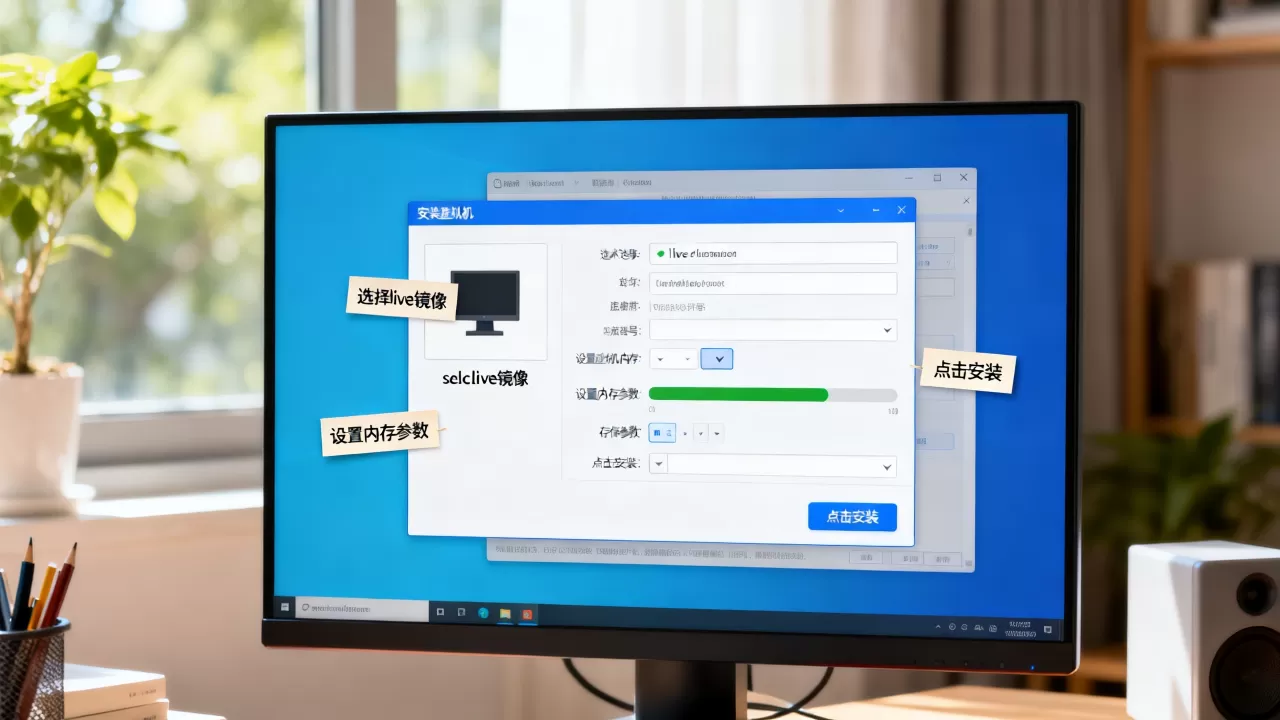
处理器核心数分配 2核心即可,多数情况下单核也能跑Live环境,但桌面响应会明显卡顿,内存分配是影响Live体验的关键:
| 内存分配 | 实际体验 |
|---|---|
| 2GB | 能启动,打开浏览器会出现明显卡顿 |
| 4GB | 流畅运行桌面环境,可开多个应用 |
| 8GB | 接近物理机体验,适合办公场景 |
建议至少分配4GB内存,如果主机内存紧张,在安装完系统后可以降到2GB运行。
第三步:创建虚拟磁盘
磁盘类型选择“NVMe”或“SATA”均可,NVMe在安装现代Linux发行版时更能发挥性能。
- 最大磁盘大小:输入40GB,选择“将虚拟磁盘存储为单个文件”
- 立即分配所有磁盘空间:建议勾选,运行更稳定,代价是宿主机立刻占用40GB空间
- 拆分磁盘为多个文件:不勾选,便于后续迁移虚拟机文件
第四步:加载Live镜像并调整固件类型
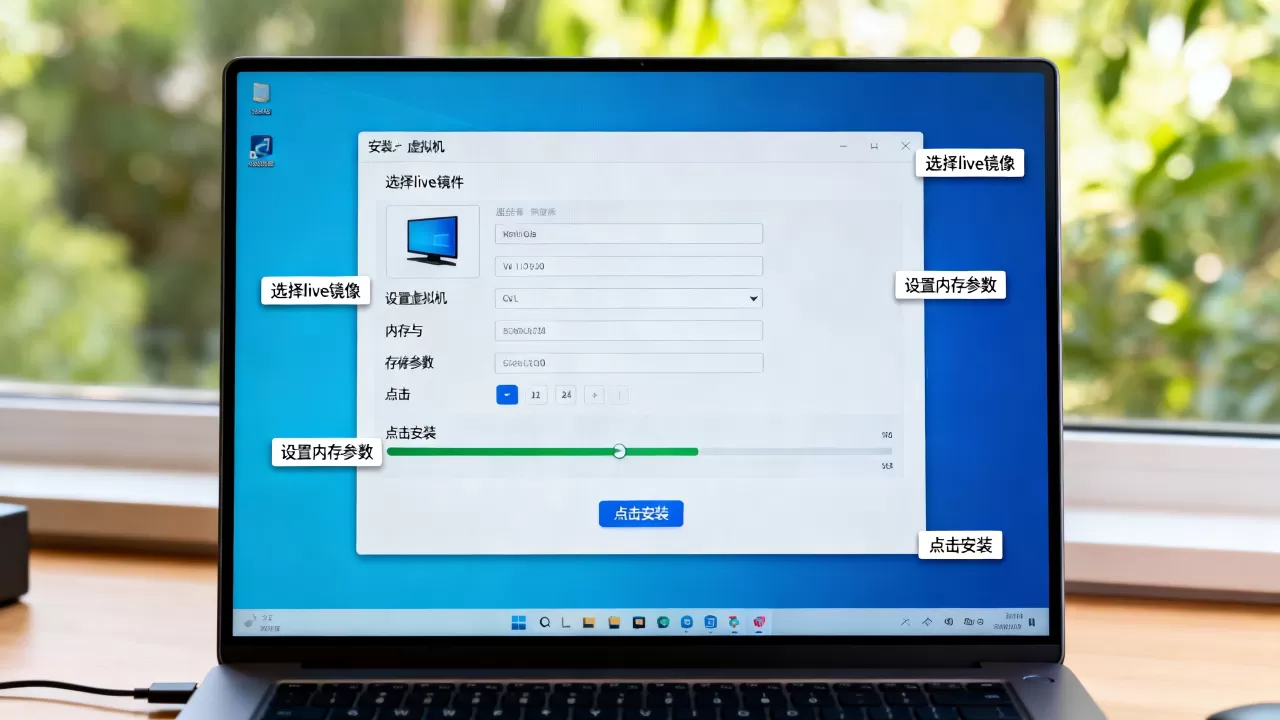
创建完成后,点击“编辑虚拟机设置”,在CD/DVD选项中选择“使用ISO映像文件”,浏览到本地下载的Live镜像路径。
这里有个容易被忽略的关键点:固件类型必须正确,在“虚拟机设置”的“选项”标签页中,检查“高级”里的固件是BIOS还是EFI,2021年之后发布的Live镜像(如Ubuntu 22.04+)默认支持EFI引导,若固件不匹配会出现启动黑屏或只能看到命令行界面,不确定该选哪个的话,优先选EFI。
第五步:实际步骤从Live引导启动
点击开启虚拟机电源,VMware会自动从ISO启动,看到厂商Logo或GRUB菜单后,选择“Try or Install”选项,这里的路径选择决定了你只是在虚拟机里体验Live系统,还是顺手完成安装大多数用户会在Live桌面里点击“安装”图标,把系统写入虚拟硬盘,这等于用Live环境充当了安装程序的媒介,整个操作体验与光盘安装无异。
虚拟机进不去live系统怎么解决?最常见的原因有两个:
- ISO文件损坏:下载后没有校验SHA256校验值,Live引导加载中途报错,换镜像源重新下载即可
- 虚拟化支持未开启:宿主机BIOS的Intel VT-x或AMD-V未启用,VMware会提示“此主机支持Intel VT-x,但Intel VT-x处于禁用状态”,到宿主机BIOS中开启即可
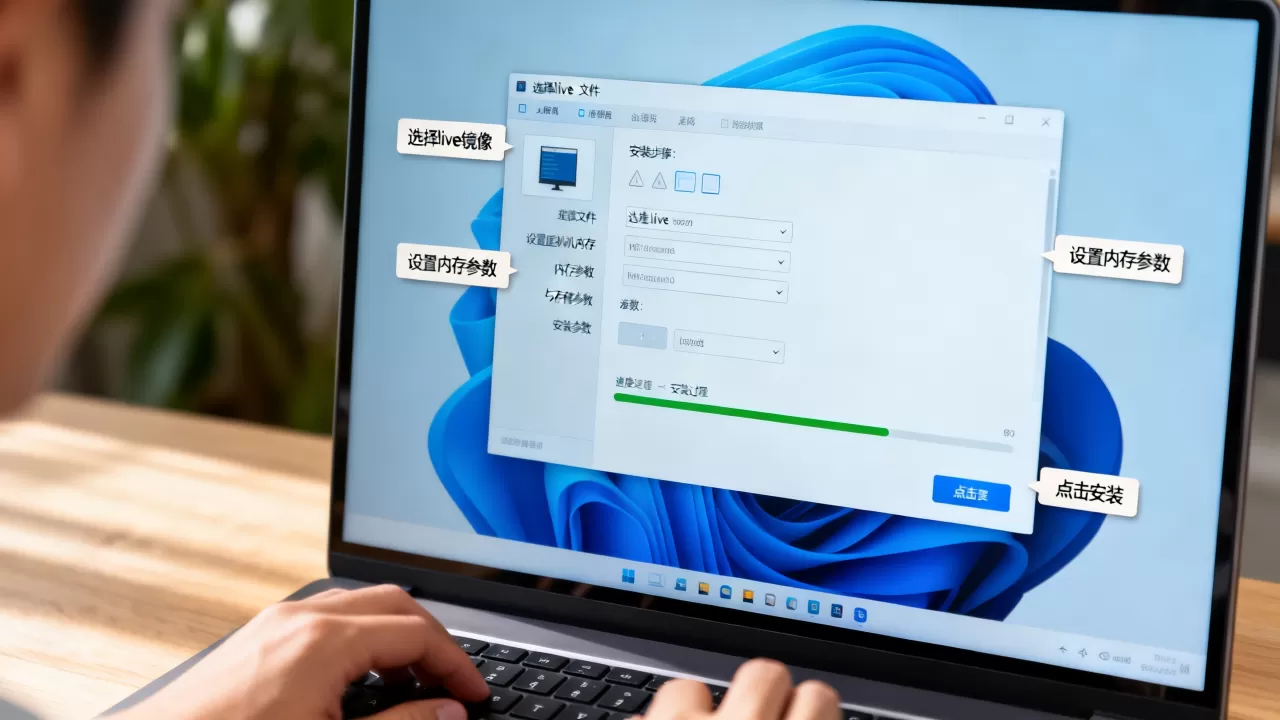
第六步:在Live环境中完成安装或试用
Live桌面启动后,你会看到一个可用的完整系统,此时可以打开浏览器上网、运行预装软件、测试硬件兼容性,这个阶段不需要改动任何虚拟磁盘数据,重启虚拟机后所有操作都会消失。
如果确认系统符合需求,双击桌面上的“安装”图标,按提示选择语言、时区、键盘布局,在“安装类型”里选择“清除整个磁盘并安装”即可,虚拟磁盘里没有其他数据,这是最安全、也最推荐的安装方式。
VMware和VirtualBox安装Live系统的核心差别
VMware和VirtualBox安装的差别主要体现在三个层面:显示驱动兼容性、3D加速力度、USB设备穿透深度。
- 显示兼容性:VMware自带vmtools驱动,Live环境下的分辨率会自动适配;VirtualBox需要安装增强功能才能达到同样效果,而部分Live镜像在只读文件系统下无法安装增强包,导致分辨率限定在800x600
- 3D加速:VMware对OpenGL支持更成熟,开启3D加速后Live桌面的动画效果流畅;VirtualBox在Linux Guest下的3D加速表现弱一些
- USB设备穿透:两者都支持,但VMware对U盘、移动硬盘的识别更迅速,在Live环境中挂载外部存储设备时优势明显
如果是临时试用Live系统,VirtualBox完全够用,如果打算在虚拟机里长时间使用Linux,VMware的体验会好很多,尤其是桌面特效和外部设备接入场景,多数情况下,免费工具解决不了问题体验的问题,付费软件的价值体现在这类细节上。
虚拟机安装完成后如何确认系统正常工作
安装完成后VMware会提示重启虚拟机,此时需要进入“虚拟机设置”,把CD/DVD选项改回“使用物理驱动器”或移除ISO挂载,避免再次从Live镜像引导。
正确验证安装成果的三个检查点:
- 网络连通性:终端输入
ping -c 4 mirror.ubuntu.com,确认虚拟网卡工作正常 - 显卡驱动状态:在“设置”里查看“系统详细信息”->“图形”,确认显示驱动不是“llvmpipe”,如果是说明3D加速没生效
- 磁盘分区布局
:执行
df -h,确认根分区挂载在虚拟磁盘上,而不是在Live环境的内存临时文件系统里
据行业统计,较多数量的Linux初学者在虚拟机上熟悉Live工作流后,会转投双系统方案,但虚拟机方案的优势很明确:系统搞坏了直接删掉重来,完全不影响宿主机,试错成本为零。
常见问题排查指南
安装过程中遇到最多的问题集中在以下场景:
Live系统启动后黑屏
通常是显卡兼容性问题,在GRUB菜单按e编辑启动参数,找到quiet splash改成nomodeset,按Ctrl+X启动,这个参数让内核使用通用显驱动绕过厂商闭源驱动的限制,不同发行版黑屏的解决思路一致,但入口略有差异。
Live环境下没有声音
虚拟机声卡默认使用ICH6或HDA设备,个别Live镜像需要手动加载声卡模块,遇到这种情况,使用dmesg | grep snd查看声卡是否被识别,识别不到就关闭虚拟机,在虚拟机设置里调整声卡类型为“Realtek HD Audio”。
虚拟机里时间不准确
Live系统默认使用UTC时间,而宿主机是本地时间,两者相互影响导致时间漂移,在虚拟机的VMX配置文件中添加rtc.diffFromUTC = "TRUE"可解决,这个改动仅影响特定虚拟机。
Q&A:虚拟机安装live系统常见疑问
问:live系统可以一直运行在虚拟机里吗?
可以,Live环境运行在内存和临时文件系统中,重启后所有更改丢失,适合短期测试硬件兼容性或使用特定工具,不适合作为日常系统使用。
问:虚拟机里安装live系统会不会损坏宿主机数据?
不会,虚拟机对宿主机数据的影响被抽象成虚拟磁盘文件,安装过程中的分区操作只作用于虚拟磁盘内部,除非在虚拟机设置中开启“共享文件夹”或直通物理硬盘,否则宿主机文件数据与虚拟机完全隔离。
问:live系统镜像与普通系统安装镜像有什么区别?
Live镜像是完整的可引导操作系统,不需要安装即可运行,安装系统时也是通过Live环境作为媒介来对目标磁盘进行分区和写入,普通安装镜像则直接进入文本或图形安装向导,引导过程更为精简。