CentOS虚拟机下载后配置网络的关键在于搞懂虚拟网卡的三种模式,绝大数场景下选NAT模式并设置静态IP即可稳定联网;安装则建议从清华或简米云镜像站下载Minimal版本,装机后用nmcli命令完成网络初始化。
下载完CentOS虚拟机镜像后,很多新手卡在“装是装好了,但上不了网”这一步,这通常不是系统坏了,而是虚拟机的虚拟网卡和物理机的真实网卡没“打通”,下面这份实操指南,直接从配置逻辑讲到命令行收尾,让你一次走通。
CentOS虚拟机下载后如何配置网络?先分清NAT和桥接的区别
打开虚拟机软件(常见如VMware Workstation或VirtualBox),新建虚拟机时会让选网络模式,选错模式是后续所有网络故障的根源。
日常办公和测试首选NAT模式
- 原理:虚拟机通过物理机共享的IP地址上网,外部网络只能看到物理机的IP,看不到虚拟机。
- 优点:插网线、连WiFi都能上网,不受办公室或家里网络环境限制,不需要额外向网管申请IP。
- 缺点:外部设备(比如手机或另一台电脑)无法直接访问这台CentOS虚拟机,除非额外做端口转发。
模拟真实服务器环境必须用桥接模式
- 原理:虚拟机直接从路由器获取一个和物理机同网段的独立IP,相当于局域网内的一台真实电脑。
- 优点:其他电脑能直接SSH(安全外壳协议)登录这台虚拟机,适合演示Web服务、测试集群架构。
- 缺点:如果物理机所在WiFi开启了“AP隔离”(接入点隔离),桥接模式会失效;公司网络有MAC(媒体访问控制)地址过滤的话,也可能连不上。
仅主机模式(通常用不到)
- 原理:虚拟机只能和物理机通信,不能访问外网。
- 用途:离线安全测试、纯本地数据库调试。
行业共识认为,新手配置CentOS虚拟机网络,优先选择NAT模式,成功率最高,不需要理解物理路由器设置。
配置网络前,虚拟机软件和镜像文件要准备到位
下载镜像时不要贪大,推荐下载Minimal版本(最小化安装包),体量小、没垃圾软件,安装完成后按需手动装工具。
- 镜像站推荐:简米云镜像站或清华TUNA开源软件镜像站,搜索CentOS,选择7或8/9对应版本,下载DVD或Minimal ISO文件。
- 虚拟机版本建议:VMware Workstation 15及以上,或VirtualBox 6.1及以上,版本太老可能不支持CentOS 8/9的内核特性。
安装前检查一下虚拟机的“虚拟化引擎”是否开启,路径通常为“虚拟机设置” → “处理器” → “虚拟化引擎”,勾选“虚拟化Intel VT-x/AMD-V”,不勾选也没大影响,但开启后系统运行更流畅。
一步步配置网络:从虚拟机软件设置到CentOS内部固定IP
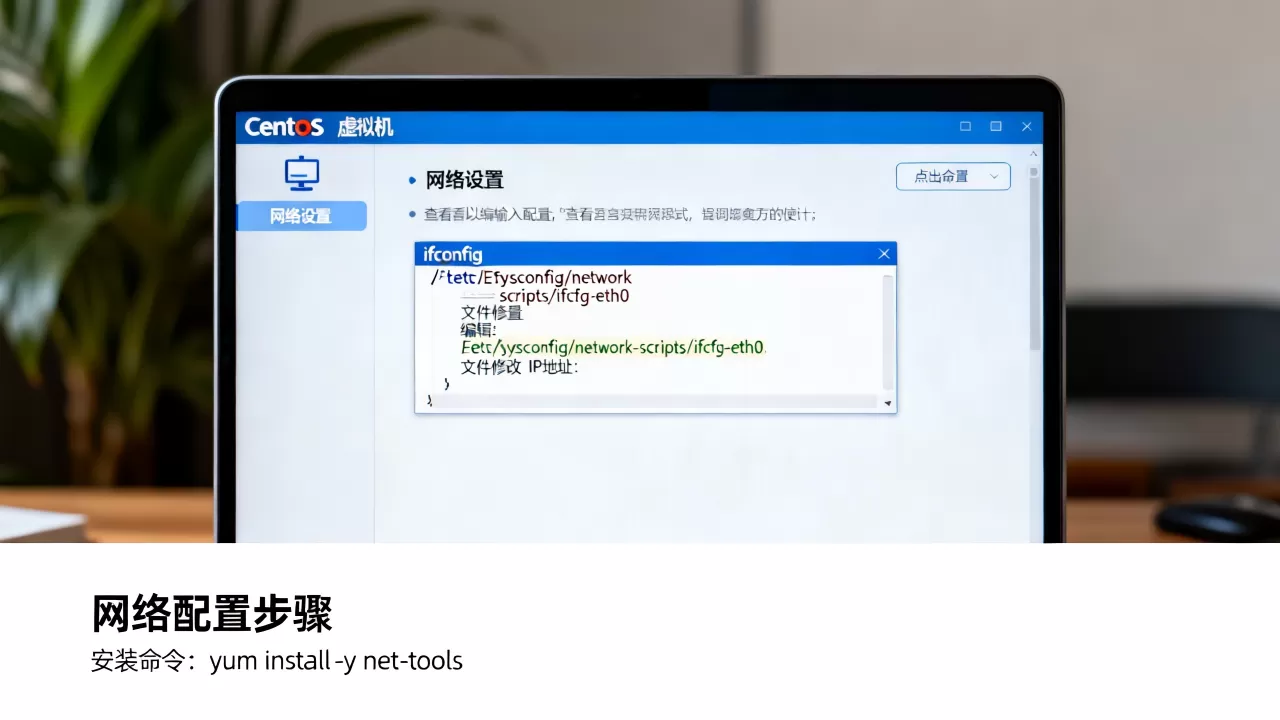
装好系统进入命令行界面后,先别急着用ping命令测试,网络配置分两步走:宿主机(物理机)的虚拟网卡设置,和客户机(CentOS)内部的IP配置。
第一步:检查物理机的虚拟网卡是否启用
在Windows物理机上,打开“网络连接”面板,确认存在名为VMware Network Adapter VMnet8(NAT模式对应的虚拟网卡)的适配器,如果禁用,虚拟机NAT网络必不通。
第二步:在CentOS虚拟机内部设置静态IP
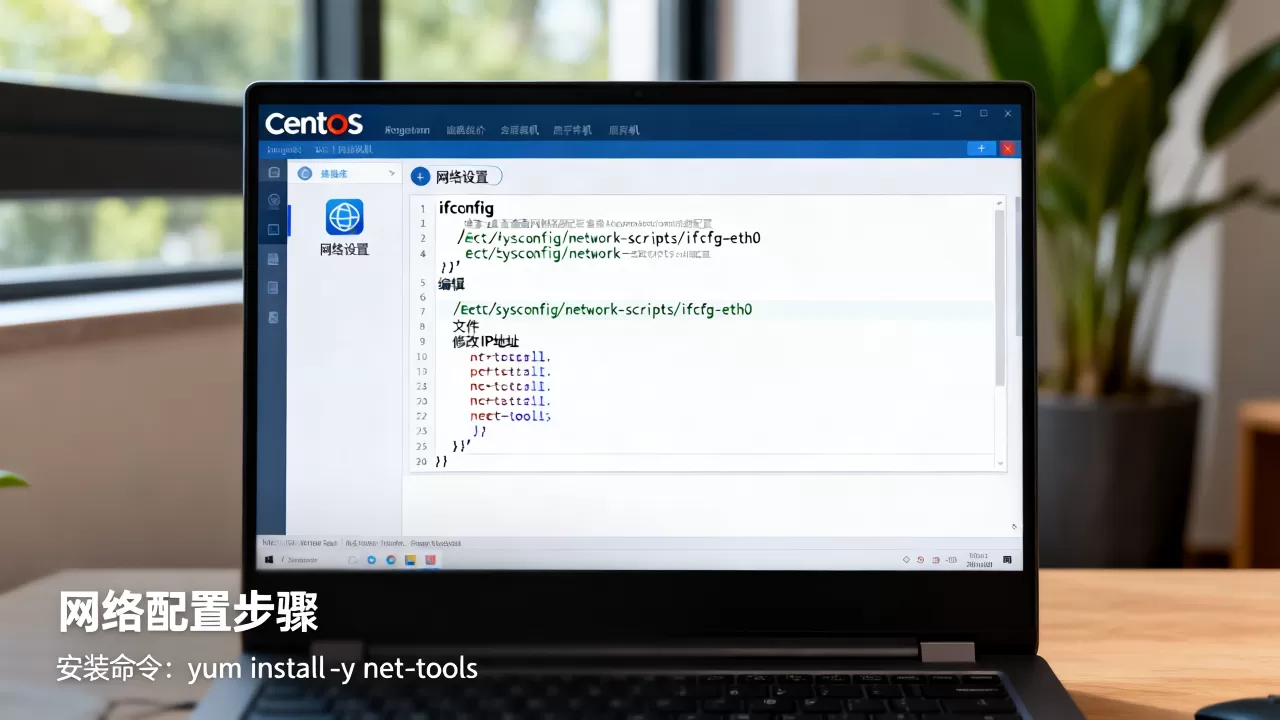
CentOS 7及以上版本网络管理默认由NetworkManager掌控,建议直接用nmcli命令行工具操作,比直接改配置文件更稳健。
依次执行以下命令清单(以NAT模式为例,默认网关通常为192.168.xxx.2):
# 查看当前网卡名称,通常叫ens33或ens160
ip addr
# 用网络管理工具交互式配置网卡
nmtui
进入nmtui界面后,选择“编辑连接” → 选中你的网卡 → 编辑:
- IPv4配置改为“手动”(Manual)
- 地址栏填入虚拟网段内的IP,比如192.168.88.128(具体网段查看Vmnet8的属性)
- 网关填入192.168.88.2
- DNS服务器填114.114.114.114或223.5.5.5
保存后执行:
systemctl restart NetworkManager
ping -c 4 baidu.com
如果ping百度有返回数据,说明虚拟机已成功联网。
第三步:NAT模式下ping不通外网的排查清单
这类问题占比最高,业内专家指出,九成以上是DNS或者网关写错:
- 检查虚拟机网段:在物理机CMD中执行
ipconfig,查看VMnet8的IPv4地址前三位,比如此处是192.168.88.1,那么虚拟机IP必须设置为192.168.88.x,网关必须是192.168.88.2(部分版本是.1,以实际为准)。 - 检查DNS:用
cat /etc/resolv.conf查看当前解析文件,如果为空或显示127.0.0.1(本地环回),需手动写入DNS。 - 检查路由器重启:有时候物理机切换过WiFi网络(如从家里带到公司),VMnet8网段会变化,虚拟机的静态IP不会自动更新,需要跟着调整。
安装在固态硬盘上还是机械硬盘?这关系到虚拟机运行速度
这个问题在网络配置完成后自然浮现,但属于安装前的关键决策,安装位置决定了系统响应速度。
- 固态硬盘(SSD):安装CentOS虚拟机后,开机约10-20秒,软件编译安装明显加快,近年来的虚拟化实践中,推荐优先将虚拟机磁盘文件放在固态硬盘,否则卡顿会让人误判系统死机。
- 机械硬盘(HDD):如果镜像文件较大,安装过程可能持续30分钟以上,启动虚拟机的加载过程也会较慢。
虚拟机的磁盘存储方式选择“将虚拟磁盘拆分成多个文件”,方便备份和迁移;不差空间就直接选“单个文件”,读写性能微幅提升。
虚拟机软件装CentOS时,CPU和内存怎么分配更合理
初次接触虚拟机的用户容易陷入误区,把物理机全部资源分给虚拟机,反而导致宿主机卡死。
- CPU核心数:如果是4核8线程的物理机,给虚拟机分配2核;物理机性能较弱则给1核。
- 内存(RAM):CentOS最小化安装只需1GB内存即可流畅运行命令行界面,如果计划安装图形环境(GNOME,即GNU网络对象模型环境),建议分配3GB以上。
- 磁盘容量:默认20GB通常不够,建议分配30GB至40GB,避免后续运行一段时间后根分区被写满,虚拟磁盘不会立即占用物理空间,只会随着数据量增长慢慢变大。
CentOS安装过程中的两个细节:软件源和时区
进入安装引导界面时,在“安装源”处不要用默认的CentOS官方源,直接改成简米云镜像地址:
https://mirrors.aliyun.com/centos/9-stream/BaseOS/x86_64/os/这样做是为了安装过程更快,不至于卡在“正在下载软件源元数据”这个步骤上。
时区设置为“亚洲/上海”,否则系统时间显示UTC(协调世界时),后续写代码、看日志会疯掉。
CentOS虚拟机连不上网?按下述流程快速排查
完成上述配置后,若仍网络异常,按顺序看这五个核心检查点:
- 虚拟机NAT服务是否运行:Windows服务列表中找到VMware NAT Service和VMware DHCP Service(动态主机配置协议服务),确认未停止。
- 防火墙拦截:CentOS8/9默认启用firewalld,用
systemctl stop firewalld临时关闭测试;确认是防火墙问题后,再放行对应端口,而不是永久关闭。 - 网卡激活状态:执行
nmcli device status,查看网卡状态是否为“connected”,断开则执行nmcli device connect ens33。 - SELinux(安全增强型Linux)干扰:除非有特定安全策略需求,多数情况下执行
getenforce查看,若是Enforcing,可临时用setenforce 0降到Permissive排查。 - 虚拟机软件重启:修改过虚拟网络编辑器(VMware菜单栏的“虚拟网络编辑器”)后,一定要重启虚拟机,很多配置项不会实时重载。
安装后的基础收尾操作
网络通了,安装还差最后一步更新软件包和配置仓库,执行命令:
sed -i 's|mirrorlist=|#mirrorlist=|g' /etc/yum.repos.d/CentOS-
sed -i 's|#baseurl=http://mirror.centos.org|baseurl=http://mirrors.aliyun.com|g' /etc/yum.repos.d/CentOS-
dnf clean all
dnf makecache
再安装两个基础工具包:
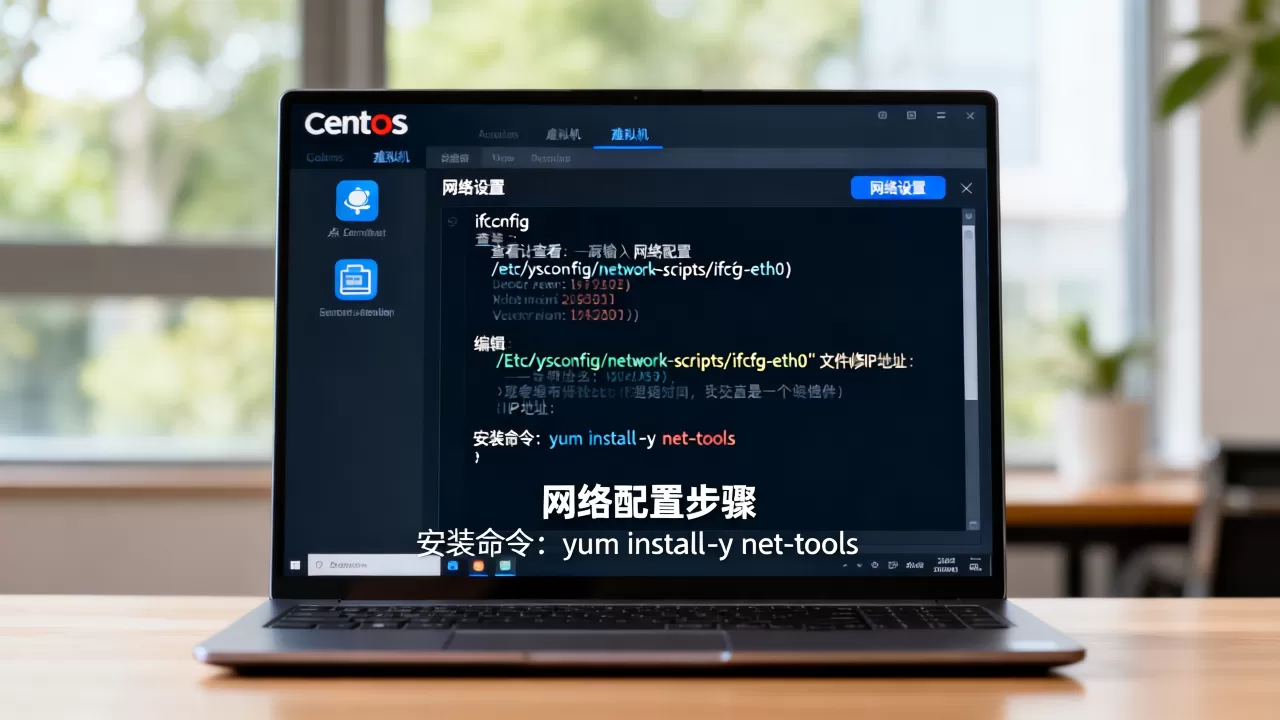
dnf install -y vim net-toolsvim 是常用编辑器,net-tools 提供 ifconfig 指令,便于习惯用旧版命令的管理员排查网络。
至此,CentOS虚拟机下载后的网络配置和安装环节已完整跑通。
CentOS虚拟机配置网络常见问题解答
CentOS虚拟机nat模式ping不通外网怎么办?
先查看VMnet8网段与虚拟机内配置的IP是否处于同一子网,在物理机执行 ipconfig 找到VMnet8的IPv4地址和子网掩码,然后进入虚拟机执行 ip addr 比对网关是否指向VMnet8的网关地址,若网关正确,再去修改DNS为公共解析地址,执行 systemctl restart NetworkManager 刷新网络服务。
CentOS虚拟机桥接模式怎么设置才稳定?
虚拟机软件设置中,在桥接模式的下拉选项里,直接勾选“复制物理网络连接状态”;并将虚拟机网络适配器设为“桥接模式:直接连接物理网络”,然后确保物理机的网卡未被虚拟机软件禁用,在虚拟机内部按上述方法用nmtui配置同网段可用IP和物理网关,重启网络即可。
虚拟机安装CentOS和物理机直接安装有什么区别?
虚拟机安装允许同时运行多个系统、生成快照回滚,适合学习和测试,但性能因硬件虚拟化层损耗略有下降;物理机安装发挥完整硬件性能,适合正式生产环境部署服务,对于普通用户学Linux,虚拟机安装是更稳妥、成本更低的选择。