关闭自动更新后,手动检查并安装安全补丁的核心方法是:通过系统自带的更新管理工具或包管理器定期主动扫描,按严重级别分批安装,并在业务低谷期执行重启。 这一过程并不复杂,但需要形成固定节奏,不能“关了就不管”。
为什么关闭自动更新后,仍需手动检查安全补丁
很多服务器管理员关闭自动更新的初衷很简单:怕更新惹事,Windows 更新后自动重启,导致业务中断;或者某个补丁与现网应用不兼容,反而把好端端的服务搞挂,这些担忧完全合理。
但问题在于,自动更新关掉之后,漏洞并不会因此消失,行业共识认为,大多数成功入侵服务器的攻击事件,利用的都是已公开且已有补丁的漏洞,说得直白点,黑客不会因为你的服务器“不自动更新”就网开一面,反而会优先扫描那些长期不打补丁的系统。
手动检查不是可有可无,而是关闭自动更新之后必须补上的一道工序,你可以不急着第一时间安装所有补丁,但你至少要清楚地知道,当前系统有哪些补丁没打、哪些是高危、哪些可以缓一缓。
服务器自动更新关闭后,手动检查补丁的两种路径
不同操作系统,手动检查补丁的思路完全不一样,但本质上都是同一件事:让系统告诉你“缺什么”,然后你来决定“装什么”。
Windows Server 手动检查安全补丁:图形界面和命令行
Windows Server 2016/2019/2026 等主流版本,手动检查补丁在图形界面上并不复杂。
- 打开“服务器管理器”,点击右上角的“工具”,选择“Windows 管理中心”或直接进入“设置”。
- 更直接的方式是:按
Win + R,输入control update,弹出 Windows 更新界面。 - 点击“检查更新”,系统会联网扫描当前缺失的补丁。
- 扫描完成后,列表里会显示出可用更新,你可以勾选需要安装的项目,也可以直接点“下载并安装”。
如果你的服务器安装的是 Server Core 模式,没有桌面环境怎么办?可以用命令行。
- 简单办法:运行

sconfig
5(或根据选项号)进入更新设置,再选择检查更新。 - 使用
UsoClient StartScan可以触发一次在线扫描,这是 Windows Server 2019/2026 比较推荐的方式。 - 对于需要批量操作的场景,可以考虑使用 PowerShell 模块 PSWindowsUpdate,运行
Get-WindowsUpdate -Install来列出并安装所有适用补丁,注意这个模块并非微软官方组件,安装前需要评估安全性。
Linux 服务器用命令行手动检查安全补丁
Linux 服务器没有统一的“更新中心”,一切操作都围绕发行版的包管理工具进行。
- 基于 Red Hat 系(CentOS、Rocky Linux、AlmaLinux):
- 先检查有没有可用的安全更新:
yum check-update --security或dnf check-update --security。 - 如果提示没有相关插件,先安装
yum-plugin-security。 - 安装安全补丁:
yum update --security或dnf update --security。
- 先检查有没有可用的安全更新:
- 基于 Debian/Ubuntu 系:
- 先刷新软件源:
apt-get update。 - 查看可升级的包:
apt list --upgradable。 - 安装所有更新:
apt-get upgrade。 - 若只想处理安全更新,可以安装并配置
unattended-upgrades,然后手动运行它的安全检查逻辑,或者直接利用apt-get upgrade结合源列表中的安全源。
- 先刷新软件源:
这些命令看起来简单,但实际执行时有一个坑:yum update --security 会安装所有标记为安全类的补丁,可能包括一些依赖更新,导致范围超过预期,所以生产环境操作前,务必先执行 check-update 确认清单。
多台服务器怎么做?用批量工具
如果你手里有几十台服务器,一台一台登录上去敲命令显然不现实,这种情况下,可以考虑两类工具。
- 微软生态:搭建 WSUS 服务器,客户端通过组策略指向 WSUS,管理员在 WSUS 控制台上批量审批补丁。
- 跨平台生态:用 Ansible 写一个检查补丁的 playbook,或使用开源的自动化补丁管理平台,这些工具能直接扫描全网段服务器缺失的补丁,并支持定时执行。
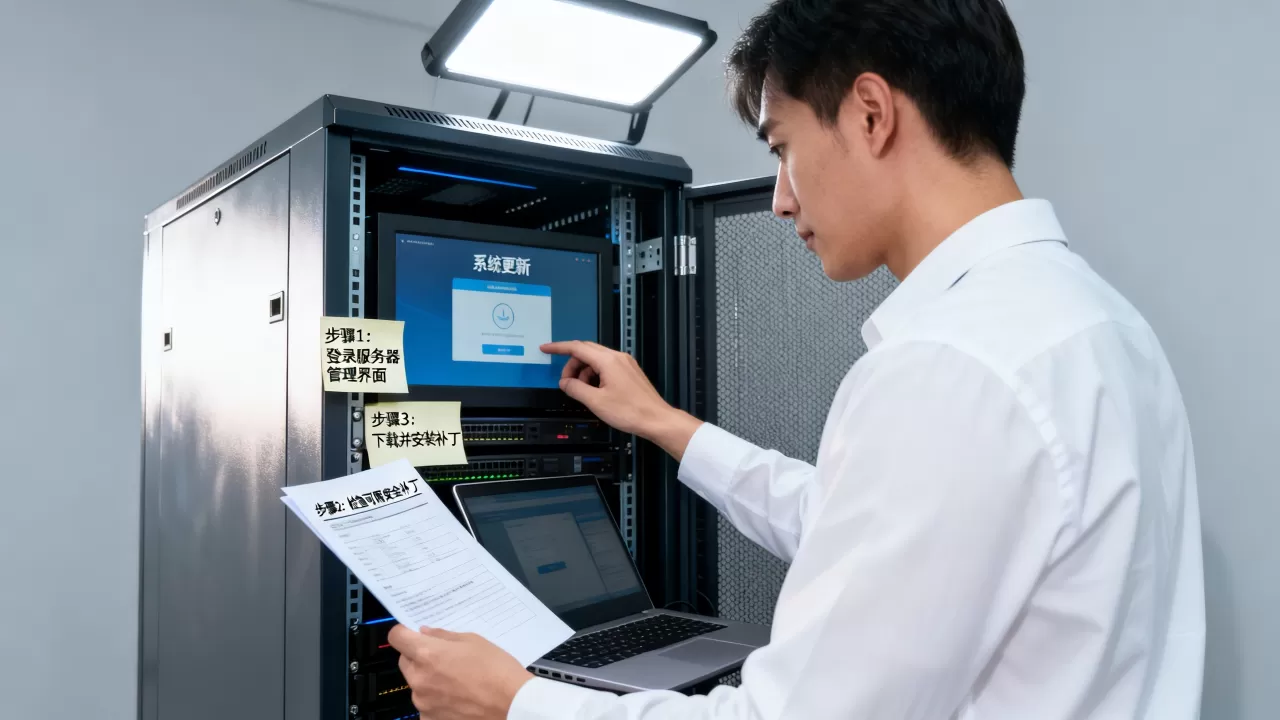
选择哪种路径,取决于你的服务器数量和操作系统统一度,但无论用什么工具,“先检查、后安装”的流程不能省。
服务器安全补丁手动安装和自动更新,该怎么选?
这是一个长期争论的话题,我的看法是:别在“手动”和“自动”之间二选一,而是把它们组合起来用。
| 维度 | 自动更新 | 手动安装 |
|---|---|---|
| 及时性 | 高,补丁发布即推送 | 低,取决于你的检查频率 |
| 业务影响 | 不可控,可能随时重启 | 可控,可以安排在低峰期 |
| 兼容性风险 | 容易忽略测试 | 可以先在测试环境验证 |
| 人力成本 | 低 | 高 |
| 管理粒度 | 粗,全局统一 | 细,可以逐批逐台处理 |
从实际运维场景看,面向公网的 Web 服务器、数据库服务器这类对安全要求极高的系统,如果业务能接受短暂中断,自动更新反而更省心,但像生产数据库、ERP 这类核心业务系统,绝大多数管理员会选择关闭自动更新,改为手动按维护窗口安装。
行业共识认为,真正稳妥的做法是:在测试环境保持自动更新,用测试服务器第一时间踩坑;生产环境关闭自动更新,但建立每周或每月的手动补丁检查机制,这样既保证测试环境能及时反馈问题,又给生产环境留出充分评估时间。
手动安装补丁前,先评估这四件事
闭着眼睛装补丁,和开着自动更新没什么区别,甚至更危险,手动模式的价值就在于:你可以在安装前做一轮理智评估。
补丁是否属于安全修复
不是所有“更新”都是安全补丁,Windows 的功能体验包、Linux 的软件版本升级,这些不属于紧急修复范畴,只有涉及漏洞修复的更新,才需要按安全优先级处理,你可以通过微软安全更新指南或发行版的安全通告(如 Ubuntu Security Notices)确认。
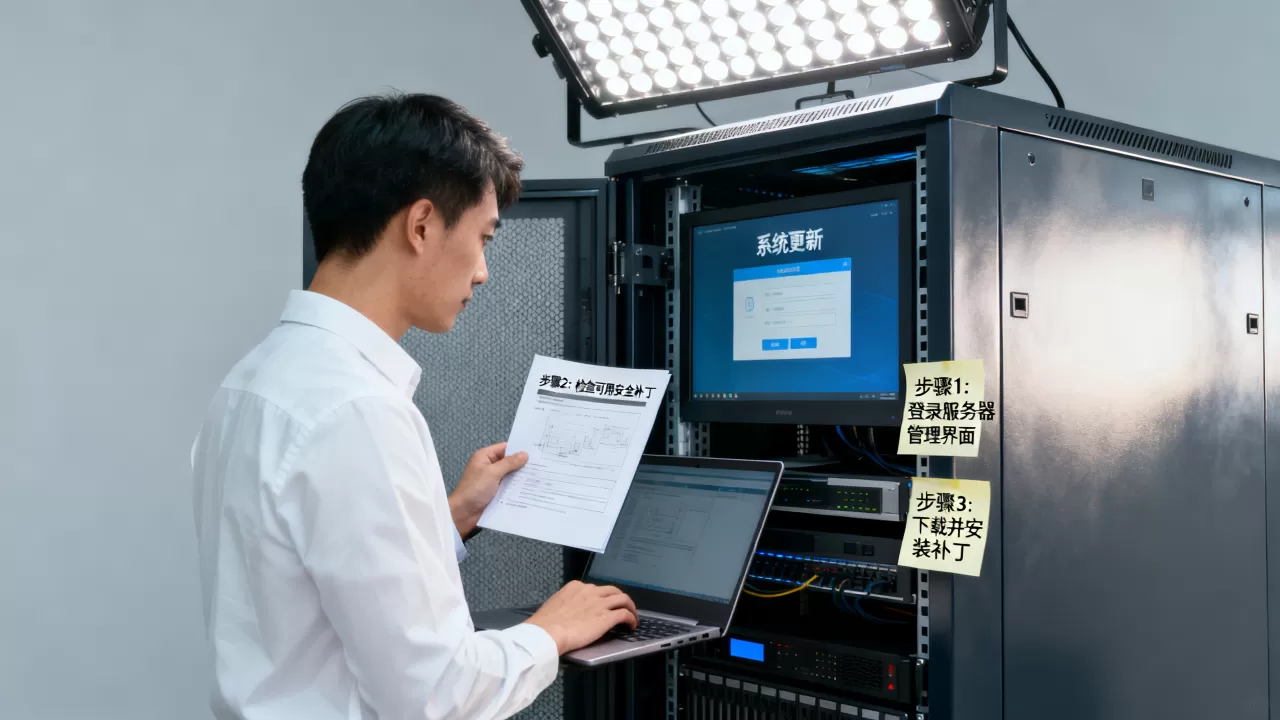
补丁是否需要重启服务器
这是一个关键决策点,有些补丁装完不重启也能生效,有些则必须重启,如果重启不可避免,你需要确认当前业务是否处于低谷期,是否有其他维护任务正在执行。
是否已经做好备份和回滚准备
手动安装补丁前,最好对系统做一次快照或整机备份,尤其是 Windows Server,某些安全补丁可能导致启动异常,备份的意义在于,你可以快速回到安装前的状态,而不是现场手忙脚乱。
测试环境验证过没有
大型企业通常有一比一的测试环境,中小企业即使没有专业测试环境,也可以在次要服务器上先装一遍,观察几小时或一天,再批量推送到其他机器,这一步不是走形式,而是真能拦住不少兼容性问题。
服务器自动更新关闭后,手动打补丁的常见问题(Q&A)
服务器自动更新关闭后,补丁多久检查一次合适?
这个问题没有标准答案,但有两个参考基准,如果服务器直接暴露在公网,建议至少每三天检查一次,同时关注高危漏洞通告随时应对,如果服务器在内网且边界有严格防火墙,可以放宽到每周或每月,但前提是你对网络隔离充满信心,多数情况下,每月一次是底线。
如何判断哪些安全补丁必须马上安装?
有一个简单原则:看漏洞是否被公开利用,以及它影响的组件是否正在你的业务链路上,如果补丁修复的漏洞已被标记为“在野利用”且对应服务端口对外开放,那就别等维护窗口,立刻安装,如果漏洞只是本地提权,且系统已经限制了登录权限,可以安排到下一次计划维护中,判断来源可参考 CVE 编号、微软安全响应中心公告、Linux 发行版的安全漏洞追踪页面。
手动安装补丁时,要不要先通知业务方?
要,而且必须提前,哪怕你选在凌晨操作,对于核心交易系统,一个微小的行为都可能导致数据不一致,提前跟业务方同步运维窗口,告知预计重启次数和耗时,是规避责任风险也是职业素养,安装过程中如果出现问题,业务方也能更快配合排查。