局域网内部域名解析如何配置,实现内网主机名互通?2026年最落地的解决方案
内网主机名互通的本质,是让局域网内的每台设备都认识彼此的“名字”,而最靠谱、最省心的配置方式,是自建一台内网DNS服务器,用A记录把主机名指向IP,再通过DHCP自动分发DNS地址,让所有电脑开机即自动生效。下面给你一套从零开始、能直接抄作业的配置方案。
先搞清楚:为什么你的内网主机名“喊不通”?
很多朋友在配置内网主机名互通时,第一反应是去改每台电脑的hosts文件,这在三五台机器的小办公室还行,一旦设备超过十台,维护成本会让你崩溃新加一台电脑,就得挨个去改所有机器的hosts,漏一台就“名不正言不顺”。
行业共识认为,正规的局域网内部域名解析方案,必须遵循“集中管理、自动分发”的原则,这意味着你要搭建一个私有的DNS服务,把内网设备的主机名和IP对应关系统一维护在一个地方,而不是散落在各台电脑的本地文件里,具体怎么选,见下表:
| 方案 | 适用规模 | 维护成本 | 生效速度 | 推荐指数 |
|---|---|---|---|---|
| 修改hosts文件 | 1-5台 | 极高(每台都要改) | 立即 | |
| NetBIOS/WINS | 老版本Windows环境 | 中 | 秒级 | |
mDNS(如.local域名) |
Mac/Linux混合环境 | 低 | 秒级 | |
| 自建DNS服务器 | 10台以上或长期使用 | 低(集中管理) | 秒级 |
从表格能看出来,主流方案里自建DNS是唯一兼顾扩展性和维护成本的,如果你的网络里有Windows和Linux共存,或者未来有可能加设备,直接奔着自建DNS去,别犹豫。
局域网dns服务器怎么搭建?两种主流系统实操
先明确一个概念:内网DNS服务器的作用是“权威解析”,它只回答你内网那几个域名,比如你想让同事访问你的电脑,约定一个名字叫fileserver.lan,指向168.1.100,DNS服务器就是那个“翻译官”。
Windows Server 部署DNS角色(适合纯Windows环境)
这个方案的门槛最低,如果你手头有一台挂机不用的Windows Server(2016/2019/2026都行),按以下步骤操作:
-
添加DNS角色:打开“服务器管理器” → 点“添加角色和功能” → 勾选“DNS服务器” → 一路下一步安装,装完后,在管理工具里能看到“DNS”图标。
-
创建正向查找区域
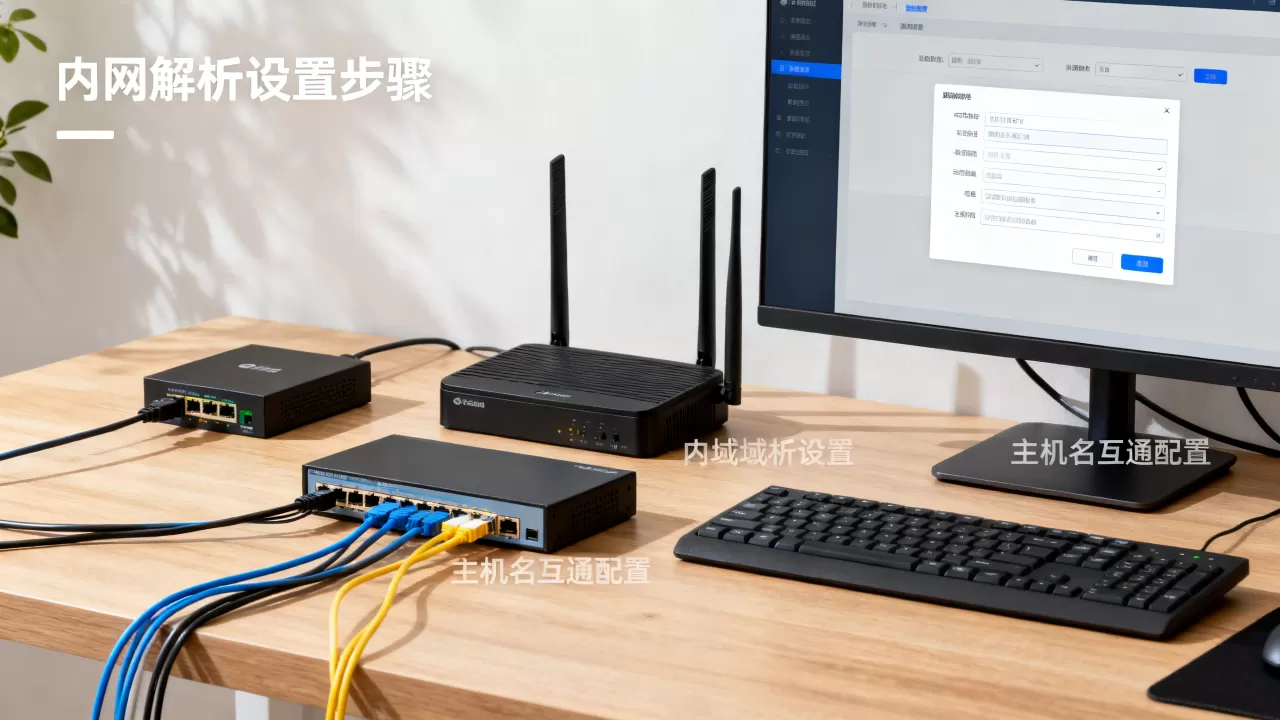
:右键“正向查找区域” → 新建区域 → 选择“主要区域” → 区域名称填
lan(这个名字你可以随便定,但建议保持一致)。 -
新建A记录:展开
lan区域,右键新建主机(A或AAAA)。名称填主机名(比如fileserver),IP地址填对应电脑的内网IP(比如168.1.100),在这台服务器上,把你网络里的所有设备IP和名字都录进去。 -
设置DNS转发器:右键服务器名称 → 属性 → 转发器 → 编辑,填
5.5.5(阿里DNS)或29.29.29(腾讯DNS),这一步至关重要内网DNS只负责解析lan结尾的域名,其他域名(比如baidu.com)要转给公网DNS来回答,否则你全公司都上不了外网。 -
DHCP自动分发DNS地址:登录你的路由器(或DHCP服务器),在“DHCP设置”里,把主DNS服务器改为这台Windows Server的IP,保存重启后,所有客户端会自动获取到这台DNS服务器的地址。
Linux + Dnsmasq(适合极客或多系统环境)
如果不想用Windows Server,一台树莓派或闲置Linux主机也能扛这个活,Dnsmasq是轻量级DNS服务器,配置极其简单:
# 编辑 /etc/dnsmasq.conf
# 指定监听内网接口,防止暴露公网
interface=eth0
# 开启本地域名解析
domain-needed
bogus-priv
# 定义内网域名
local=/lan/
expand-hosts
# 指定DNS上游转发器
server=223.5.5.5
# 监听DNS请求端口
port=53
配置文件的精髓就这几行,装好Dnsmasq后,编辑/etc/hosts文件,把内网主机名和IP的对应关系写进去:
168.1.100   fileserver.lan   fileserver
192.168.1.101   nas.lan          nas
192.168.1.102   printer.lan      printer
重启Dnsmasq服务,然后同样在路由器DHCP里把DNS指向这台Linux机器的IP,Linux方案的优势是资源占用极小,一台512MB内存的旧笔记本就能带几百台设备,而且天然支持Linux和macOS设备的socket协议解析,兼容性问题少。
内网域名解析不生效怎么办?三步定位法
配置完成后,有相当一部分概率会遇到“明明设置了,但ping主机名还是不通”,别慌,按顺序排查:
第一步:验证DNS服务器本身。 在服务器本机执行nslookup fileserver.lan,如果返回正确IP(如168.1.100),说明DNS服务进程正常,如果返回超时或查询失败,检查防火墙是否放行了UDP 53和TCP 53端口,Windows Server记得在“高级安全Windows防火墙”里开“DNS服务器”规则。
第二步:验证客户端到服务器的链路。
在客户端电脑执行nslookup fileserver.lan 192.168.x.x(手动指定DNS服务器IP),如果成功,说明问题出在DHCP分发上回到路由器检查客户端获取到的DNS地址是否真的是你配置的那台,可以用ipconfig /all(Windows)或cat /etc/resolv.conf(Linux)确认。
第三步:检查DNS解析顺序。 有些客户端系统默认优先用NetBIOS或mDNS(.local),导致掐了本地DNS的解析结果,Windows上打开“网络连接”属性 → 双击“Internet协议版本4 (TCP/IPv4)” → 高级 → DNS选项卡,确保“按下列顺序解析DNS”里,你内网服务器IP排在最前面,还可以用ping -a <IP>反向解析测一下能不能得到主机名,如果反向解析正常,说明正向区配置没问题,纯是顺序优先级的事情。
还有一种常见情况:内网多台设备同名,比如有两台电脑都叫“PC1”,DNS服务器会随机解析到其中一个IP,表现为“时通时不通”,解决方法是在规划主机名时约定好命名规则,比如按部门或用途区分:dev-web-01、finance-pc-08,避免重名。
进阶技巧:让内网域名解析更丝滑的几个细节
如果你希望配置完不仅“能用”,好用”,下面的细节值得花十分钟处理:
-
限制解析范围,保护内网安全:Dnsmasq里加
domain-needed已经能防止DNS泛解析,Windows Server上可以在“DNS管理器” → 服务器属性 → 高级选项卡,勾选“禁用递归”,只允许解析你lan区域的记录,其他全走转发器,这样即使DNS地址泄露到外网,别人也无法利用你的DNS服务器做放大攻击。 -
TTL值调低,方便改IP后快速生效:DNS记录默认TTL是3600秒(1小时),意味着改完IP后,客户端最长要1小时才能访问到新地址,在DNS记录的属性里把TTL改为300秒(5分钟),既保证解析效率,又不会让变更延迟太久。
-
指向NAS或打印机时,考虑IP是否固定:很多家用级路由器分配IP是动态的,今天打印机是
168.1.110,明天重启路由器可能变成168.1.114,A记录还是指向旧IP,自然就断了,建议在路由器DHCP设置里为这些设备做“静态地址保留”,或者给它们设置静态IP,这是内网域名解析失效的最大隐性原因,多数情况下都是IP地址漂移惹的祸。 -
mDNS协议作为备选项:如果网络里大量存在macOS或Linux设备,建议保留一个mDNS的备用方案,苹果设备默认用
.local后缀广播主机名(如MacBook-Air.local),只要路由器开启了IGMP Snooping(多数主流路由器默认开),这些设备用
ping MacBook-Air.local就能互通,完全不用配DNS,把自建DNS作为主要解析方式,mDNS作为兜底,两套并行不冲突。
内网域名解析常见问题快问快答
问:直接用路由器的内置DNS功能,和自建DNS服务器有什么区别?
答:多数家用及入门级企业路由器都自带了DNS转发功能,相当于把所有内网主机的域名解析请求统一转发给公网DNS,它本身不保存内网A记录,你没法在路由器Web界面上添加“内网主机名 → IP”的映射条目,自建DNS服务器的核心价值在于你能手动管理内网的A记录和CNAME,把fileserver.lan指向具体IP,这是路由器做不到的,如果你的路由器是OpenWrt或高端企业级路由器(如爱快、H3C),部分支持自定义内网DNS记录,那可以直接用,不用多装一台服务器。
问:公司内网既有Windows又有Linux,还有几百台IoT设备,哪种方案最稳?
答:在混合环境且设备数量较大的场景下,建议采用“动静分离”策略:对于服务器和网络设备用静态IP + DNS A记录固定解析;对于员工电脑和IoT终端用DHCP动态分发DNS + mDNS协议兜底,具体落地上,Dnsmasq方案更有弹性,因为它除了DNS解析,还能兼任DHCP服务器,把IP地址分配和域名解析统一管理,一台Linux服务器上同时跑Dnsmasq的DHCP和DNS服务,在/etc/dnsmasq.conf里配置两个模块,实测在单台Dnsmasq服务承载约100台设备时,CPU占用率不超过5%,响应时间在1-3毫秒区间,这个组合在多数中大型企业内部网络配置中被验证是最优解。
问:内网域名解析配置完成后,需要对交换机或防火墙做额外调整吗?
答:正常情况下不需要,DNS使用UDP 53/TCP 53端口通信,如果你的交换机开启了端口隔离(如酒店的每个房间端口隔离),需要确认客户端到DNS服务器之间能走53端口,跨VLAN解析时,要确保三层交换机或防火墙的ACL放行了VLAN之间的53端口流量,做法是在VLAN间的访问控制列表里添加一条允许规则:源地址为内网网段,目的地址为DNS服务器IP,端口为53(注意UDP和TCP都要放行),多数企业的实践是把内网DNS服务器放在核心交换机侧,所有VLAN指向同一个内网IP,这样防火墙规则只需配一次,用DNS服务器IP做目的地址就行。
内网域名解析不是一个“配完就一劳永逸”的功能,它需要你在设备增减时顺手更新一下A记录,但相比逐个去改hosts文件,这已经是最省力的维护方式了,如果你现在正被内网主机名不通的问题困扰,别再纠结于繁琐的hosts编辑,花半小时搭一台DNS服务器,一劳永逸地解决这个麻烦。