虚拟机nrg文件本质是Nero的光盘镜像格式,打开和转换并不复杂,核心思路是:先判断现有工具是否支持,再考虑格式转换,最后用通用方法挂载或刻录。
先搞清楚nrg文件到底是什么
很多人第一次拿到.nrg后缀的文件,会条件反射地以为它是某款软件的配置文件或游戏存档,nrg是德国公司Nero(就是那个做刻录软件的老牌厂商)开发的光盘镜像格式,和ISO、IMG、MDS这类镜像文件属于同一类,它的内部结构基于ISO 9660标准,同时加入了Nero自己的扩展信息,所以某些老旧的读取工具会把它识别成未知文件。
从技术上讲,nrg文件可以包含完整的光盘数据结构,包括引导区、文件系统、轨道信息等,一个典型的nrg文件体积通常在几百MB到几GB不等,取决于原始光盘的内容,对于普通用户来说,最常见的困惑就是:双击打不开,右键没有“装载”选项,于是以为文件损坏了。
这里给你吃个定心丸:nrg文件几乎没有损坏风险,打不开只是因为系统或软件“不认识”它,Windows自带的资源管理器从Win8开始原生支持ISO和VHD,但对nrg依然无能为力,macOS的磁盘工具同样只认ISO、DMG,不认nrg。
三种直接打开nrg文件的办法
用WinRAR或7-Zip强行解压
如果你只是想看看里面有哪些文件,那么WinRAR和7-Zip是最快的工具,这两款压缩软件虽然主打压缩解压,但附带的光盘镜像识别能力也够用它们把nrg当作普通归档处理,你可以直接预览、解压内部文件,操作路径是:右键nrg文件 → 选择“打开方式” → 选WinRAR或7-Zip,如果右键列表里没有,就先打开软件,再通过菜单“文件 → 打开”选择.nrg文件。
这个方法的限制是不能启动虚拟光驱,无法读取光盘引导扇区、多轨音频等特殊结构,但对绝大多数办公文档、安装包、视频文件而言,已经足够了。
用Daemon Tools Lite或UltraISO挂载为虚拟光驱
如果要把nrg当成一张真实光盘来用(比如安装系统、运行游戏、复制带加密保护的软件),那就得挂载到虚拟光驱,这里推荐两款免费工具。
-
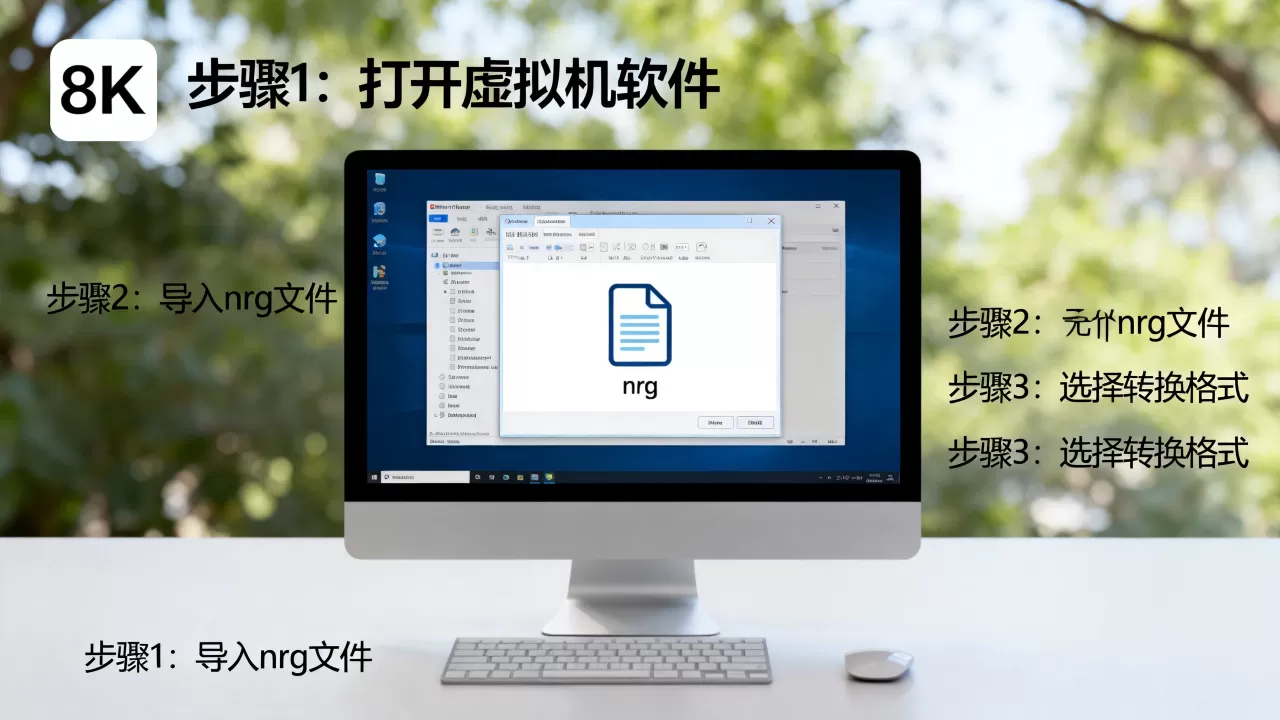
Daemon Tools Lite:这是最老牌的虚拟光驱软件,免费版支持挂载ISO、MDX、MDS,对nrg的支持需要手动添加,下载安装后,打开主界面,点击“添加映像”按钮,选择nrg文件,再右键映像选择“装载”,之后在“此电脑”里会多出一个光驱盘符,双击就能像浏览光盘一样访问。
-
UltraISO:这款老牌工具的价格在100元人民币左右(以官方中文版为准),但它的试用版完全可以完成挂载操作,打开UltraISO,点击“文件 → 打开”,选择nrg文件,再点击“工具 → 装载到虚拟光驱”,选择虚拟光驱盘符,点击“加载”,之后系统会自动分配盘符。
两种工具的免费方案都能满足日常使用,区别在于Daemon Tools Lite免费版偶尔会弹出推广广告,UltraISO的免费试用版则限制了超过300MB的文件保存操作但挂载nrg文件不受此限制。
用Nero Burning ROM原生打开
既然是Nero自家的格式,那么用Nero当然是兼容性最稳的方案,Nero Burning ROM 2026及更高版本直接支持打开、刻录、编辑nrg文件,但需要注意,Nero套件体积大、激活流程繁复,新版本Nero套件的价格在500元人民币以上,对普通用户来说性价比偏低,除非你恰好是刻录重度用户,否则不推荐为了单一需求购买。
虚拟机nrg文件怎么打开?先分清两种场景
“虚拟机nrg文件”这个搜索词通常指两种情况:一是虚拟机软件(如VMware、VirtualBox)生成的或读取的镜像文件,二是你在虚拟机里安装系统时需要用的nrg系统安装盘镜像,这两种场景的打开方式差异很大。
VirtualBox或VMware直接读取nrg
VirtualBox从6.0版本起,官方支持的光盘镜像格式包括ISO、DMG、HDS,但不支持nrg原生挂载,如果你在“存储 → 光驱”里直接选择nrg文件,系统会报错“无法打开此光盘镜像”。
VMware Workstation同样不支持nrg,但行业共识认为,绕过限制最简单的方式是将nrg转换为ISO,或者用工具把nrg挂载为虚拟光驱,再让虚拟机从物理光驱启动。
还有一种变通方法:先在宿主机上用Daemon Tools挂载nrg,然后在虚拟机设置里将“CD/DVD(SATA)”改为“使用物理驱动器”,选择那个虚拟光驱盘符,这样虚拟机就能读取nrg内容了,但前提是宿主机不能关闭Daemon Tools进程。
在虚拟机中双击nrg安装系统
如果你已经在虚拟机里运行了Windows XP或Windows 7等老旧系统,想从nrg镜像安装软件或游戏,那直接用WinRAR解压到虚拟机内的硬盘路径即可,虚拟机内部的系统就是一台独立电脑,对文件格式的识别能力取决于安装的软件,和宿主机没有区别。
虚拟机nrg文件转换方法:三步转成通用ISO
把nrg转换成ISO的好处是:ISO可以被Windows/macOS原生挂载、可以被几乎所有虚拟机软件直接识别、可以刻录到U盘启动盘,转换方法有很多,按效率排序如下。
第一步:用UltraISO免费版转换
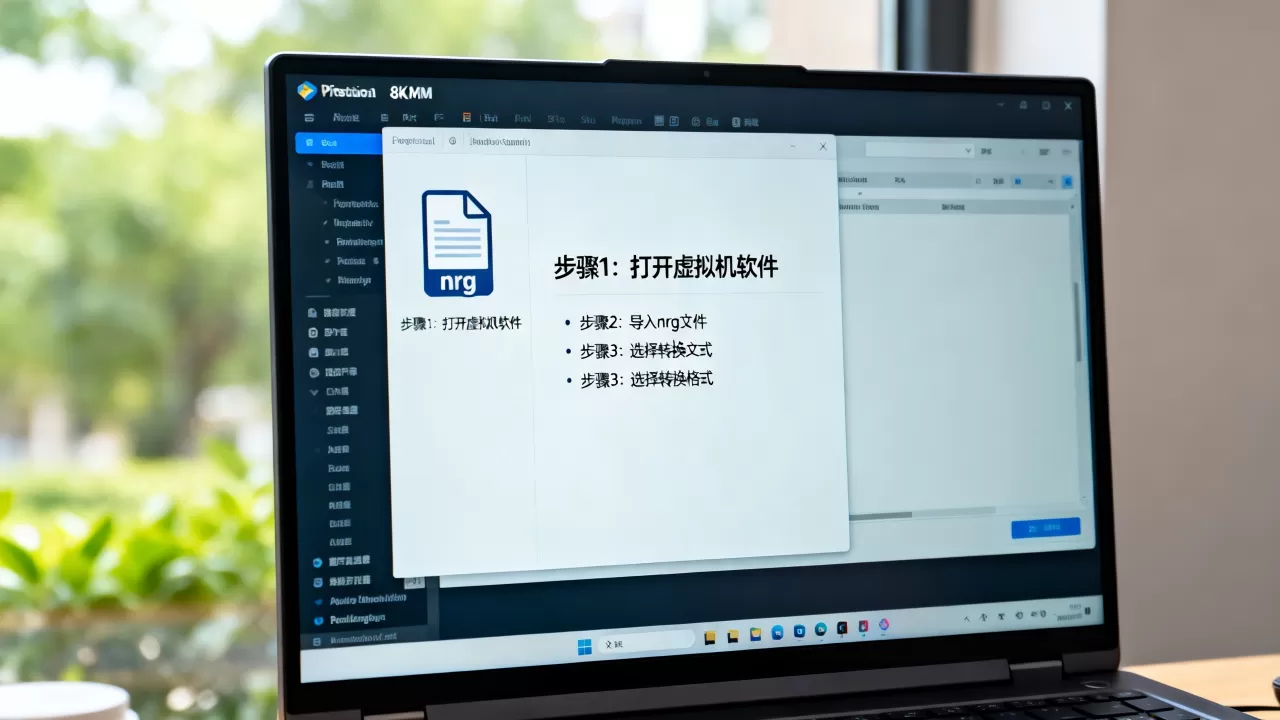
打开UltraISO,点击“文件 → 打开”,选择你的nrg文件,待左侧文件列表加载完成后,点击“文件 → 另存为”,在“保存类型”下拉框中,选择“标准ISO文件(.ISO)”,点击“保存”,完成后,ISO文件就生成在目标目录了。
这个过程不需要注册码,也不限制文件大小,转换速度由硬盘读写速度决定,一个4GB的nrg文件通常需要1到3分钟,属于可接受的等待范围。
第二步:用PowerISO命令行转换(适合批量处理)
PowerISO支持命令行操作,如果你有大量nrg文件需要转换,可以用以下命令:
PowerISO.exe convert -file "C:input.nrg" -outfile "D:output.iso" -type iso
这条命令将input.nrg转换成output.iso,PowerISO命令行版集成在安装包内,无需额外配置,批量转换可以写一个for循环,把多个nrg依次带入,PowerISO官方提供了14天全功能试用,非商业使用足够。
第三步:用FFmpeg处理特殊情况的nrg
极少数包含VCD或SVCD轨道结构的nrg文件,直接转ISO可能丢失轨道信息,这类文件转换后的ISO在播放器中可能无法正常识别,遇到这种情况,可以采用FFmpeg提取其中的视频流,再封装为MP4或MKV,操作步骤为:先用WinRAR解压nrg,找到其中的MPEGAV文件夹,里面的DAT文件就是视频数据,直接用FFmpeg转换:
ffmpeg -i input.dat output.mp4上述三种方法覆盖了绝大多数需求,如果转换后的ISO在虚拟机中仍无法引导启动,检查一下原始nrg是否包含了完整的引导扇区,而非单纯的UDF数据盘,Nero在某些“仅数据”模式下生成的nrg不包含引导信息,转成ISO也无法用于启动。
免费的替代方案:直接改扩展名,真能用
有一种民间流传的“作弊”方法:把nrg文件的后缀直接改成.iso,然后试着双击或挂载,这个方法在部分nrg文件上确实有效,因为Nero在生成nrg时,如果采用了标准的ISO 9660文件系统,且没有添加额外的Nero专有扩展,那么文件内容结构就与ISO一致,仅扩展名不同。
操作路径:右键文件 → 重命名 → 把“.nrg”改为“.iso” → 回车确认,随后双击,Windows自带的资源管理器会直接装载该镜像。
但这个方法对另一部分nrg无效那些包含Nero专属UDF扩展、多区段刻录信息或音频轨道数据的文件,改了扩展名后会出现“文件损坏”的提示,这是正常的,说明不能走这条捷径,如果你在正规渠道下载的游戏镜像或系统镜像,大多属于前者,值得一试;如果是刻录软件备份的老光盘数据,大概率属于后者。
从安全性角度看,这种改扩展名的方法没有风险,因为不改变文件内部的字节内容,只是告诉系统“用哪种格式去解析它”。
实战场景问答
问:VMware Workstation 17能直接加载nrg文件吗?
不能,VMware官方支持的光盘镜像格式为ISO和FLP,如果你在“CD/DVD设备”里选择nrg,VMware会提示格式错误,推荐先把nrg转成ISO,再把ISO文件指向虚拟机光驱,若坚持直接使用,可以通过宿主机挂载虚拟光驱的方式,将虚拟机CD/DVD设备设为“使用物理驱动器”,这个方案在多数情况下能正常工作。
问:将虚拟机nrg文件转换方法中,有没有完全免费、不需要安装任何软件的方法?
有,但只适用于特定文件,尝试将nrg扩展名改为iso后,用Windows资源管理器直接双击装载,如果装载成功,就表明该nrg内部是标准ISO结构,无需额外转换,如果装载失败,则需要使用试用版UltraISO或Daemon Tools Lite进行转换或挂载,这两款软件的免费试用版都能正常完成操作,无需付费。