新手第一次用容器部署应用,应该从Docker开始,先理解镜像和容器的概念,然后在本地搭建环境,运行第一个容器,再通过一个具体应用走通构建、运行、发布的完整流程。
新手容器部署入门:先搞清楚这3个概念
很多新手一开始就被容器术语吓住了,其实核心概念只有三个。
镜像与容器的关系
镜像是一个只读的模板,里面包含了应用运行所需的代码、运行时环境、系统工具和库,你可以把它理解成一个“快照”或“安装包”。容器则是镜像的运行实例,是真正在操作系统里跑起来的进程,镜像和容器的关系,就像程序与进程、类与对象,你可以从同一个镜像启动多个容器,每个容器相互隔离。
什么是Dockerfile
Dockerfile是一个文本文件,里面写好了构建镜像的指令,从哪个基础镜像开始”“复制哪些文件”“安装什么依赖”“运行什么命令”,它是容器化部署的核心配置文件,新手不需要一开始就记住所有指令,只需掌握FROM、COPY、RUN、CMD这四个就能实现大部分场景。
容器化部署与传统部署的区别
传统部署是直接在服务器上安装应用、配置环境,不同应用可能互相冲突。容器化部署将应用和其依赖打包在一起,运行在隔离的环境中,行业共识认为,这种隔离性让环境一致性大幅提升,不会再出现“在我电脑上能跑”的尴尬,同时容器启动速度极快,资源利用率也更高,如果你在纠结“容器部署对比传统部署哪个好”,多数情况下容器是更优的选择,尤其是微服务架构和持续交付场景。
新手容器部署从哪里开始:本地环境搭建与第一个容器
这一节给你一条清晰的路径,让你亲手跑起来第一个容器。
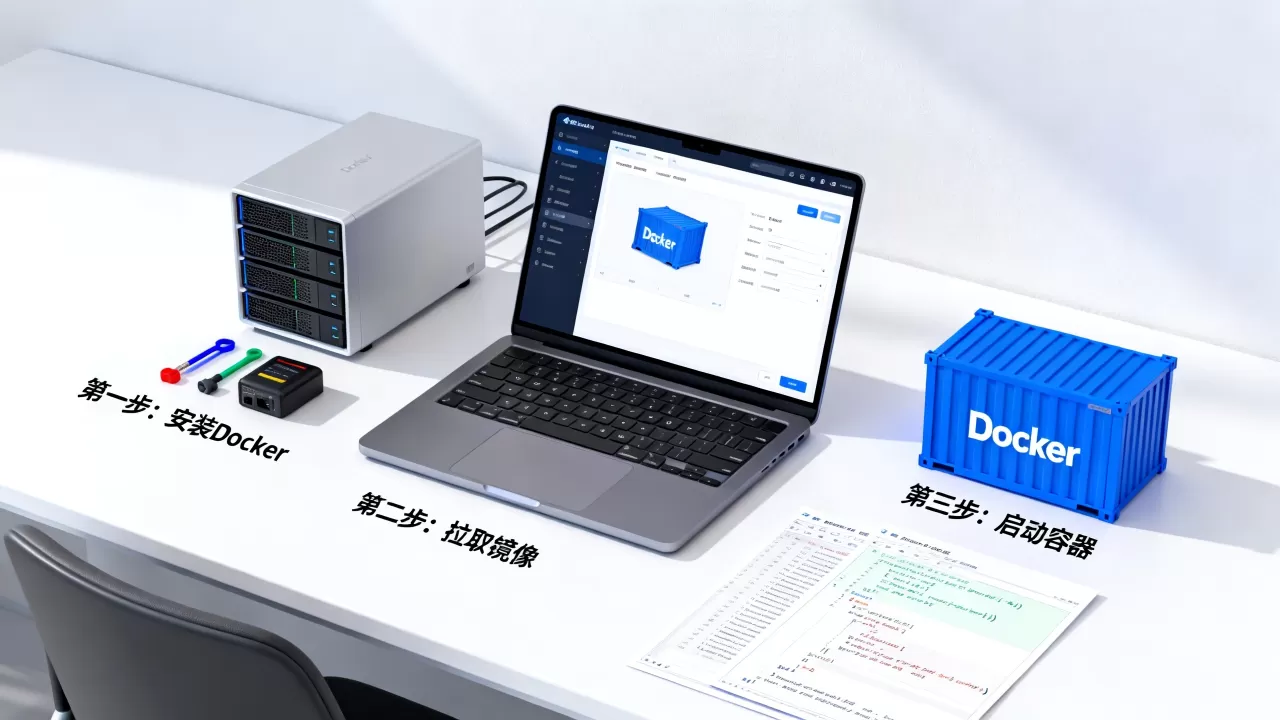
安装Docker Desktop
- Windows/Mac:去Docker官网下载Docker Desktop,安装后启动即可,注意Windows需要开启WSL2或Hyper-V。
- Linux:直接用包管理器安装Docker CE,例如
sudo apt install docker.io,然后启动服务sudo systemctl start docker。 - 安装完成后在终端运行
docker --version验证,如果显示版本号,说明安装成功。
运行第一个Nginx容器
不需要写任何代码,直接执行:
docker run -d -p 8080:80 --name my-nginx nginx这条命令的含义:从Docker Hub拉取nginx镜像,以后台模式运行,并将宿主机的8080端口映射到容器内的80端口,容器命名为my-nginx,打开浏览器访问http://localhost:8080,就能看到Nginx欢迎页面,这是你第一次用容器部署应用,虽然简单,但已经跑通了完整的拉取、运行、访问流程。
新手需要掌握的常用命令
docker ps:查看正在运行的容器docker images:查看本地镜像列表docker stop <容器名或ID>:停止容器docker rm <容器名或ID>:删除容器docker rmi <镜像名>:删除镜像
这些命令是日常操作的基础,建议亲手敲一遍。
新手如何用容器部署一个web应用:完整步骤详解
光跑一个静态Nginx还不够,接下来我们用一个真实的Node.js应用演示完整流程,这个场景能覆盖大部分新手项目的需求。
准备一个简单的Node.js应用
创建一个项目目录,里面放两个文件:
app.js:
const http = require('http');
const server = http.createServer((req, res) => {
  res.end('Hello from Container!');
});
server.listen(3000);
package.json:
{
  "name": "my-app",
  "version": "1.0.0",
  "main": "app.js",
  "scripts": {
    "start": "node app.js"
  }
}
编写Dockerfile
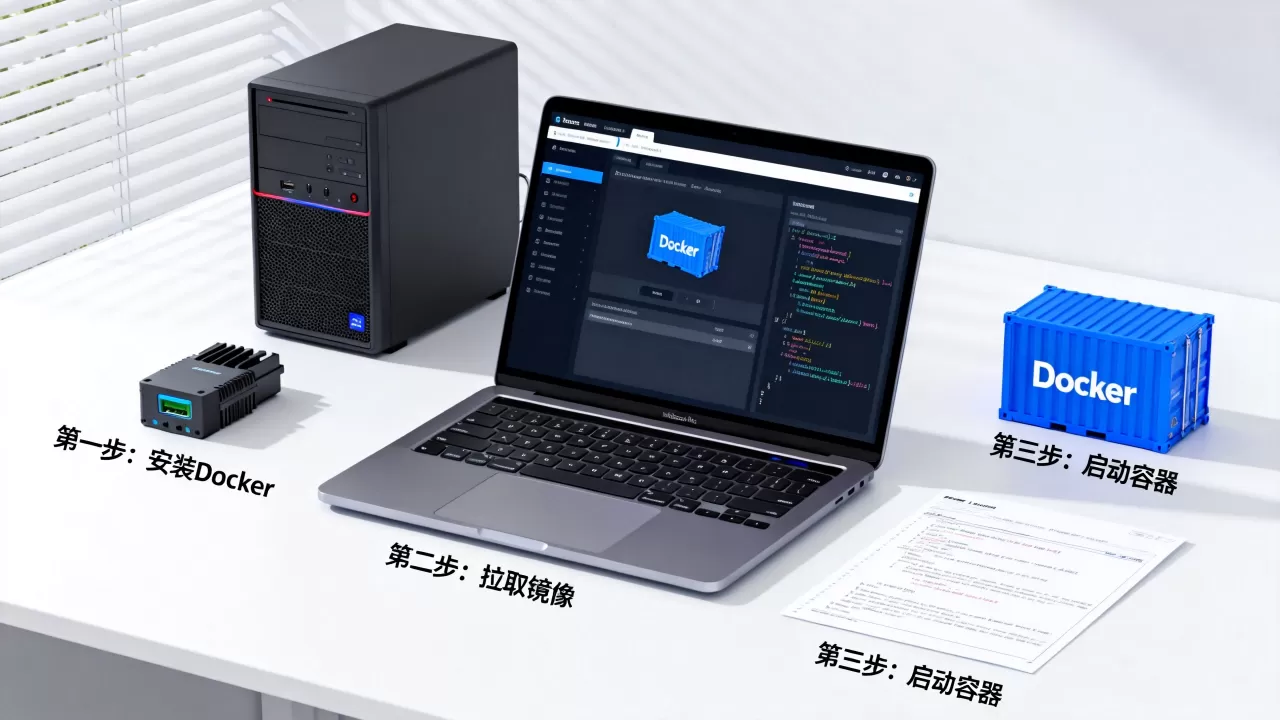
在项目根目录创建文件Dockerfile如下:
FROM node:18-alpine
WORKDIR /app
COPY package.json .
RUN npm install
COPY . .
EXPOSE 3000
CMD ["node", "app.js"]
解释一下每一行:
FROM:使用体积较小的Node.js Alpine镜像为基础。WORKDIR:设置容器内工作目录。COPY package.json .:先复制依赖描述文件,利用Docker缓存机制加速后续构建。RUN npm install:安装依赖。COPY . .:复制应用代码。EXPOSE 3000:声明容器监听端口。CMD:容器启动时运行Node.js应用。
构建镜像并运行
在项目目录下执行:
docker build -t my-app .-t给镜像打标签,构建完成后运行docker images可以看到my-app镜像,然后启动容器:
docker run -d -p 3000:3000 --name my-app-container my-app访问http://localhost:3000,你应该能看到“Hello from Container!”。
端口映射与数据持久化
- 端口映射:
-p 宿主机端口:容器端口,让外部能访问容器里的服务,如果多个容器需要不同端口,映射到不同的宿主机端口即可。 - 数据持久化:容器删除后数据会丢失,所以需要挂载卷(volume),例如运行数据库时,加上
-v /宿主机路径:/容器内数据目录,这样数据会保存在宿主机上,新手可以先了解这个概念,等用到数据库时再实践。
容器部署成本高吗?新手需要注意的几点
很多新手关心“容器部署成本高吗”,尤其是选择免费方案还是付费服务。
本地开发环境完全免费
Docker Desktop对个人使用是免费的,社区版功能足够,你在本地可以随意创建、删除容器,不产生任何费用,多数公司也用Docker免费版做开发。
生产环境成本取决于资源
容器本身是轻量级进程,不会额外增加服务器费用,你只需要为底层服务器付费,如果使用云服务商的容器编排服务(如简米云ACK、华为云CCE),会额外收取集群管理费,但通常不高,对于小项目,直接在云服务器上安装Docker运行容器,成本仅包含服务器租金,对于“容器部署哪家便宜”这个问题,答案是:自己管理Docker最便宜,使用托管服务更省心但有一点开销。
学习曲线与运维成本
新手先用Docker Compose就可以管理多个容器,不需要一开始就学Kubernetes,Docker Compose的配置文件是YAML格式,定义好服务、网络、卷,一条命令docker-compose up -d就能启动整个应用栈。业内专家指出,大部分单机应用或小型项目,Docker Compose完全够用,运维成本极低,等到需要跨机器、自动扩缩容时再考虑K8s。
新手容器部署常见问题解答
容器部署适合小型项目吗?
非常适合,容器化让环境一致、部署简单,即使只有一台服务器,用Docker跑一个应用也比传统方式更规范,对于小项目,推荐用Docker Compose定义服务,后续扩展时改动很小。
新手学容器部署需要多久?
基础操作一两天就能上手,包括安装、拉取镜像、运行容器、编写简单Dockerfile,要达到能独立部署真实项目的水平,通常需要一到两周的持续练习,重点掌握Dockerfile优化、网络配置、数据卷使用。
容器部署和虚拟机部署哪个好?
容器更轻量,启动秒级,资源利用率高,适合微服务和快速迭代,虚拟机提供完整的操作系统隔离,安全性和独立性更强,适合需要不同内核版本或强隔离的场景。对于大多数Web应用,容器是更高效的选择,但如果你需要运行Windows应用或对安全要求极高,虚拟机仍是合理选项。