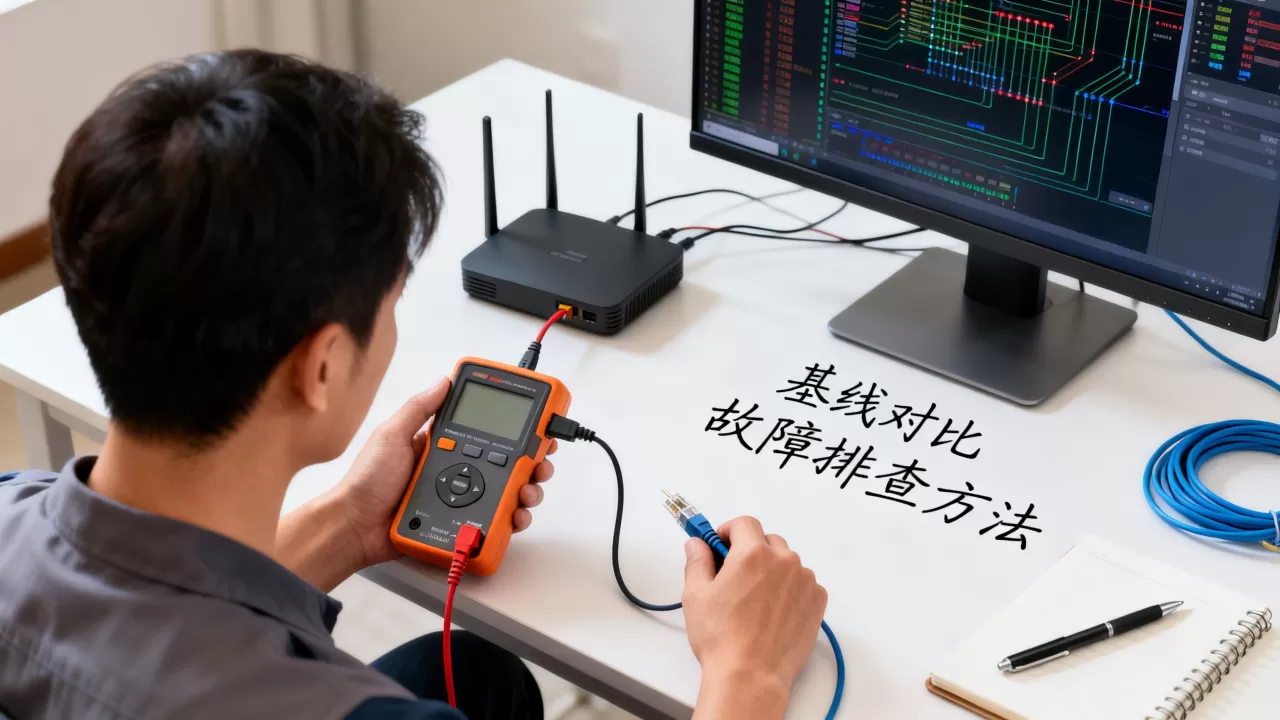
网络质量突然变差,先别急着重启光猫和路由器,第一步应该是做一次基线对比,通过对比当前网络表现和历史基线数据,你能快速判断问题是出在本地设备、宽带线路还是运营商侧,避免瞎折腾。
为什么基线对比比“重启大法”更管用
遇到网页打不开、视频卡成PPT,大多数人第一反应是拔电源重启路由器,这个方法偶尔有效,但本质上是在碰运气,网络质量变差的原因千差万别,可能是光猫长时间运行过热、Wi-Fi信道拥挤、运营商出口拥堵,甚至是小区宽带高峰期的正常波动,如果不做基线对比,你根本不知道现在的“差”到底差了多少,是断崖式下跌还是本来就这样。
基线对比的本质,是拿当前数据和“正常时期”的数据做差值分析。 比如你平时下载速度是50Mbps,现在只有10Mbps,这叫明显劣化,如果你平时就只有15Mbps,现在还是15Mbps,那只是你家的正常水平,找运营商理论也没用。
业内专家指出,判断网络故障的第一步永远应该是“定位”,而不是“修复”,定位的起点就是基线数据。
如何建立你的家庭网络基线数据
先给网络做一次“体检”,记录三个关键指标
基线数据不需要多专业,但必须覆盖三个维度:延迟、抖动、丢包率,这三个指标能反映网络连接的稳定性和响应速度,下载带宽虽然直观,但受测速服务器影响大,反而容易误导。
具体操作步骤:
- 用网线直连光猫(跳过路由器和Wi-Fi),确保测的是宽带原始状态。
- 打开命令行工具(Windows用CMD,Mac用终端),输入
ping 114.114.114.114 -t,持续跑2分钟,记录平均延迟和是否出现丢包。 - 再用同一台电脑访问Speedtest测速网站,连续测3次,取中间值。
- 把结果记在手机备忘录里,注明日期、天气、时间段。至少积累一周数据,覆盖工作日和周末。
不同时间段的数据差异要特别留意
很多人家里的网络质量是“早晚高峰差、深夜恢复”,如果你只在晚上八点测一次,得到的结果会严重高估“差”的程度,建议早中晚各测一次,至少坚持三天。
比如周一早上测出的延迟是30ms,晚上是80ms,周六晚上是120ms,这些差异本身就是有用的基线信息,以后网络变差时,只要对比相同时间段的数据,就能快速判断是规律性拥堵还是突发故障。
网络质量突然变差后,如何用基线数据定位问题
第一步:复测,和基线比差值
假设你感觉网络变差了,别急着改设置,先按照建立基线时的同样条件复测一遍同样的网线直连、同样的测速网站、同样的时间段,对比结果会出现三种情况:
- 当前数据与基线基本一致:说明网络本身没出问题,可能是某个网站或APP的服务器卡了,换个网站试试就知道。
- 当前数据明显差于基线,但只在上网高峰期出现:这多数是运营商出口带宽不足或小区接入层拥塞,可以等深夜再测一次,如果恢复,基本确认是拥堵问题。
- 当前数据差于基线,任何时间段都差:先检查光猫的光信号指示灯是否正常,再检查网线有没有松动,如果设备正常,大概率是运营商线路故障,直接报修。
第二步:用分段法缩小故障范围
基线数据能告诉你“差多少”,但还不一定能告诉你“差在哪”,这时需要进一步做本地分段排查。
- 直连光猫测一次:如果结果正常,问题出在路由器或Wi-Fi环境上。
- 连接路由器但跳过Wi-Fi(用网线连LAN口)测一次:如果正常,问题出在Wi-Fi信号覆盖或干扰上。
- 再用手机连Wi-Fi测一次:如果延迟明显升高,基本确定是无线链路的问题。

每一步和基线数据对比,哪一步突然变差,故障点就在哪一段,比如直连光猫正常,但接路由器后延迟从20ms变成200ms,那就是路由器本身性能下降了。
从基线对比到日常网络维护的进阶技巧
建立简易网络日志,让数据说话
别把基线对比当成一次性行为。记录网络数据这事,坚持越久越有价值。 你可以在手机里建个表格,每次感觉网络异常就记一笔:时间、现象、复测结果、解决措施,三个月后回头看,你会发现很多“玄学”问题都有规律可循。
比如有用户发现每周三下午网络就会卡顿,对比基线后发现那天正好是家里智能摄像头自动上传录像的日子,占满了上行带宽,这种问题不靠基线数据,你永远猜不到原因。
利用路由器的日志功能做自动基线
现在的智能路由器大多内置了实时流量监测和运行日志功能,你可以登录路由器管理后台(一般是192.168.1.1或192.168.0.1),找到“系统日志”或“网络状态”页面,查看最近一周的丢包和延迟记录。
如果你家里用的是老款路由器,也可以手动设置每两个小时自动ping一次一个固定IP,把结果存到日志里,这样即使你不在家,也能知道网络什么时候开始变差的。
常见误区:别把无线干扰当成宽带故障
很多人测试网络质量时习惯用手机,但手机Wi-Fi受距离、墙壁、微波炉干扰影响太大。做基线对比和故障排查时,一定要以网线直连的数据为准。

无线数据只能作为参考,不能作为判断宽带质量的依据。
如果你发现网络变差但直连光猫一切正常,那问题大概率出在Wi-Fi信道上,可以尝试在路由器设置里换一个信道,比如从auto改成固定的1、6或11,再对比复测数据。
Q&A:网络质量变差与基线对比的常见疑问
问:我没有提前建立基线数据,现在网络突然变差了怎么办?
答:没关系,你依然可以做即时对比,先把路由器和光猫断电重启,等5分钟后再测,如果测出的延迟和丢包率仍然很高,就拨打运营商客服电话,直接要求查询线路质量,运营商那边有你家宽带的实时数据记录,让他们提供“近7天延迟曲线”,如果你当前数据明显高于运营商提供的正常范围,那就直接让师傅上门检修。
问:家里换了新路由器后网络反而变差,基线对比有用吗?
答:有用,但不一定需要历史基线,你可以把新路由器的测试结果和旧路由器的测试结果对比,或者和“用网线直连光猫”的结果对比,如果直连光猫正常、接新路由器就延迟翻倍,说明是新路由器性能不达标或设置有问题,建议先升级固件,再关闭QoS智能限速功能,重新测速。
问:玩手机游戏时延迟突然飙升,用基线对比的方法是不是太重了?
答:对于游戏场景,你不需要完整的基线数据,但至少要记一个“常用游戏服务器的正常延迟范围”,比如你玩某款手游,平时延迟是40ms,现在跳到80ms以上,那就是网络质量变差,此时你可以打开电脑ping一下游戏服务器地址(游戏加速器里通常能查到IP),对比延迟和丢包率,如果ping值正常,问题在游戏服务器端;如果ping值也高,再从光猫开始逐段排查。