服务器资源占用异常时,宝塔面板的监控功能能帮你快速定位是CPU、内存还是磁盘的锅,但很多人只用来看曲线,没发挥它的真正价值。
我用宝塔面板有五六年了,从早期的免费版用到现在的专业版,说实话,监控这块功能一直在变强,但很多站长还停留在"看一眼负载"的阶段,今天把这套东西掰开揉碎讲讲,都是实际操作过的经验。
宝塔面板怎么看服务器负载
登录宝塔面板后台,左侧菜单栏找到监控,点进去默认展示的就是CPU、内存、磁盘、网络四张实时曲线图,时间范围可以切换,但这里要注意,默认只保留最近1小时的实时数据,超过这个范围的趋势需要看历史报表。
实时负载视图
进入监控页面后,每张曲线图下方都有几个小标签:CPU、内存、磁盘IO、网络、负载、系统进程,你需要关注的几个核心指标:
- CPU使用率:超过80%持续5分钟以上,基本能断定有进程在吃性能
- 内存使用率:长期稳定在90%以上,说明物理内存吃紧,开始用swap了
- 磁盘IO等待:这个很多人忽略,IO等待高会让整个服务器响应变慢,但CPU看起来并不忙
- 网络带宽:峰值期接近你服务器带宽上限时,访问速度会明显下降
建议养成习惯,每次感觉网站变慢,第一件事就是切到监控页面看这几张图,基本能判断问题方向。
历史趋势与负载分析
宝塔的历史趋势报表按天、周、月三个维度展示,但有个坑很多人踩过:免费版只保留最近7天的数据,需要更长时间的记录就得升级专业版,历史报表的价值在于看规律,比如每天固定某个时段CPU飙升,多半是定时任务在跑。
看历史趋势时,重点对比昨天同时段的数据,假如昨天下午3点CPU是20%,今天同一时间是80%,那大概率是新增的业务逻辑或代码出了问题,而不是服务器配置不够。
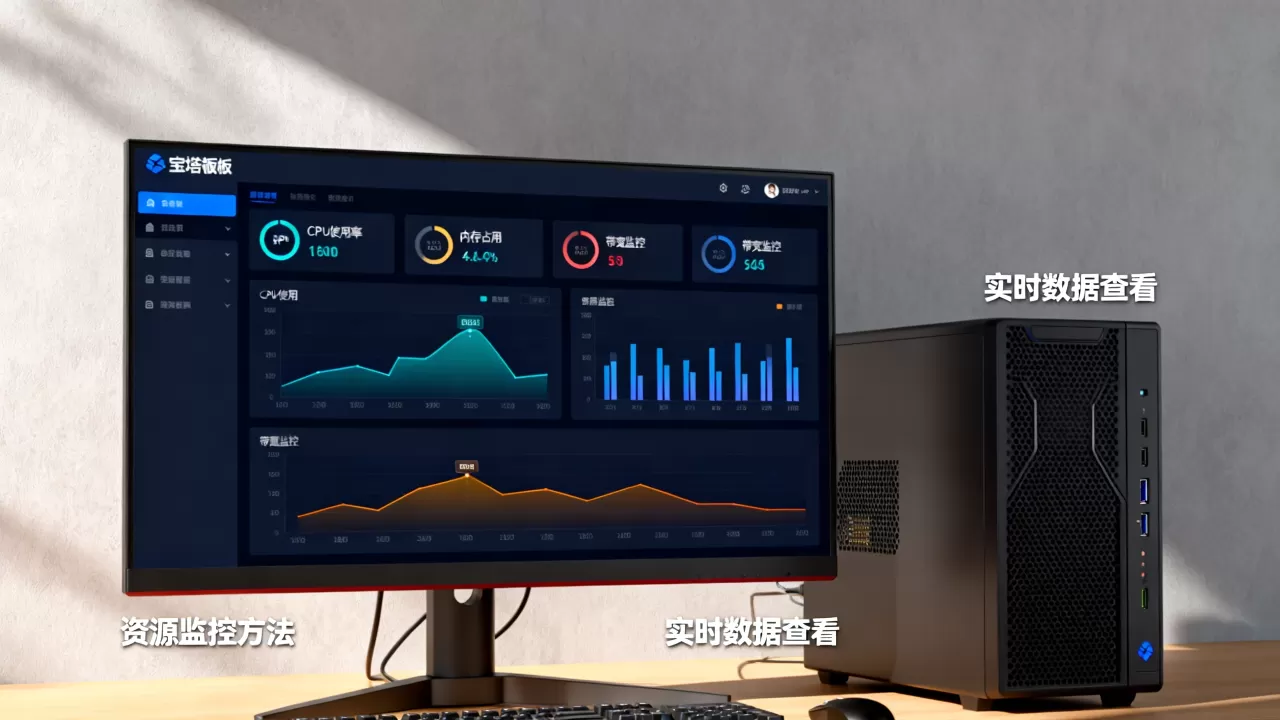
服务器CPU飙升怎么定位到具体进程
监控面板告诉你CPU飙了,但没告诉你哪个进程干的,这时候需要两步走:先在监控报表里缩小时间范围,再到终端验证具体进程。
从监控报表缩小排查范围
在监控页面的CPU曲线图上,把鼠标悬停在峰值区域,记录具体时间点,然后点击该时间点附近的系统进程标签,这里会展示当时占用CPU前几名的进程列表,我遇到过多次的情况是,php-fpm或MySQL占用偏高,但也有一次是某个插件发起的远程请求把CPU拖垮了。
终端命令交叉验证
监控报表的进程列表有延迟,更精确的定位用终端命令:
top -c
按P键按CPU使用率排序,按M键按内存排序,找到PID后用:
ps -fp PID
查看这个进程的完整启动路径,业内专家指出,一个进程CPU长期超过100%(多核环境下),基本可以判定存在异常循环或恶意代码注入。
另外还有一个命令值得记住:
iostat -x 1
这个查看磁盘IO状况,当vda设备的%util接近100%时,说明磁盘在满负荷运转,这种问题在低配VPS上尤其常见。
宝塔面板监控报表准不准
坦白说,宝塔的监控数据和真实的系统数据存在小幅度偏差,但方向性判断完全够用,我做过对比测试,宝塔面板显示的CPU使用率与系统top命令的结果差距在5%以内,内存差距更小。
有一个例外情况需要注意:如果你用的是OVZ虚拟化的VPS,监控数据可能不太准确,因为OVZ架构下宿主机分配资源的方式特殊,宝塔读取的某些指标反映的是宿主机整体状态而非你这一台,这种情况下,建议以命令行的实时数据为准。
面板监控带有一个适用场景清单,基本覆盖了日常运维需求:
- 大促活动期间追踪服务器压力
- 排查网站间歇性变慢的时间点
- 判断是否需要升级服务器配置
- 验证优化代码后的效果
- 定位异常流量或攻击行为
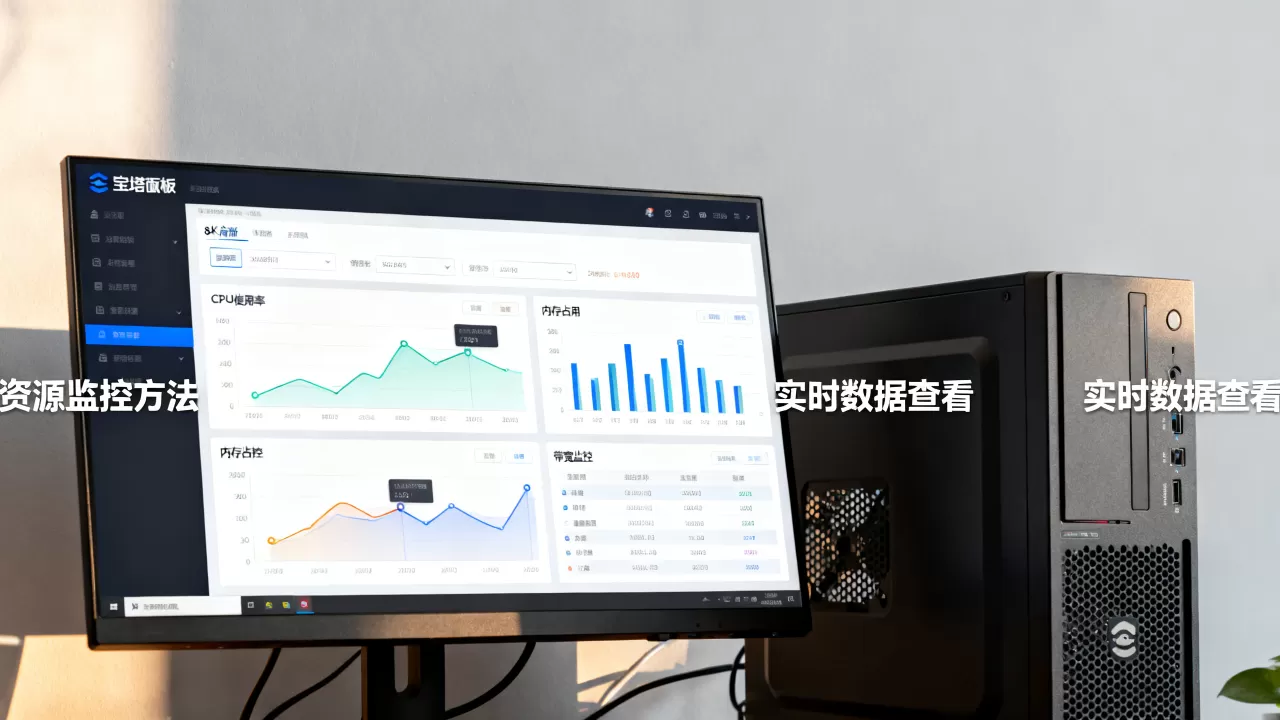
宝塔面板配置资源报警功能的实操方法
监控不只是事后看,更重要的是事前告警,宝塔面板的告警功能在通知信道里配置,放置路径为:面板设置 → 通知设置。
设置钉钉/微信告警
在通知设置中选择钉钉机器人或企业微信机器人,填入Webhook地址,然后在告警规则里勾选要监控的项目,我通常在宝塔面板手机客户端里做配置,这样告警消息能直接推送到App。
告警阈值参考我个人使用经验:
| 监控项 | 告警阈值 | 触发频率 |
|---|---|---|
| CPU使用率 | 90% | 持续5分钟 |
| 内存使用率 | 85% | 持续10分钟 |
| 磁盘空间 | 80% | 每天一次 |
| 负载均衡 | 当前核心数×0.7 | 持续5分钟 |
需要特别注意的是:不要设置过于敏感的告警,比如把磁盘告警阈值设置成50%,你会被垃圾通知烦死,以至于真出事时反而忽略了告警消息。
磁盘空间监控的隐藏技巧
宝塔面板默认监控的是根分区使用率,但很多服务器把网站数据放在独立数据盘,进入监控设置勾选对应的挂载点,否则可能出现"根分区还有50%空间但数据盘已经满了"的尴尬局面。
宝塔面板监控功能进阶用法
偏基础的用法讲完了,分享几个能让你监控水平上一个台阶的小技巧,这几招不一定在官方文档里有详细讲解。
用监控报表做性能基线
行业共识认为,没有基线数据的监控等于没监控,你在面板里连续记录两周的走势图,就能得到这个站的性能基线,比如正常情况下CPU峰值不超过30%,内存稳定在50%左右,之后任何偏离基线的波动,都是排查问题的切入点。
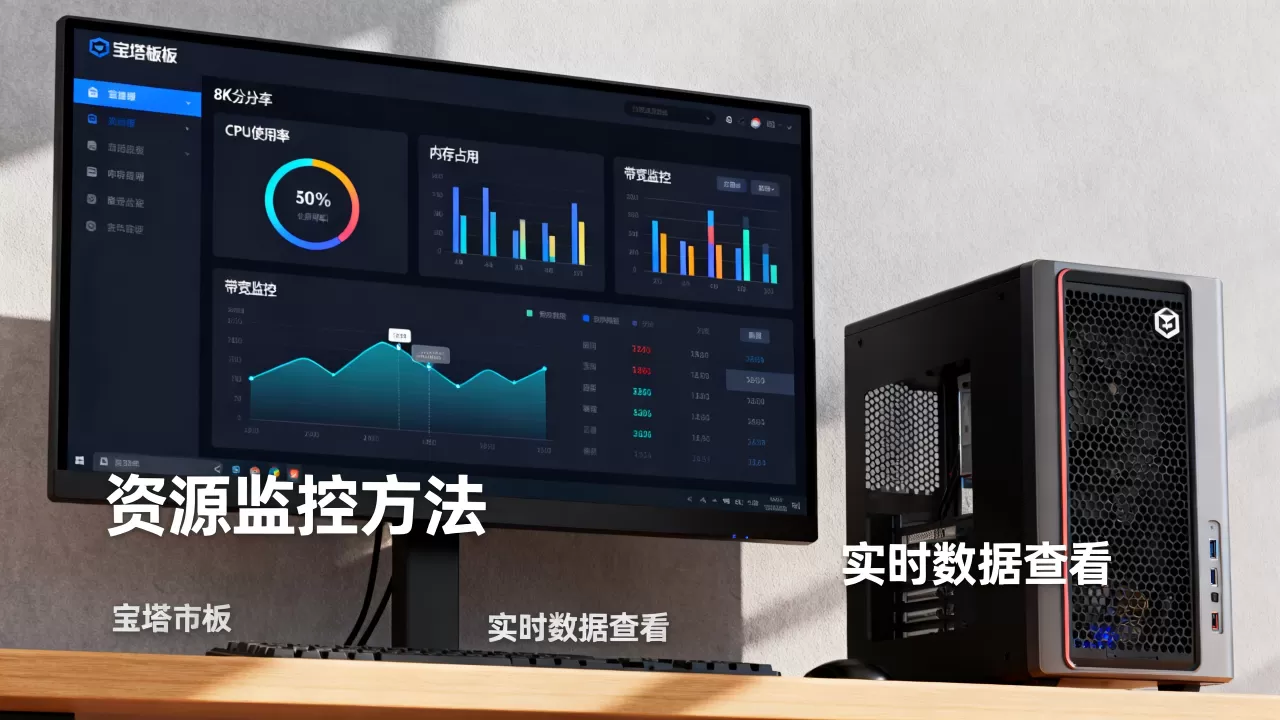
结合秒级监控脚本补充细节
宝塔监控的最小粒度为每分钟,但这个粒度对某些突发状况不够用,我自己的做法是顺手写一个简单的shell脚本,用crontab每10秒记录一次CPU和内存数据到日志文件,与宝塔的分钟级数据配合,一个看趋势,一个看细节。
日志与监控交叉分析
当监控曲线显示异常但进程列表抓不到元凶时,把宝塔的网站日志和监控报表放到一起看,这招帮我定位过好几次半夜的恶意爬虫行为:监控显示凌晨3点网络流量异常,网站日志里看到大量同一个IP的请求,自然就水落石出了。
常见问题解答
宝塔面板自带监控和云服务商的监控有什么区别?
宝塔监控的是服务器内部视角,能精确到具体进程;云服务商的监控是宿主机视角,站在外部看这台服务器的整体状况,两者各有优势,建议同时开启,云监控负责判断"服务器是不是挂了",宝塔负责"服务器为什么挂的"。
面板负载显示正常但网站明显卡顿,可能是什么原因?
面板监控正常说明服务器的CPU、内存、磁盘、网络四项核心资源都没到瓶颈,此时排查方向转向到应用层面,优先检查数据库慢查询日志、PHP-FPM进程数是否打满、带宽是否被某个连接长期占用,以及是否存在跨机房调用的延迟,另一个容易忽略的点是swap分区频繁读写,这会导致磁盘IO看似不高但网站响应极慢。
宝塔面板监控数据能保留多久?
免费版保留7天的历史数据,专业版可保留6个月到1年不等,如果要做长期性能趋势分析,建议自己用脚本定期导出面板数据,或者直接对接第三方监控平台,避免数据到期被清理后无从对比。