修改文件描述符上限是解决高并发下“Too many open files”错误的根本方法,通过调整系统级和用户级限制,可以显著提升服务器并发处理能力。
当服务器面对大量并发请求时,每个网络连接、文件读写、日志记录都会占用一个文件描述符,默认的1024限制在高并发场景下往往几分钟内就被耗尽,导致新连接被拒绝,服务直接崩溃,合理调整文件描述符上限,是保障服务器稳定性的基础操作,也是运维人员必须掌握的技能。
修改文件描述符上限对并发访问的影响
大多数Linux发行版默认将用户级文件描述符限制设为1024,系统级上限通常在几万左右,这个值对于日常开发足够,但一旦网站流量激增,比如促销活动或突发流量,问题就立刻暴露,你可能会看到应用报错“Too many open files”,数据库连接失败,或者Nginx返回502错误,这些现象背后,都是文件描述符被占满。
业内专家指出,生产环境中的文件描述符上限通常需要根据业务峰值设置,对于单纯提供API服务的服务器,建议用户级限制不低于65535;如果涉及大量静态文件或数据库,可能还需要更高,修改上限后,并发处理能力会得到直接释放,因为操作系统不再过早拒绝新连接。
需要注意的是,文件描述符上限并非越大越好,过高的数值会占用更多内核内存,但现代服务器内存充裕,通常可以支撑百万级别的文件描述符,关键是要找到业务场景与资源消耗的平衡点。
文件描述符上限设置方法
查看当前限制
在动手修改之前,先确认当前环境,使用ulimit -n查看用户级限制,cat /proc/sys/fs/file-max查看系统级限制。/etc/security/limits.conf文件定义了用户级资源的永久规则,如果服务由systemd管理,还需要检查对应的service文件。
临时修改
ulimit -n 65535命令可以立即修改当前shell会话的限制,但退出后失效,这种临时修改常用于测试调优效果,或者一次性任务,如果只是排查问题,用临时修改验证是否报错即可。
永久修改
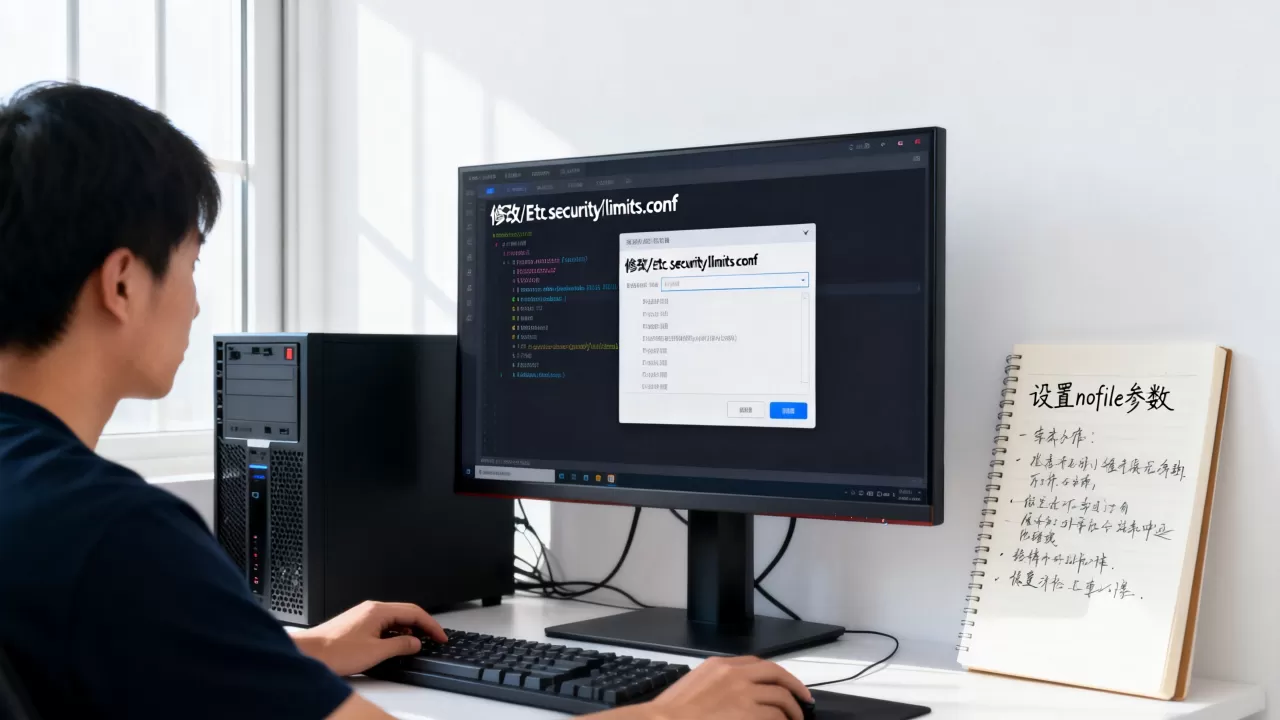
编辑/etc/security/limits.conf,在文件末尾添加:
 soft nofile 65535
hard nofile 65535代表所有用户,也可以指定具体用户名,保存后,需要重新登录或重启服务才能生效,对于systemd管理的服务,必须在service文件中加入LimitNOFILE=65535,然后执行systemctl daemon-reload重启服务,很多用户修改limits.conf后不起作用,就是因为忽略了systemd服务的单独设置。
系统级限制调整
系统级文件描述符上限是所有用户进程的总和,修改/etc/sysctl.conf,添加fs.file-max=100000,然后执行sysctl -p立即生效,这个值理论上可以设得很大,但需要评估服务器内存,通常建议设为用户级总数的2到3倍。
高并发场景下的文件描述符优化
Nginx的配置配合
Nginx的worker_connections参数直接受文件描述符限制影响,在
nginx.conf的主配置段添加worker_rlimit_nofile 65535;,然后在events段设置worker_connections 65535;,这样每个worker进程就能处理对应数量的并发连接,注意,worker_connections乘以worker进程数不要超过系统级fs.file-max。
MySQL的常见坑
MySQL的open_files_limit参数在my.cnf中设置,但它的最终值取决于操作系统限制和内部最小值的比较,比如你设置open_files_limit=65535,但系统级限制只有50000,MySQL会取较小值,MySQL还会受max_connections和table_open_cache的间接影响,调整时需要通盘考虑。
Java应用的后手
Java应用通过-Xmx控制堆内存,但文件描述符限制同样关键,如果应用是直接启动的,在启动脚本前用ulimit -n设定;如果是通过systemd运行的,必须在service文件里硬编码LimitNOFILE,很多Java应用在高并发下出现“SocketException: Too many open files”,往往是因为systemd服务继承了默认限制,而不是Java本身的问题。
验证修改是否生效
修改后,通过ulimit -n确认当前用户限制,更准确的方法是查看进程的实际限制:cat /proc/进程PID/limits,如果服务是Nginx,可以查看master进程的限制,确保显示为期望值,压力测试工具如ab或wrk可以模拟高并发,观察是否还有“Too many open files”的错误日志,如果一切正常,说明修改已经生效。

文件描述符上限常见问题
修改文件描述符上限后需要重启操作系统吗?
不需要,用户级修改通过重新登录或重启服务即可生效,系统级修改执行sysctl -p后立即生效,无需重启,但如果你修改了/etc/security/limits.conf,必须重新登录或重启服务,因为配置是针对新会话服务的。
为什么ulimit -n设置后新会话还是不生效?
最常见的原因是修改了错误的配置文件,或者没有重新登录,检查/etc/security/limits.conf的语法是否正确,注意用户组和通配符的优先级,如果是SSH登录,客户端也可能继承初始限制,你可以在/etc/ssh/sshd_config中设置UsePAM yes,确保PAM模块加载limits配置,对于图形界面或特定服务,可能需要单独修改pam模块。
容器环境下如何修改文件描述符限制?
容器内修改文件描述符上限需要宿主机的支持,Docker通过--ulimit nofile=65535:65535参数直接设置,也可以在Docker Compose的ulimits字段中配置,Kubernetes通过Pod的securityContext中的limits字段设定,但需要注意,容器内的用户级限制不可以超过宿主机的内核限制,所以需要先确保宿主机fs.file-max足够大。
修改文件描述符上限是应对高并发访问的基础调优手段,配合系统级和用户级调整,能够有效避免“Too many open files”错误,保障服务在高压力下稳定运行。