新机验收绝不能只看能否点亮屏幕,跑一遍完整的压力测试才能揪出暗病,比如内存不稳定、散热缺陷、电源虚标,这是确保长期稳定使用的唯一可靠方法。
新机验收需要做哪些测试?从硬件检查到压力测试
拿到新电脑,兴奋之余先别急着装软件打游戏,开机只是最简单的一步,很多隐藏问题要在高负载下才会暴露,一套完整的验收流程应该覆盖从外观到性能的多个维度,其中压力测试是核心环节。
基础验收:外观、接口与BIOS信息
- 外观检查:仔细查看机箱、屏幕边框、键盘有无划痕,螺丝有无拧动痕迹,对于笔记本,检查转轴是否松紧适中,底壳是否有撬痕。
- 接口功能测试:所有的USB接口、音频接口、视频输出口都要插上设备验证是否正常,无线网卡要连接网络测试信号稳定性。
- BIOS硬件确认:开机进入BIOS界面,对照配置单核对CPU、内存、硬盘型号与容量,这一步能快速发现发错货或者硬件被偷换的情况。
压力测试:为什么是必经环节
开机进桌面只能说明系统能启动,但低负载下很多问题根本不会出现,行业共识认为,相当一部分新机在出厂前并未经过充分的负载测试,尤其是整机稳定性,只有通过压力测试,让CPU、GPU、内存、硬盘同时或轮流处于高负载状态,才能判断散热是否压得住、供电是否稳定、部件之间有没有兼容性冲突,一旦压测过程中出现蓝屏、死机、重启或者温度异常,基本可以断定硬件存在隐患,必须及时退换或维修。
组装机稳定性测试软件推荐与使用教程
对于自己组装的台式机,每颗螺丝、每根线都是自己接的,验收更不能马虎,下面推荐几款主流压测软件,并给出具体操作步骤。
CPU压力测试:AIDA64系统稳定性测试
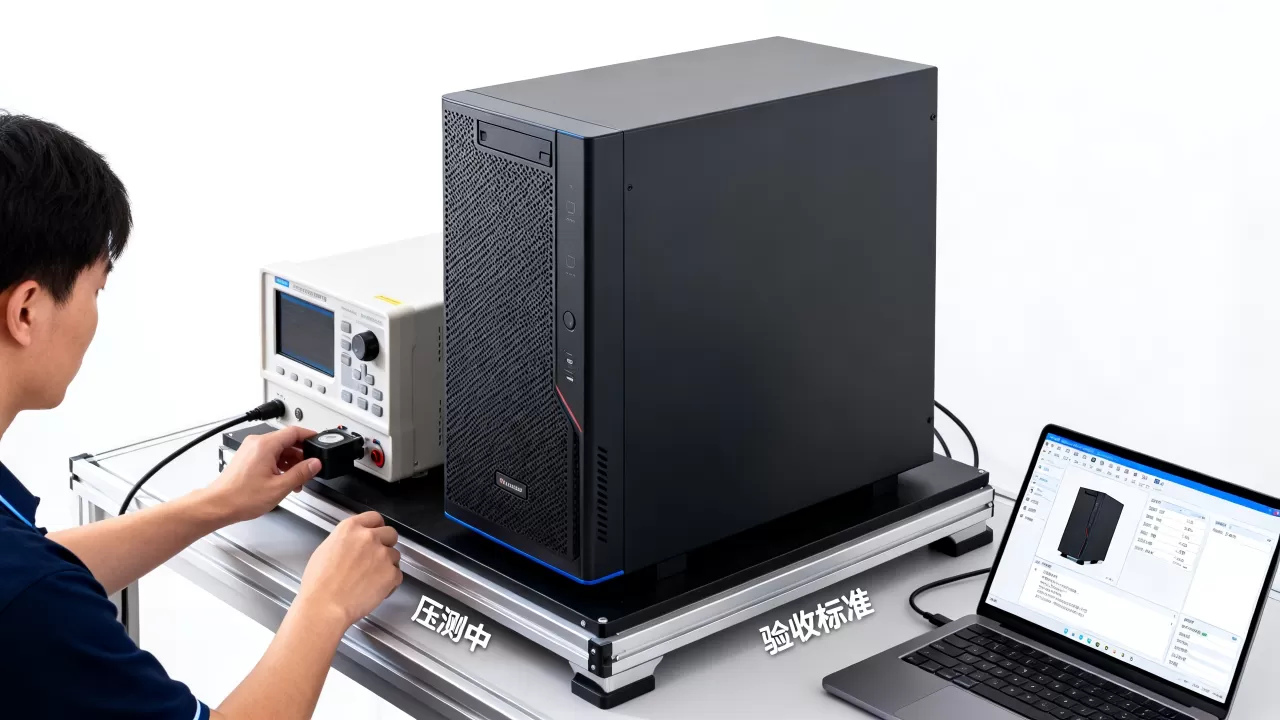
AIDA64的稳定性测试模块是CPU烤机首选,运行后勾选“Stress FPU”和“Stress Cache”,这两个选项能最大程度压榨CPU浮点运算能力,产生大量热量,建议运行时间在15到30分钟,如果温度稳定在85℃以下且没有降频或报错,说明CPU散热和供电合格,如果温度瞬间突破95℃甚至100℃,需要检查散热器是否安装到位、硅脂是否涂抹均匀。
GPU压力测试:FurMark甜甜圈
FurMark通过渲染毛茸茸的甜甜圈模型让显卡满载,设置1080P分辨率,关闭抗锯齿或开启2倍即可,运行15-20分钟,多数显卡在满载时温度会稳定在75℃到85℃之间,具体取决于散热规格,如果温度超过90℃并持续上升,或者出现画面撕裂、驱动崩溃,说明显卡散热有问题或者核心体质不佳,注意在测试中观察风扇转速是否自动调节,不应有异响。
内存压力测试:TestMem5
内存不稳定是导致蓝屏和软件崩溃的常见原因,推荐使用TestMem5,加载默认配置(Anta777或Extreme),运行1到2个完整循环,每个循环包含多轮测试,如果界面出现红色报错,说明内存存在错误,需要更换内存条或调整频率、时序、电压,通常双通道内存更容易出现兼容性问题,压测能快速暴露。
硬盘压力测试:CrystalDiskMark与HD Tune
- CrystalDiskMark:用来测试硬盘的连续读写和4K随机性能,将测试次数设为3次,容量选1GiB,观察结果是否达到该型号标称速度,如果读写速度明显低于官方数据,可能是驱动问题或硬件故障。
- HD Tune:切换到“错误扫描”功能,对整个硬盘进行坏道检测,新硬盘不应有任何坏道,如果出现红色块,需要立即联系售后。
笔记本新机验收压测注意事项
笔记本空间紧凑,散热和功耗受限,压测时的表现与台式机差异明显,验收时还要额外关注电池、功耗限制和是否翻新。
笔记本烤机温度多少正常?散热与性能权衡
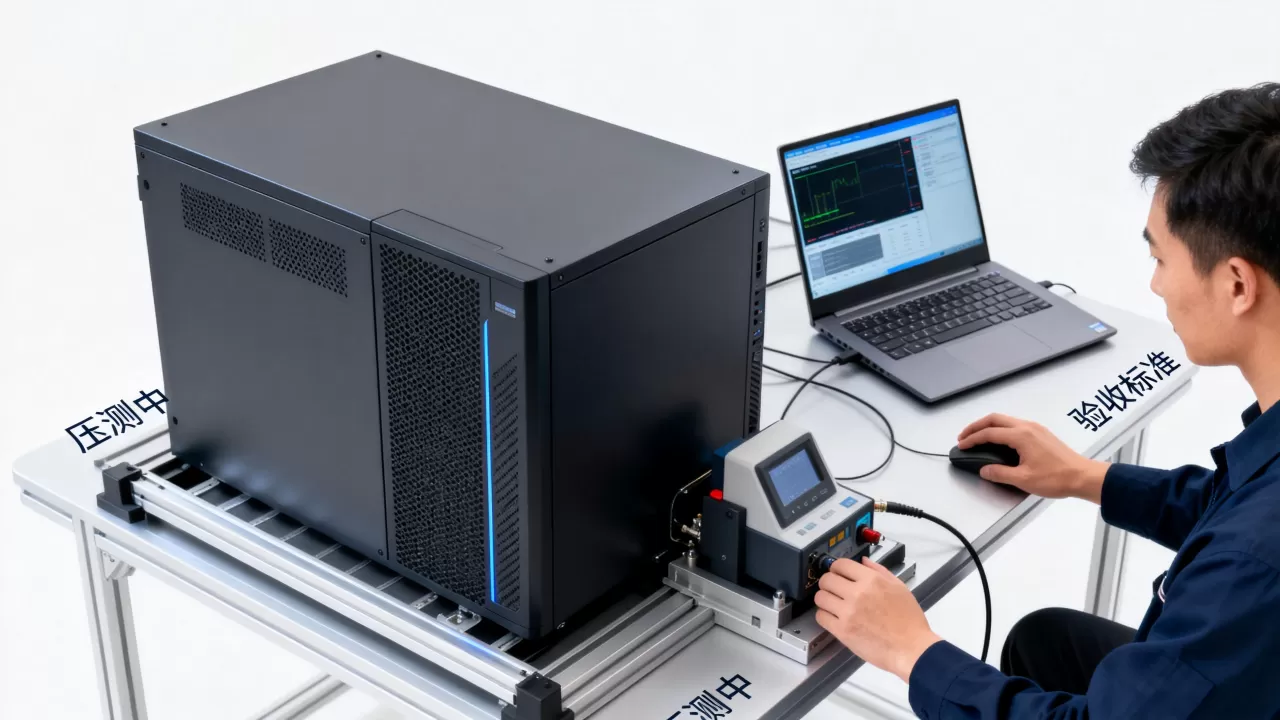
因为散热模组体积小,笔记本CPU和GPU在高负载下温度通常比台式机高出不少,满载时CPU温度在85℃到95℃之间,GPU在80℃到90℃之间都算正常水平,如果温度超过100℃并触发降频,说明散热设计不足或硅脂干涸,业内专家指出,只要温度不撞到官方设定的温度墙且没有频繁降频,就属于可接受范围,压测时记得把笔记本垫高,保证底部进风通畅。
电源模式与电池状态
- 插上电源适配器,在Windows电源设置中选择“高性能”或“卓越性能”模式。
- 观察电池电量在压测过程中是否反而下降,如果电池持续掉电,说明电源适配器功率不足,长期使用可能影响性能。
- 检查电池循环次数:在命令提示符中输入
powercfg /batteryreport,生成的报告会显示电池循环次数,新机一般不超过5次。
如何判断是否翻新或二手
除了外观,查看硬盘通电时间是判断翻新机的重要手段,打开磁盘管理或使用CrystalDiskInfo,查看硬盘的“通电时间”和“通电次数”,新硬盘的通电时间通常在10小时以内,通电次数在10次以内,如果数字明显偏高,很可能被使用过,检查键盘、触控板、接口是否有磨损痕迹,也能辅助判断。
压力测试数据怎么看?温度与稳定性判断标准
压测时产生的数据并不复杂,重点关注温度、频率和是否报错,下面这张表给出常见硬件的参考范围,注意不同品牌、型号有差异,具体以官方数据为准。
| 硬件 | 正常负载温度 | 过热警告线 | 说明 |
|---|---|---|---|
| CPU(台式机) | 70-85℃ | 95℃ | 高端风冷或水冷可更低 |
| CPU(笔记本) | 85-95℃ | 100℃ | 轻薄本更易撞温度墙 |
| GPU(台式机) | 65-80℃ | 90℃ | 非公版散热好的可更低 |
| GPU(笔记本) | 80-90℃ | 95℃ | 游戏本通常在此区间 |
| 内存 | 40-55℃ | 70℃ | 超频时温度会更高 |
| 硬盘(SSD) | 30-50℃ | 60℃ | 主控在读写时温度可能更高 |
稳定性判断的核心标准是全程无报错、无重启、无蓝屏,如果温度在合理范围内波动,没有突然掉频或降频幅度过大,基本可以认定系统稳定,如果出现某个核心温度特别高,或者频率在负载下显著低于基准频率,说明可能有散热或供电问题。
压测常见问题与解决方案
即使按照流程操作,也可能遇到意外情况,下面列出几个典型问题,并给出排查思路。
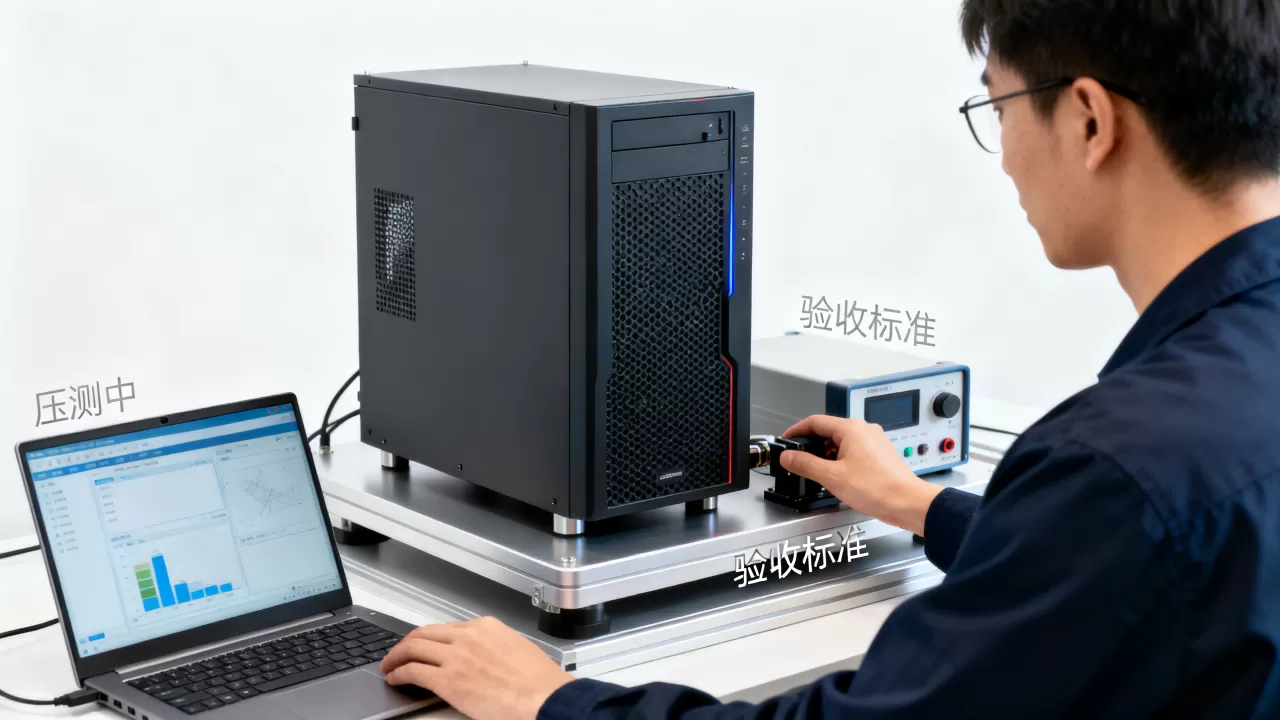
压测开始几秒就死机或重启
- 可能原因:电源额定功率不足,CPU或显卡瞬间峰值电流过高导致保护;CPU过热保护阈值设置得太低;内存频率或时序不兼容。
- 解决方法:先拔掉多余的外设,用单根内存测试,如果正常,替换另一根内存排查,检查电源铭牌,确认实际功率能满足整机需求,更换高品质硅脂或重新安装散热器。
温度异常高,降频明显
- 台式机:检查散热器底座是否贴紧CPU,风扇电源线是否接对接口(CPU_FAN),机箱风道也要确认,是否后出风、前进风。
- 笔记本:清理进风口灰尘,使用瓶盖或支架垫高机身,如果温度仍然异常,可能是出厂硅脂涂抹不均,可以考虑自行更换。
压测软件闪退或无法启动
- 更新显卡驱动、系统补丁和DirectX运行库。
- 关闭后台杀毒软件、监控软件,避免冲突。
- 以管理员身份运行压测软件,部分工具需要更高权限。
新机验收压测常见问题解答
新机验收压力测试多久合适?
CPU和GPU同时压测,建议运行15到30分钟,如果单独测试内存或硬盘,可适当延长,超过30分钟没有出现异常,基本可以认定稳定,长时间压测对散热系统是考验,但并不会缩短硬件寿命。
压测时温度多少算正常?
台式机CPU满载温度在85℃以下为优秀,笔记本在95℃以下都属于可接受范围,显卡温度通常比CPU低5-10℃,如果温度超过100℃并持续不降,需要检查散热。
组装机稳定测试软件有哪些推荐?
首选AIDA64(CPU+内存)、FurMark(GPU)、TestMem5(内存专项)、CrystalDiskMark(硬盘),这些软件免费且轻量,覆盖了主要部件,如果希望一键测试整机,可以使用OCCT,它集成了多种负载模式,界面直观。
新机验收不是开机看个桌面就完事,跑一遍完整的压测才是对自己负责,花点时间做测试,换来的是一台真正稳定的电脑,后续使用省心很多。