虚拟机ping测试不通时,问题几乎都出在网络适配器模式选择、IP网段规划或防火墙拦截这三环中的某一环,先按顺序排除这三点,九成的虚拟机网络故障都能解决。
虚拟机联网是个让不少人挠头的事,明明照着教程一步步配,宿主机能上网,虚拟机却死活ping不通,更让人抓狂的是,有时候虚拟机能上网,宿主机却ping不到它,反过来也一样,这种问题在VMware Workstation和VirtualBox上几乎每天都在发生,下面这套排查思路,能帮你快速定位到底是哪一环出了问题。
虚拟机ping不通宿主机怎么办:先分清网络模式再谈配置
动手改配置之前,搞清楚虚拟机当前用的是哪种网络模式,远比乱试一通重要,搞错排查方向,改再多次IP也是白费力气。
NAT模式、桥接模式与仅主机模式的核心区别
VMware和VirtualBox提供的三种网络模式,对应的是完全不同的网络拓扑逻辑:
- NAT模式(网络地址转换):虚拟机通过宿主机上网,宿主机是虚拟机的"网关",虚拟机和宿主机之间可以互相通信,但外部设备无法主动访问虚拟机,VMware中默认是VMnet8网卡,VirtualBox中默认是vboxnet0网卡
- 桥接模式:虚拟机直接接入宿主机所在的物理局域网,拥有独立的局域网IP,跟局域网内其他设备平级,此时虚拟机需要能访问物理路由器和局域网内其他设备,VMware中对应VMnet0网卡
- 仅主机模式:虚拟机只能和宿主机通信,无法访问外部网络,VMware中对应VMnet1网卡,VirtualBox中对应vboxnet0网卡
大多数"ping不通"的案例,其实是对模式的理解有偏差,比如在NAT模式下,虚拟机ping不通宿主机,很可能是虚拟机里配置的默认网关就是错的,反过来,在桥接模式下,虚拟机ping不通外网,往往是物理路由器的DHCP没有给虚拟机分配地址,或者物理路由器开启了AP隔离。
VMware和VirtualBox的NAT网段为什么总不一样
这是一个容易踩坑的细节,VMware在安装时会默认分配一个NAT网段,通常是168.x.0/24,具体x是多少每台机器不一定相同,VirtualBox的NAT网段默认是0.2.0/24,默认网关是10.0.2.2。
如果在VirtualBox里把虚拟机IP手动配成了168.1.10,期望它能通过宿主机上网,那大概率是失败的,因为VirtualBox的NAT机制只处理10.0.2.0这个网段的流量,同样的道理,如果在VMware里把虚拟机配成10.0.2.x的地址,VMware的NAT服务同样不会转发这个网段的数据。
本地网络配置问题排查指南:从宿主机到虚拟机的逐层扫描
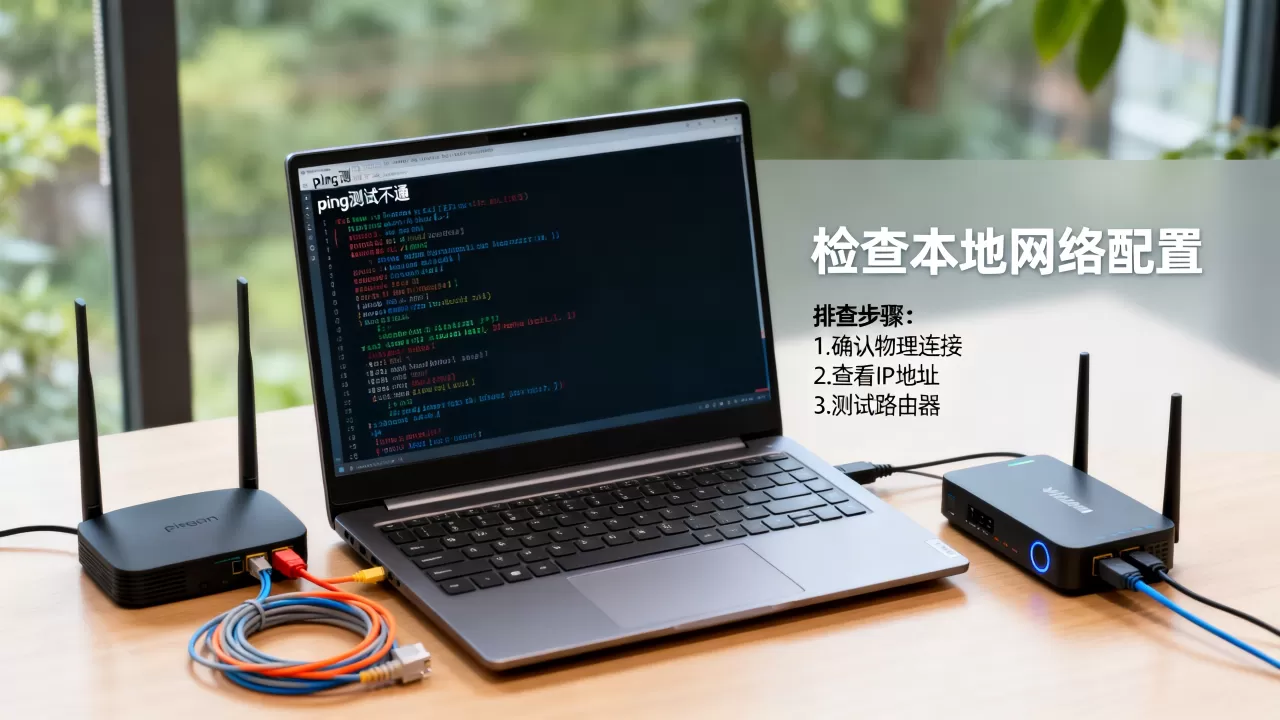
当ping测试不通时,按照"宿主机网络状态 → 虚拟网络适配器 → 虚拟机内部配置"这个顺序来排查,思路最清晰。
第一步:先确认宿主机本身网络是否正常
先别急着动虚拟机,在宿主机上打开命令行,按顺序执行下面几个命令:
- 执行
ipconfig查看宿主机IP地址、子网掩码、默认网关是否正常获取 - 执行
ping 网关IP确认宿主机和物理路由器之间链路通畅 - 执行
ping 8.8.8.8确认DNS解析之外的网络连通性是否正常
如果宿主机本身就断网,虚拟机自然不可能独立上网,这属于物理网络故障,跟虚拟机配置无关,如果宿主机正常上网,接着看下一步。
第二步:检查虚拟机的网络适配器状态
在VMware Workstation中,右键虚拟机 → 设置 → 网络适配器,确认选中的是你需要的模式,这里有四种常见情况:
- 网络适配器显示"已连接"未勾选,相当于虚拟机网线没插
- 选择了错误模式,比如需要桥接却选了NAT
- 多个虚拟网络适配器同时启用,导致路由冲突
- 虚拟机开机后,操作系统内网卡被禁用
在VirtualBox中,路径是设置 → 网络,确认"启用网络连接"勾选,且连接方式正确。
第三步:进入虚拟机内部检查IP配置
到虚拟机里执行以下操作:
- Windows虚拟机:打开命令行,执行
ipconfig /all,查看IP地址是否在对应网段内,子网掩码和网关是否配置正确 - Linux虚拟机:执行
ip addr或ifconfig,查看网卡是否有合法IP地址,如果没有,执行dhclient尝试自动获取IP
一个常见的坑是:虚拟机开了多个虚拟网卡,系统默认走的是错误那张网卡,比如VMware的虚拟机里同时启用了VMnet8(NAT)和VMnet1(仅主机),系统可能会优先走仅主机那张网卡,导致看似配置正确但实际对外不通。
VMware虚拟机桥接模式设置教程:解决ping不通外网和局域网访问问题
桥接模式是最容易出问题、也是很多人纠结的场景,桥接模式下,虚拟机需要像物理机一样参与局域网通信,设置步骤上有几个关键点:
桥接模式下虚拟机访问外网的完整配置流程
- 把VMware中虚拟机网络适配器模式改为"桥接模式",勾选"复制物理网络连接状态"
- 进入虚拟机,将IP获取方式改为自动(DHCP),绝大多数家用路由器支持自动分配
- 如果路由器没有DHCP功能,手动指定一个跟宿主机同网段的空闲IP,子网掩码和网关与宿主机保持一致
- 在虚拟机里执行
ping 物理网关验证链路,再执行
ping 8.8.8.8
桥接模式ping不通的典型场景与解决办法
虚拟机里的Windows能上网,但局域网内其他电脑ping不到虚拟机。
这种情况多半是Windows防火墙拦截了"文件和打印机共享"规则,打开 控制面板 → Windows Defender防火墙 → 高级设置 → 入站规则,启用"文件和打印机共享(回显请求 - ICMPv4-In)"即可,不想这么麻烦的话,可以临时关闭防火墙测试,确认是防火墙问题后再单独添加例外规则。
虚拟机桥接后能ping通路由器,但ping不通局域网内其他主机。
如果使用的是无线网络,切换到有线网络再试,无线网卡在桥接模式下有天然缺陷,部分路由器默认开启的AP隔离会阻断无线客户端之间的互访,多数情况下,有线网络桥接更稳定,速度也更快。
VMware桥接模式下网络不稳定,ping一会儿通一会儿不通。
用ipconfig /all查看虚拟机IP地址是否和宿主机在同一网段,如果不在,说明DHCP没有正常分配,手动指定一个静态IP,Windows虚拟机里打开"网络和共享中心",确认识别出的网络类型是"专用网络"而非"公用网络",公用网络默认会启用更严格的防火墙策略。
虚拟机centos7 ping不通外网的排查过程:从网关到DNS一步步找茬
Linux虚拟机(尤其是CentOS 7)的ping不通问题,很多是网络管理工具配置不一致导致,CentOS 7中NetworkManager和network服务并存,配置改错了地方,改动不会生效。
CentOS 7虚拟机ARP攻击或网关冲突的排查思路
输入route -n查看路由表,确认默认网关存在,如果没有default记录,网关丢失意味着虚拟机出了自己的子网就不知道把数据交给谁,此时执行:
vi /etc/sysconfig/network-scripts/ifcfg-ens33,确认GATEWAY=一行的地址跟虚拟网卡对应- 执行
systemctl restart network重启网络服务使配置生效 - 执行
ping 网关地址验证能否通往网关 - 查看
/etc/resolv.conf,确认DNS配置正确,否则会出现能ping通IP但ping不通域名的情况
虚拟机ping不同网段时网关设置注意事项
在NAT模式下,虚拟机只需要一个默认网关就能访问所有外部网络,手动配置时,注意不要添加多条冲突的静态路由,在桥接模式下,如果虚拟机和宿主机不在同一物理交换机上,配置了错误网关会导致流量全部走错方向,多数情况下,保持单一默认网关是最稳妥的做法。
虚拟网络编辑器恢复默认设置:排查IP冲突和DHCP异常
VMware的虚拟网络编辑器(编辑 → 虚拟网络编辑器)中,如果勾选了"使用本地DHCP服务将IP地址分配给虚拟机",但虚拟机依然拿不到IP,可以尝试以下操作:

- 点击"更改设置"获取管理员权限
- 选中当前NAT模式对应的VMnet8,点击"恢复默认设置"
- 弹出确认对话框后,VMware会重建虚拟网卡和DHCP服务
- 恢复后,把虚拟机的网卡禁用再启用,或者直接重启虚拟机
这个操作会清除之前所有自定义的NAT网段和端口转发规则,做之前需要确认没有重要的映射规则。
VMware和VirtualBox同时安装导致虚拟网卡冲突怎么处理
同一台机器上同时装VMware和VirtualBox,虚拟网卡之间偶尔会发生冲突,比如VMware的VMnet8网段是192.168.83.0,VirtualBox的NAT网段是10.0.2.0,两者本来井水不犯河水,但如果手动把VirtualBox的仅主机网卡改成了192.168.83.x,就会跟VMware冲突,导致两个虚拟机的网络同时出问题。
解决方法是:在Windows的"网络连接"里查看所有虚拟网卡,把不用的VirtualBox仅主机网卡禁用,或者把网段改成完全不重叠的地址(比如192.168.88.0)。
虚拟机ping不通外网的Q&A:常见问题集中解答
Q1:虚拟机ping不通外网但能ping通宿主机,是什么原因?
虚拟机到宿主机的链路正常,说明虚拟网卡和底层链路没问题,ping不通外网时,依次检查默认网关是否正确、NAT服务是否运行、宿主机防火墙是否拦截了虚拟网卡的流量,在VMware中,可以在Windows服务管理器里找到"NAT Service"和"DHCP Service"两个服务,确认它们处于"正在运行"状态,这两个服务停止时,虚拟机的NAT和DHCP功能会同步失效,即使虚拟机内部配置完全正确也ping不通外网。
Q2:NAT模式和桥接模式,虚拟机ping不通宿主机时的排查方向有什么不同?
NAT模式下ping不通,优先检查虚拟机的网关地址是否为虚拟网卡分配的默认网关,以及VMware NAT服务是否运行正常,桥接模式下ping不通,优先检查虚拟机IP是否与宿主机在同一个局域网网段,以及物理路由器是否开启了客户端隔离,NAT模式是"虚拟机和宿主机之间的通信",桥接模式是"虚拟机作为独立主机参与局域网通信",定位思路有很大差异。
Q3:恢复虚拟网络编辑器默认设置会影响现有虚拟机吗?
恢复默认设置会重建虚拟网络配置,现有虚拟机的网络连接会暂时断开,恢复后,虚拟机的网络适配器会重新获取IP,如果虚拟机之前用的是DHCP,重启后可以正常获取新地址,如果配置的是静态IP,且新网段与之前设置的不一致,需要手动修改虚拟机内部IP地址,这类操作建议优先在快照或备份后的虚拟机上执行,避免重要数据丢失。