能实现,但这里的“突破限制”不是破解许可证,而是把CPU虚拟化、内存磁盘分配和客户机调优这三步做对,让虚拟机跑出接近宿主机的可用性能;授权与硬件边界仍然不能越。
很多人一提到“VMware虚拟机突破限制”,第一反应是找补丁、改授权文件,这条路既不合规,也解决不了真实问题,绝大多数人遇到的卡顿、嵌套虚拟化报错、磁盘IO低、图形性能弱,本质是默认配置把硬件能力“按住”了,下面按可验证的操作路径拆开讲,能改的改到位,不能碰的别碰。
先厘清:所谓“突破限制”到底改什么
虚拟机的限制通常来自三层:宿主机BIOS没开虚拟化、VMware虚拟硬件给了保守参数、客户机没装工具或电源策略不对,业内专家指出,虚拟化性能问题里,配置不当比硬件不足更常见。
| 限制类型 | 默认表现 | 可优化的方向 |
|---|---|---|
| CPU虚拟化 | 客户机看不到VT-x/AMD-V | BIOS开启虚拟化,虚拟机设置公开硬件辅助虚拟化 |
| 内存 | 动态回收频繁,客户机卡顿 | 按场景固定内存,给宿主机留余量 |
| 磁盘 | 精简置备、快照链长、控制器保守 | 预分配、换NVMe、减少快照、调控制器 |
| 网络 | E1000模拟网卡CPU开销高 | 装VMware Tools后换vmxnet3 |
| 图形 | 3D加速关闭或显存过小 | 开3D加速;直通需硬件与IOMMU支持 |
据VMware官方文档,嵌套虚拟化依赖物理CPU的VT-x/EPT或AMD-V/RVI,Workstation需要在虚拟机处理器设置中勾选虚拟化引擎,ESXi则要向客户机公开硬件辅助虚拟化,这个前提不满足,后面调什么参数都白费。
VMware虚拟机性能怎么优化:3步操作拆开看
先对齐宿主机虚拟化开关
先看宿主机,Windows下打开任务管理器,性能页看CPU虚拟化是否已启用;Linux宿主机执行:
egrep -c '(vmx|svm)' /proc/cpuinfo
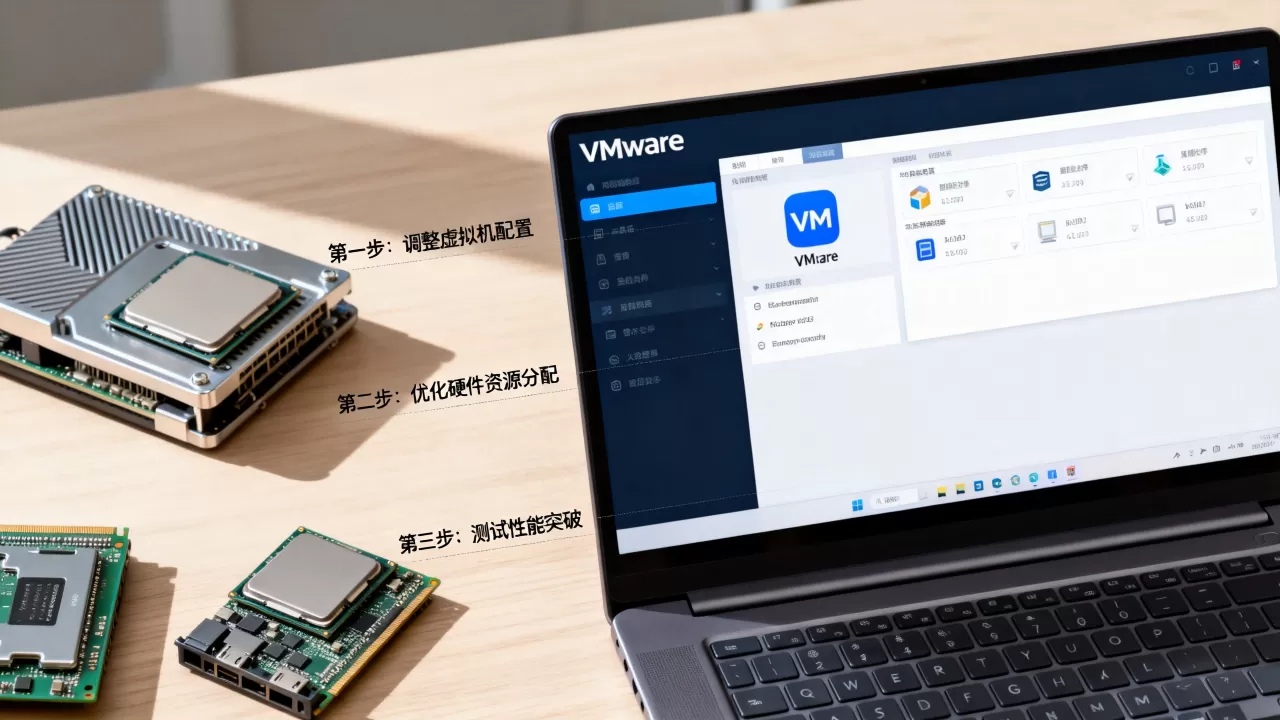
返回值大于0,说明CPU支持虚拟化,再到BIOS/UEFI里找Intel VT-x、VT-d或AMD-V、IOMMU,全部开启,ESXi主机还要在“主机 > 管理 > 硬件 > BIOS”里确认VT-d/IOMMU已开。
VMware虚拟机嵌套虚拟化怎么开启
Workstation路径:关闭虚拟机,编辑虚拟机设置 > 处理器 > 勾选“虚拟化Intel VT-x/EPT或AMD-V/RVI”,再打开虚拟机目录下的.vmx文件,确认有:
vhv.enable = "TRUE"
ESXi路径:关闭虚拟机,编辑设置 > CPU > 勾选“向客户机公开硬件辅助虚拟化”;或在虚拟机选项 > 高级 > 编辑配置里加vhv.enable = "TRUE",客户机内验证:Windows任务管理器看“虚拟化:已启用”,Linux执行lscpu | grep -i virtualization。
有个常见冲突:Windows开启了Hyper-V、WSL2或“虚拟机监控程序平台”后,VMware Workstation可能无法使用VT-x/EPT,命令bcdedit /enum {current}可查看hypervisorlaunchtype状态,需要嵌套虚拟化时,可临时执行bcdedit /set hypervisorlaunchtype off并重启;但这会影响WSL2和Docker Desktop,按需权衡。
再分配CPU内存和磁盘
CPU不是越多越好,vCPU超过物理逻辑核的较大比例,宿主机和虚拟机互相抢调度,反而更慢,内存也一样,给虚拟机“拉满”会让宿主机频繁换页。
VMware Workstation虚拟机内存分配多少合适
按场景给,不给死数:
- 办公和轻量开发:给到客户机系统流畅即可,宿主机始终留出足够余量。
- 编译和测试:内存固定分配,关闭内存热添加,避免 ballooning 频繁回收。
- 轻量数据库:内存一次给足,客户机内关闭不必要的交换。
- 图形或直通:按GPU和软件要求锁内存,直通虚拟机通常要预留全部内存。
Workstation里在“编辑虚拟机设置 > 内存”取消“尽可能多地为虚拟机分配内存”的随意模式;ESXi在“编辑设置 > 内存”勾选“预留所有客户机内存”,客户机Linux可执行
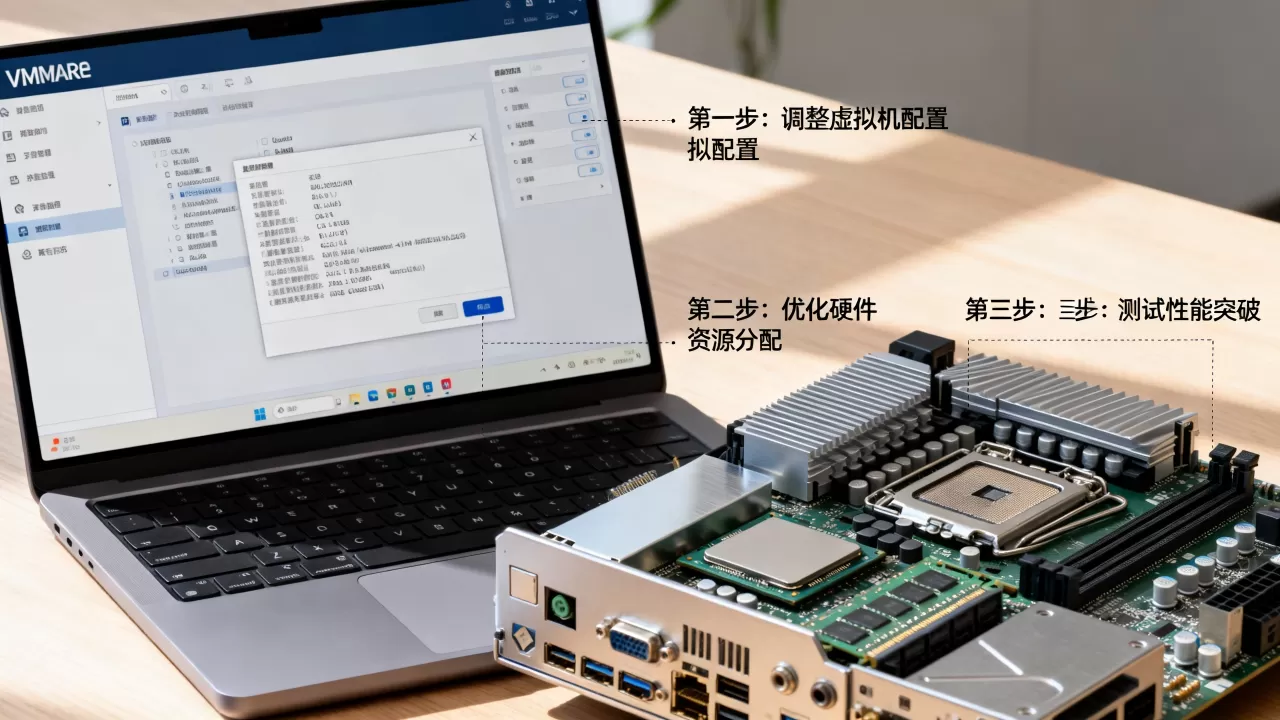
vmware-toolbox-cmd stat balloon看 balloon 回收情况,回收高就说明内存给少了或宿主机压力大。
VMware虚拟机磁盘IO慢怎么解决
先看快照,快照链一长,读写都要穿过多个delta文件,IO必然掉,路径:虚拟机 > 快照 > 快照管理器,合并或删除不用的快照,Workstation里把虚拟磁盘设为预分配,别长期用精简置备跑数据库。
控制器和网卡也影响性能,客户机装好VMware Tools后,Workstation可在虚拟机设置里把网络适配器换成VMXNET3;.vmx中对应:
ethernet0.virtualDev = "vmxnet3"
磁盘控制器方面,VMware Paravirtual(pvscsi)适合有驱动的服务器客户机,普通桌面客户机别乱换,先确认驱动,客户机内用iostat -x 1看%util和await,Windows用性能监视器看“平均磁盘队列长度”,据VMware官方文档,厚置备、独立物理盘或NVMe直通对IO稳定性更友好,但会牺牲存储灵活性。
最后收尾客户机与图形网络
客户机里装VMware Tools或open-vm-tools,别让默认电源策略拖后腿,Windows执行powercfg /list,切到高性能;Linux启用open-vm-tools并设置时间同步:
sudo systemctl enable --now open-vm-tools
vmware-toolbox-cmd timesync enable
网络侧优先vmxnet3,ESXi环境确认虚拟交换机MTU和物理网卡一致,别盲目开巨帧,USB直通先看控制器版本,USB 3.1控制器对高速设备更稳。
VMware虚拟机显卡直通需要什么条件
Workstation的3D加速只是虚拟显卡,路径在“虚拟机设置 > 显示器 > 加速3D图形”,显存按软件需求调大,客户机装Tools,真正的PCI直通通常发生在ESXi:CPU和主板支持VT-d/IOMMU,BIOS开启IOMMU,GPU在ESXi兼容列表中,主机有可用PCIe槽,虚拟机预留全部内存,然后在“主机 > 管理 > 硬件 > PCI设备”切换直通,再给虚拟机添加PCI设备,直通后虚拟机迁移和快照会受限,GPU也被独占,vGPU则是另一条路,需要支持的显卡、vSphere版本和相应许可,不是改个参数就能开。
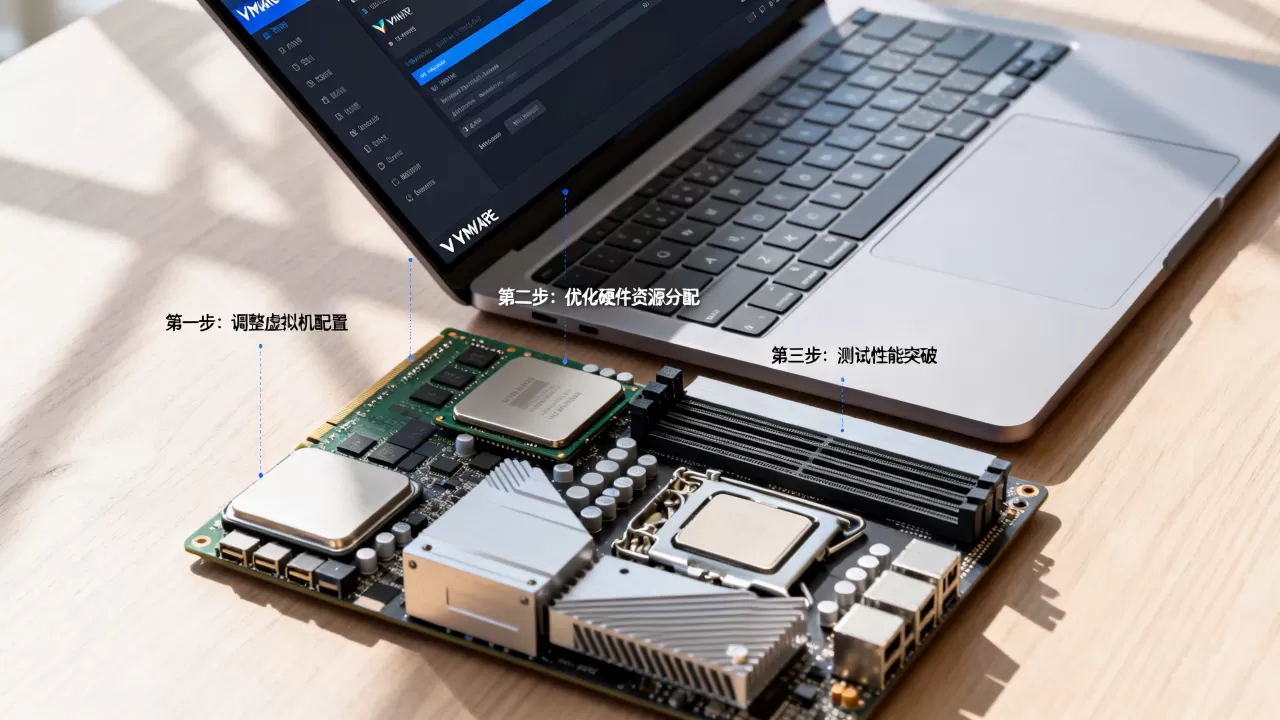
三步之外:哪些限制不该碰
能优化的是资源分配和虚拟硬件参数;不能碰的是许可证、EULA和硬件物理边界,网上流传的替换授权文件、改注册表绕过激活,不属于技术优化,也有合规风险,行业共识认为,虚拟化平台的性能上限最终由物理CPU、内存带宽、存储介质和GPU能力决定,软件参数只能减少损耗,不能凭空创造算力。
| 可优化 | 不建议碰 |
|---|---|
| BIOS虚拟化开关、VMware Tools、vmxnet3、磁盘预分配 | 修改授权文件、破解补丁、绕过许可 |
| 按场景分配vCPU和内存、减少快照链 | 超过物理能力的vCPU超配 |
| ESXi PCI直通、vGPU许可范围内配置 | 无兼容性验证的GPU直通 |
Q&A:VMware虚拟机突破限制与性能优化常见问题
VMware Workstation虚拟机内存分配多少合适?
看宿主机总内存和同时运行的虚拟机数量,不按“越大越好”给,宿主机要留出系统运行和磁盘缓存空间,客户机内存固定后观察balloon回收和交换频率,回收频繁就加内存或减少并发虚拟机;没有回收但客户机仍卡,优先查磁盘和CPU争用。
VMware虚拟机嵌套虚拟化开了还是报错怎么办?
按顺序查三处:BIOS里VT-x/EPT或AMD-V/RVI是否开启;Workstation的处理器设置是否勾选虚拟化引擎,.vmx是否有vhv.enable = "TRUE";Windows宿主机是否被Hyper-V或WSL2占用虚拟化,ESXi还要确认虚拟机硬件版本和主机CPU支持嵌套,三处都满足仍报错,升级VMware版本并检查客户机系统是否支持嵌套。
VMware虚拟机磁盘IO慢怎么解决,换SSD就够吗?
换NVMe或企业级SSD能解决介质瓶颈,但不是全部,先合并快照、把虚拟磁盘设为预分配、装VMware Tools、确认控制器驱动匹配,再看宿主机存储队列和客户机电源策略,SSD只解决介质层,快照链、控制器和队列配置不对,磁盘IO照样慢。