虚拟机实现分屏的核心是让虚拟机识别两个虚拟显示器,再在客户机系统里设置为“扩展这些显示器”;VMware、VirtualBox、Hyper-V、云桌面和RDP各有开关,装好增强工具后多数办公场景都能双屏。
很多人第一次用虚拟机做双屏,会直接把虚拟机窗口拖到第二块屏幕上,这个做法能用,但不算真正的虚拟机分屏,它只是把宿主机窗口放过去,客户机仍然只认一个桌面,真正的虚拟机双屏,需要客户机系统看到两个显示器,然后在Windows或Linux里选择扩展模式。
虚拟机双屏显示怎么设置?先分清三种模式
宿主机窗口扩展模式
- 虚拟机仍是一个窗口。
- 把窗口拖到第二块显示器,适合临时查资料。
- 客户机分辨率不变,任务栏和窗口不会跨屏。
- 缺点是大屏利用率低,全屏后往往只占一块屏。
虚拟机虚拟多显示器模式
- 在虚拟机设置里把显示器数量改成2。
- 安装VMware Tools、VirtualBox Guest Additions或Hyper-V集成服务。
- 客户机系统识别出两块虚拟显示器。
- 在客户机里选择“扩展这些显示器”,实现真正的双桌面。
远程协议多显示器模式
- 通过RDP、云桌面客户端连接虚拟机。
- 在RDP文件里加入
use multimon:i:1,或用mstsc /multimon。 - 云桌面客户端通常有“使用所有显示器”选项。
- 这种方式适合远程办公、云主机和VDI场景。
虚拟机分屏和物理机双屏区别在哪?
行业共识认为,物理机双屏由显卡直接输出,虚拟机双屏由虚拟显卡和增强工具模拟,两者体验接近,但底层不同。
| 对比项 | 物理机双屏 | 虚拟机双屏 |
|---|---|---|
| 输出来源 | 物理显卡接口 | 虚拟显卡+增强工具 |
| 设置位置 | 操作系统显示设置 | 虚拟机设置+客户机显示设置 |
| 性能表现 | 直接输出,延迟低 | 多数办公够用,图形密集偏弱 |
| 外设支持 | 原生支持 | 依赖USB重定向和增强工具 |
| 适用场景 | 设计、游戏、视频 | 办公、开发、测试、远程桌面 |
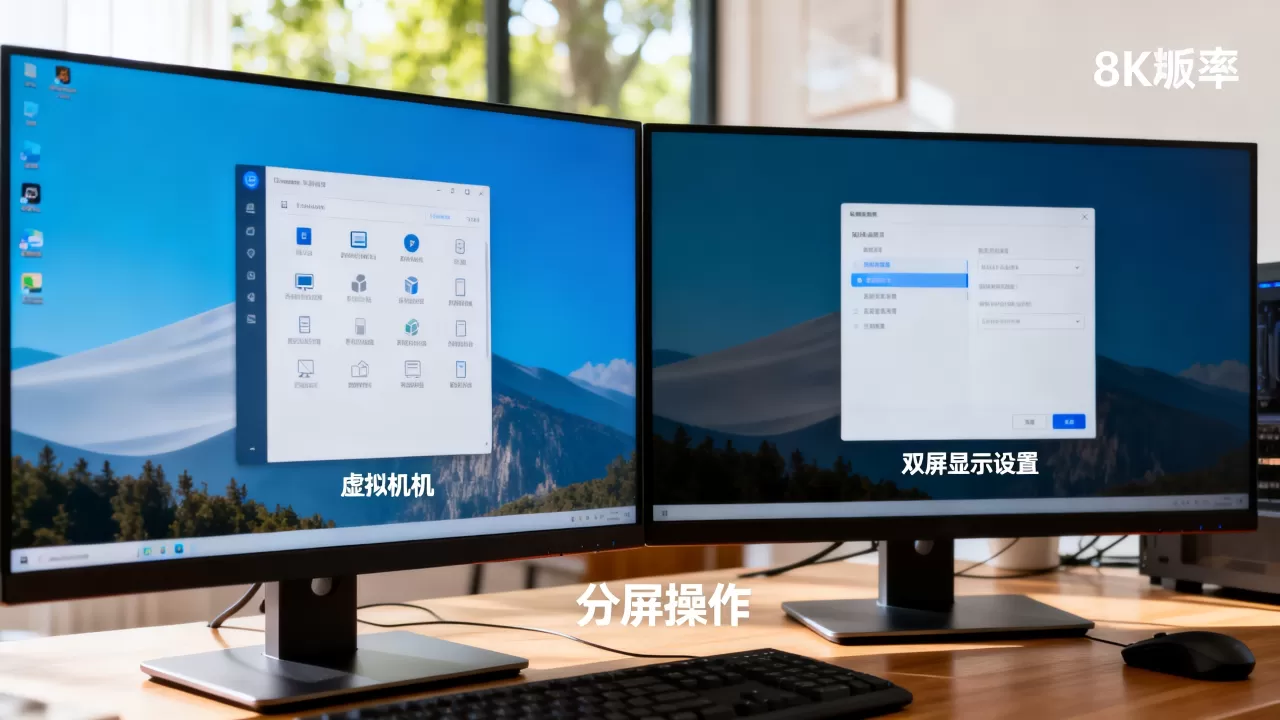
远程办公虚拟机双屏怎么用?
远程办公场景下,常见组合是笔记本加外接显示器,你可以在宿主机上开虚拟机,再把虚拟机设置为双显示器,客户机Windows里按Win+P选择“扩展”,这样一块屏放代码,一块屏放浏览器或文档,如果在北上广深等远程办公密度高的城市,用云桌面替代本地虚拟机时,多屏体验更依赖本地带宽和客户端设置。
虚拟机分屏操作步骤:VMware、VirtualBox、Hyper-V逐项拆解
VMware Workstation/Player设置双屏
- 关闭虚拟机。
- 打开
编辑虚拟机设置,进入显示器。 - 把
监视器数量设为2。 - 显存尽量调大,勾选
加速3D图形。 - 启动虚拟机,安装VMware Tools。
- Linux客户机可执行:
sudo apt update && sudo apt install open-vm-tools open-vm-tools-desktop,然后重启。 - 进入客户机系统,打开显示设置,选择
扩展这些显示器。 - 全屏跨屏:VMware菜单
查看 > 全屏,或按Ctrl+Alt+Enter。 - 如果只在一块屏全屏,点击工具栏的
Cycle Multiple Monitors按钮切换。
VirtualBox设置双屏
- 关闭虚拟机。
- 打开
设置 > 显示 > 屏幕。 - 把
显示器数量设为2。 - 显存调到最大,图形控制器可选
VBoxSVGA或VMSVGA。 - 启动虚拟机,菜单
设备 > 插入增强功能光盘。 - Windows客户机运行
VBoxWindowsAdditions.exe。 - Linux客户机执行:
sudo mount /dev/cdrom /mnt,再执行sudo sh /mnt/VBoxLinuxAdditions.run,重启。 - 启动后进入
视图 > 虚拟显示屏 > 虚拟显示屏2。 - VirtualBox默认Host键是右Ctrl,按
Host+F全屏,按Host+Home调出菜单。 - 客户机Windows里按
Win+P选择扩展。
Hyper-V设置双屏
- 宿主机打开Hyper-V管理器。
- 进入
Hyper-V设置,启用增强会话模式策略和允许增强会话模式。 - 虚拟机设置里,进入
管理 > 集成服务,勾选来宾服务等选项。 - 连接虚拟机时,展开
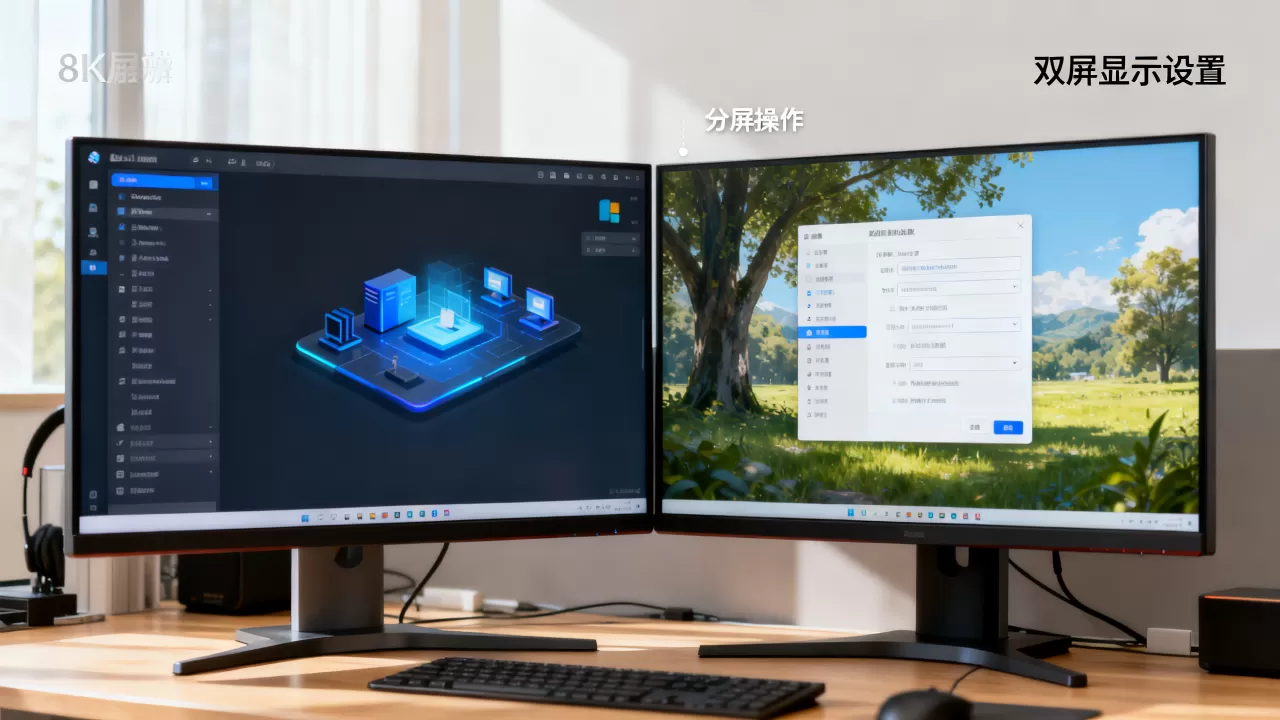
显示选项 > 本地资源 > 监视器
- 勾选所有本地监视器,保存连接。
- 进入增强会话后,在Windows客户机里设置扩展显示。
- Linux客户机对Hyper-V多显示器支持有限,需看发行版和集成服务。
- 如果走RDP,可用
mstsc /multimon,或在.rdp文件里加入use multimon:i:1。
云桌面和远程桌面设置双屏
- 打开云桌面客户端,进入显示设置。
- 勾选“使用所有显示器”或“多显示器模式”。
- RDP连接时,在“显示”选项卡勾选“将我的所有监视器用于远程会话”。
- 保存
.rdp文件后,可手动加入use multimon:i:1。 - 网络建议有线连接,避免无线抖动导致第二屏卡顿。
- 云桌面按订阅计费,预算有限时先确认套餐是否支持多屏。
客户机系统内怎么设置双屏显示?
Windows客户机
- 按
Win+I打开设置。 - 进入
系统 > 显示。 - 点击
识别,确认两块显示器编号。 - 在“多显示器”下拉框选择
扩展这些显示器。 - 拖拽显示器图标,匹配物理摆放位置。
- 选择主显示器,设置合适分辨率。
- 快捷键
Win+P可快速切换仅电脑屏幕、复制、扩展、仅第二屏幕。
Linux客户机
- GNOME桌面:打开
设置 > 显示器,选择加入显示或调整排列。 - KDE桌面:进入
系统设置 > 显示和监视器。 - 命令行先用
xrandr --query查看输出名称。 - 常见命令:
xrandr --output Virtual-1 --auto --right-of Virtual-0。 - 如果输出名不是Virtual-1,按实际名称替换。
- 确保安装
open-vm-tools-desktop或virtualbox-guest-additions。
预算有限时,免费虚拟机分屏方案怎么选?
- VirtualBox免费开源,适合个人学习和轻办公。
- Hyper-V随Windows专业版、企业版提供,适合Windows生态。
- VMware Workstation Pro个人使用有免费授权,商业使用需留意许可。
- Parallels Desktop等macOS方案通常付费。
- 云桌面按订阅或时长计费,长期使用成本更高。
- 预算有限时,优先用VirtualBox或Hyper-V,再配一块普通外接显示器。
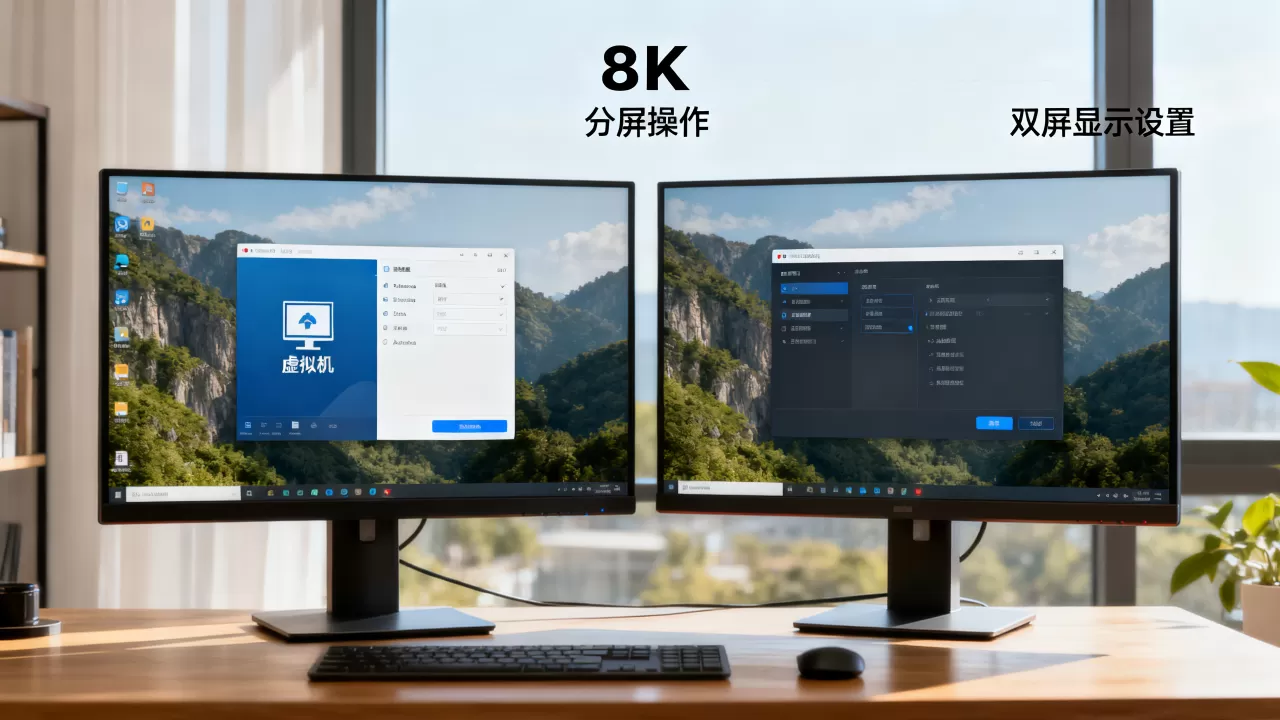
常见故障排查
第二块屏不显示
- 检查虚拟机设置里显示器数量是否为2。
- 检查增强工具是否安装并重启。
- 客户机里点“检测”或重新扫描显示器。
- 显存过小会导致高分辨率第二屏无法启用。
- RDP连接要确认已勾选多显示器。
全屏只占一块屏
- VMware检查全屏时是否启用所有显示器。
- VirtualBox检查虚拟显示屏是否分配到第二块屏。
- Windows客户机用
Win+P选择扩展。 - 显示器排列顺序要和物理位置一致。
双屏卡顿或鼠标跨屏异常
- 降低客户机分辨率或刷新率。
- 关闭不必要的3D特效。
- 安装增强工具后,鼠标可无缝跨屏。
- 未安装工具时,按VMware的
Ctrl+Alt或VirtualBox的Host键释放鼠标。 - 远程场景优先有线网络,减少带宽波动。
业内专家指出,虚拟多显示器是否稳定,关键看虚拟显卡、增强工具和客户机显示设置三者是否匹配,把虚拟机当成第二台电脑,核心动作只有两步:让虚拟机看到两个虚拟显示器,让客户机选择扩展模式,按对应平台完成设置后,双屏办公、代码对照和资料查阅都能在虚拟机内完成。
虚拟机分屏与双屏显示常见问题Q&A
虚拟机双屏显示怎么设置后还是黑屏?
先确认虚拟机设置里显示器数量为2,再确认增强工具已安装并重启,客户机Windows里点“识别”,选择“扩展这些显示器”,如果走RDP或云桌面,检查多显示器选项是否开启,显存过低时,降低第二屏分辨率再测试。
云服务器上的虚拟机能不能直接双屏?
通常不能直接输出到本地两块屏幕,云服务器本身没有本地显示接口,需要云桌面客户端或RDP多显示器支持,RDP可用mstsc /multimon,云桌面客户端一般在显示设置里勾选“使用所有显示器”,网络延迟较高时,第二屏体验会下降。
虚拟机分屏操作对显卡有要求吗?
普通办公、开发和网页浏览不需要独立显卡,虚拟显卡即可满足,图形设计、视频剪辑、3D建模等场景,虚拟显卡性能有限,可能需要GPU直通、vGPU或专业云桌面方案,不同专业软件对虚拟化环境的认证情况不同。