新手配置虚拟机,核心就三步:选对软件、定好硬件参数、配好网络模式。这三件事做顺了,虚拟机就跑得稳、用着顺,后续装系统、搭环境、做实验基本不会再碰壁,下面按这条主线一步步拆开讲。
虚拟机使用教材:先选对工具再动手
市面上的虚拟化软件不少,新手不需要纠结太多,认准三款主流产品就够用:VMware Workstation、VirtualBox、Windows自带的Hyper-V。
VMware Workstation是老牌商用软件,功能全、性能好、兼容性高,很多企业培训教材都拿它当默认工具,它的免费版本叫VMware Workstation Player,日常学习和跑Linux完全够用。VirtualBox是Oracle出品的开源方案,完全免费,跨平台支持好,Windows、macOS、Linux都能装。Hyper-V则是Windows系统内置的虚拟化平台,无需额外安装第三方软件,适合不想折腾的新手。
三者怎么选,参考下表:
| 对比维度 | VMware Workstation | VirtualBox | Hyper-V |
|---|---|---|---|
| 费用 | Player免费,Pro收费 | 完全免费 | 系统内置 |
| 性能表现 | 高,3D加速好 | 中等,日常够用 | 高,系统级优化 |
| 易用程度 | 界面直观,向导完善 | 设置项稍多 | 依赖Windows系统 |
| 适合人群 | 想做开发、跑服务的用户 | 预算有限的学习者 | Win10/11用户 |
行业共识认为,新手虚拟机教程用VMware或VirtualBox起步最稳妥,因为图形界面友好,出问题后网上能搜到大量解决方案,选定一款软件后,先别频繁换,把基础配置流程吃透,比什么都强。
虚拟机怎么安装?新手把这三步走完就成功了一大半
安装虚拟机分为三个环节:开启宿主机虚拟化、安装虚拟化软件、创建第一台虚拟机,每个环节省略一步,后面都会踩坑。
第一步:开启BIOS虚拟化支持
多数新电脑出厂时,CPU虚拟化功能没有默认开启,如果跳过这一步,安装虚拟机时会直接报错,提示“VT-x/AMD-V 未启用”。
开机时按Del或F2进入BIOS/UEFI设置界面,找到“Intel Virtualization Technology”或“SVM Mode”选项,设为Enabled后保存重启,不同品牌主板位置略有差异,但关键词基本都是“Virtualization”或“SVM”,重启后在任务管理器-性能-CPU页面查看,虚拟化状态显示“已启用”就说明成功了。
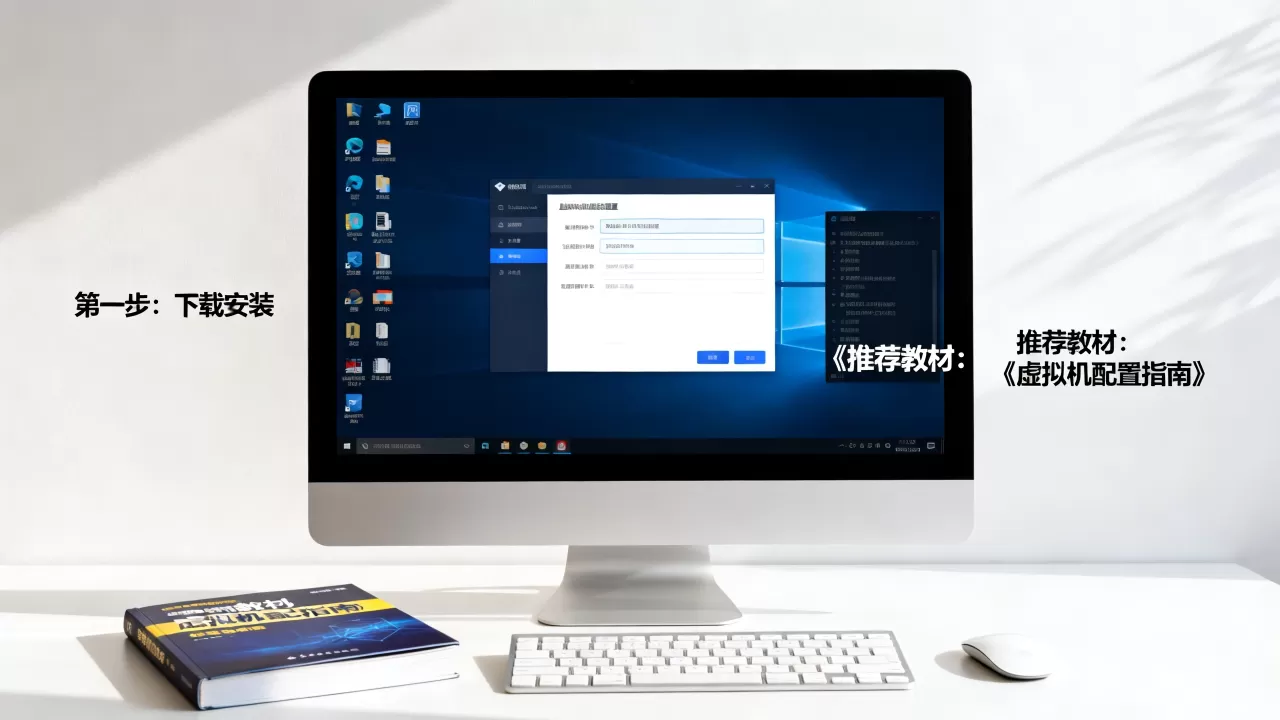
第二步:安装虚拟机软件
以VMware Workstation Player为例,下载安装包后双击运行,全程默认下一步即可,注意安装路径不要选C盘系统盘,如果还有其他分区,建议装到D盘或E盘,避免系统备份时把虚拟机文件一起卷进去,VirtualBox的安装也类似,但会顺带安装网络驱动,Windows防火墙弹出提示时选择“允许访问”即可。
第三步:创建第一台虚拟机
打开软件后点击“创建新虚拟机”,选择“稍后安装操作系统”,这样能手动控制各项参数,操作系统类型选“Linux”或“Windows”,版本对应到具体发行版,比如Ubuntu 64位,这一步选错了后续装系统时可能出现兼容性警告。
创建向导完成后,虚拟机就出现在左侧列表中,此刻别急着开机,先完成下一节的硬件参数配置。
虚拟机参数配置怎么调?CPU、内存与磁盘的分配原则
新手容易犯一个错误:以为给虚拟机分配的资源越多越好,分配多了会导致宿主机卡顿,分配少了虚拟机内系统运行缓慢,合理的分配原则是先看宿主机配置,再按用途定份额。
内存分配:最敏感的一项
内存是虚拟机性能的第一瓶颈,一般建议分配给虚拟机的内存不超过宿主机总内存的一半,比如宿主机16GB内存,虚拟机给4GB-6GB比较合适;宿主机8GB内存,虚拟机就控制在3GB-4GB,运行图形界面的Linux桌面系统建议不低于4GB,内存低于2GB时系统会频繁使用交换分区,卡顿明显。
处理器数量:讲究核心,不讲究颗数
虚拟机处理器设置中有“处理器数量”和“每个处理器的核心数”两项,实际只要关注总核心数就好,通常给2-4个核心足够,编译大型程序时需要4核以上,简单跑服务或学习操作命令则2核足够。
虚拟磁盘:容量要大,类型选好
磁盘大小按使用场景估量,装个Ubuntu学习Linux基础,20GB够用;当作开发环境跑Docker或编译代码,50GB起步比较稳妥;想装Windows系统做软件测试,预留80GB以上更安心,磁盘类型上,VMware选NVMe,VirtualBox选VHD,都是主流选择。
虚拟磁盘文件还包括一个重要概念:动态分配,勾选“立即分配所有磁盘空间”会一次性占满宿主机磁盘但性能稍好,不勾选则按需增长,新手建议选动态分配,省空间且日常使用感觉不出差异。
虚拟机网络配置:桥接、NAT与仅主机怎么选
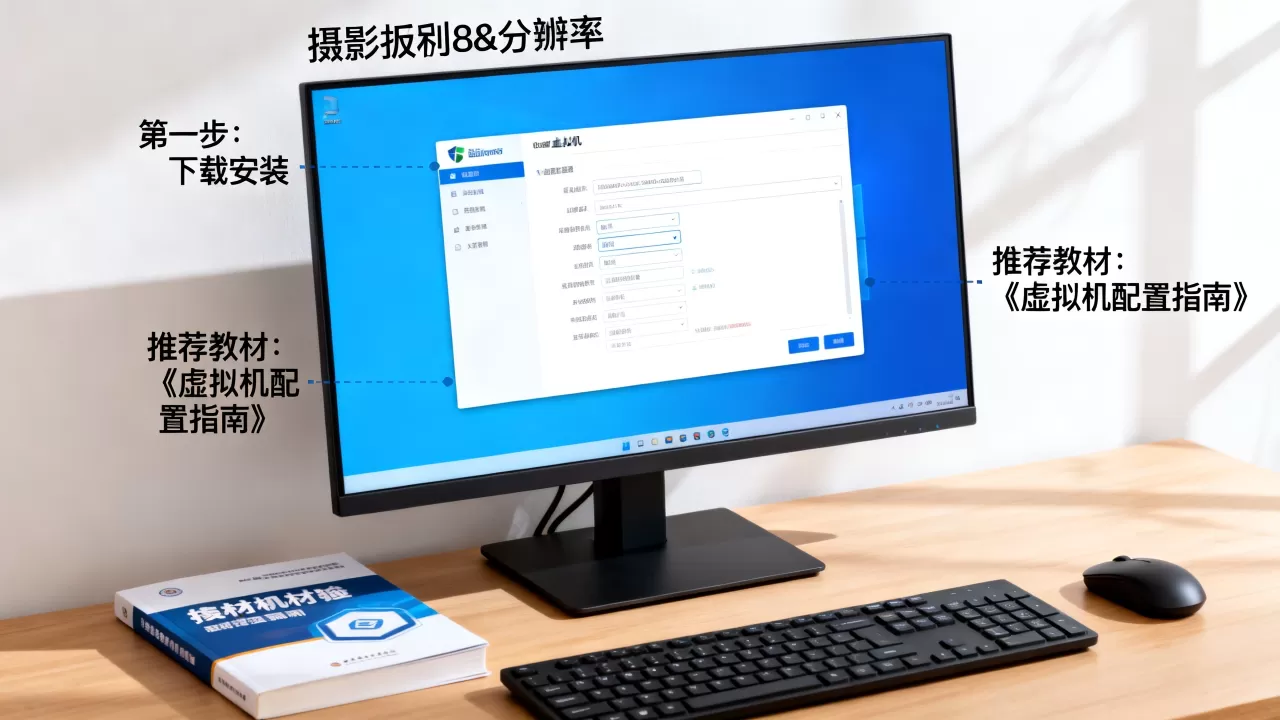
网络模式是新手最迷茫的部分,打开虚拟机设置中的网络适配器,会看到桥接模式、NAT模式、仅主机模式三个选项,需要理解它们到底在干什么,才能按需选择。
NAT模式:最适合日常使用
NAT模式下,虚拟机通过宿主机共享IP地址上网,宿主机是网关,这种模式下虚拟机可以正常访问互联网,但外部网络无法直接访问虚拟机,好处是不需要额外配置,只要宿主机能上网,虚拟机就能上网,也不用担心局域网冲突。新手默认选这个模式即可。
桥接模式:给虚拟机一个独立身份
桥接模式下,虚拟机会直接连接到宿主机所在的局域网,拥有独立的IP地址,外部设备可以像访问普通电脑一样访问虚拟机,适合需要部署服务、远程连接虚拟机的场景,比如在虚拟机里跑一个Web服务器,让局域网内其他设备访问,前提是路由器能分配足够多的IP地址,有些校园网或酒店网络有认证限制,桥接可能无法正常使用。
仅主机模式:隔离环境专用
仅主机模式只允许虚拟机和宿主机通信,不提供外部网络访问,适合模拟隔离网络环境、做安全实验,或者测试一些不依赖外网的内部服务,日常学习基本用不上,了解功能即可。
综合来看,网络配置的快速决策路径是:需要联网就选NAT,需要被访问就选桥接,需要隔离就选仅主机,如果后面发现网络不通,先检查这三种模式有没有选对,再去排查虚拟机内系统的网络配置文件。
虚拟机性能优化和常见问题排查
配置完成后,虚拟机卡顿或异常退出也是新手经常遇到的情况,不少用户会问“虚拟机和实机差距到底有多大”,其实这个差距主要看虚拟化开销和硬件资源分配,同配置下,虚拟机计算性能大概达到实机的相当比例,日常办公、命令行操作几乎感觉不到差别,但图形渲染、大型游戏这类GPU密集型任务差距明显,理解了这点,就不会对虚拟机性能抱有不切实际的期待。
安装增强工具:性能翻倍的关键一步
VMware对应工具叫VMware Tools,VirtualBox对应工具叫增强功能,这个工具不装,虚拟机分辨率上不去、剪贴板无法共享、鼠标切换卡顿,安装方法:虚拟机开机后,在软件菜单栏点击“安装VMware Tools”或“安装增强功能”,系统内挂载光盘后运行安装脚本,装完重启即可。
磁盘空间膨胀的解决办法
动态分配的虚拟磁盘会随着使用不断膨胀,删除虚拟机内大文件后,宿主机上的磁盘文件也不会自动缩小。多数情况下,磁盘膨胀是虚拟机“越用越占空间”的直接原因,针对这个问题,可以定期整理虚拟机内磁盘碎片,然后使用VMware自带的磁盘压缩工具或VirtualBox的“VBoxManage modifymedium compact”命令来回收空间。
快照功能:新手的安全帽
虚拟机快照就像游戏存档,在配置搞砸之前打一个快照,出问题后一键恢复,省去重装系统的麻烦,做任何有风险的操作前,先创建快照,这是老手都会遵守的习惯,注意快照不要留太多,占磁盘空间不说,多个快照叠加时间久了还可能影响性能。
虚拟机配置相关的三个高频问题
虚拟机装好后无法启动操作系统,提示“无法连接虚拟设备”怎么办?
检查虚拟机设置中是否挂载了错误的ISO镜像文件,同时确认虚拟机的操作系统类型和镜像架构是否匹配,提示缺少虚拟化支持时,回到BIOS确认VT-x状态,再检查Windows的“虚拟机监控程序”是否被Hyper-V或内核隔离功能占用,这些情况都会导致VMware无法正常调用虚拟化资源。
虚拟机做实验时弄坏了系统配置,恢复重装太浪费时间,还有什么办法?
利用快照功能完成回滚,在系统状态良好时创建快照,后续实验出问题直接恢复至快照点,整个回滚过程只需几十秒,日常操作建议至少保留一个稳定基准快照,实验过程中再按阶段创建额外快照。
虚拟机和实机差距具体体现在哪些日常操作上?
日常办公软件、浏览器、命令行操作,虚拟机流畅度接近实机,差距主要出现在高负载场景:大型编译任务耗时变长、4K视频播放掉帧、以及任何依赖GPU计算的工作。为此,有图形性能需求的用户建议给虚拟机分配独立显存,并在软件设置中开启3D加速功能,这能明显改善图形体验,普通文本操作和学习用途,虚拟机的性能表现已经足够胜任。
新手走完选软件、设参数、配网络三大步之后,再配合快照习惯和增强工具的安装,就已经能独立完成绝大多数虚拟机使用教材上的操作场景,别追求一次配到完美,先用起来,遇到问题再针对性调整,积累的经验远比背参数更有价值。