虚拟机还原报错时,先停止所有写入操作,然后按“备份当前磁盘→检查快照和日志→选择数据恢复路径”三步排查,多数情况下数据都能找回来。
很多人一看到虚拟机还原失败,就反复点击“还原”按钮,结果越弄越糟,还原错误通常分为两类:一类是还原过程直接报错,另一类是还原成功后数据反而丢了,这两者的排查思路完全不同,今天我们就把这套流程拆开讲清楚。
虚拟机还原错误怎么办?先分清“还原失败”和“数据丢失”
虚拟机还原失败:常见症状与原因
虚拟机还原失败,最直观的表现是弹窗报错、进度条卡住,或者还原完成后虚拟机无法启动,根据行业共识,这类问题大多出在快照链路、磁盘锁和存储空间这三方面。
- 快照链路断裂:如果你删除了某个中间快照,而后续快照还依赖它,还原时就会因为找不到父快照而中断。
- 磁盘文件被占用:虚拟机还处于运行状态,或者ESXi/宿主机上的vmtools还在写缓存,系统会拒绝释放vmdk或vhdx文件。
- 存储剩余空间不足:还原操作需要临时空间来合并快照,空间不够时任务会直接失败。
虚拟机还原后数据丢失,如何找回?
更头疼的是另一种情况还原动作本身成功了,但开机后文件少了、目录变了,甚至整个系统回到了几天前的状态,这多半不是因为还原“删了”数据,而是因为快照点选择太早,或者备份源本身就不完整。
遇到这种情况,第一步不是找软件,而是保持当前状态不动。 虚拟机的磁盘文件在宿主机上是独立文件,只要不再写入,大概率还能从原始磁盘文件里捞回数据。
虚拟机还原错误排查第一步:停止操作并保护现场
为什么先备份当前磁盘?
无论虚拟机是卡在报错界面,还是已经无法开机,你首先要做的事情都一样:把当前磁盘文件完整复制一份,这一步能避免后续任何操作导致二次破坏。
- 在VMware ESXi中,进入数据存储浏览器,找到该虚拟机的.vmdk文件(如果是精简置备,务必连同-flat.vmdk一起复制)。
- 在Hyper-V中,复制对应的.vhdx文件和检查点文件(.avhdx)。
- 复制目标建议用另一台物理机的存储,不要放在同一块硬盘上。
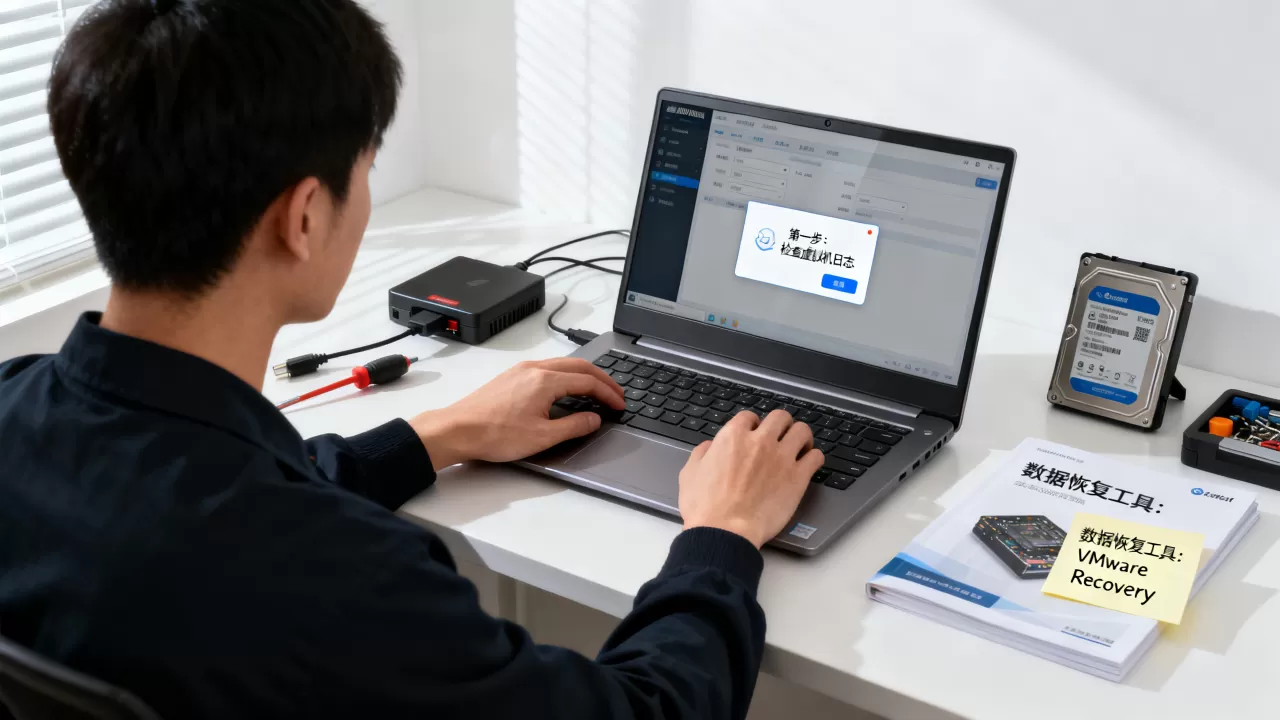
业内专家指出,很多本来可以恢复的数据,都是因为继续尝试还原而覆盖了原始磁盘区域,导致恢复难度陡增,先复制,再折腾”永远是第一原则。
如何用快照和克隆创建安全恢复点?
如果你有vCenter或Hyper-V管理器,建议在排查前新建一个临时快照,这个快照不是用来还原的,而是作为“现场保护层”。
- 关闭虚拟机,但不要删除它的当前状态。
- 右键虚拟机,选择“快照”->“生成快照”。
- 然后克隆这个虚拟机到其他存储位置,克隆完成后再对克隆体做任何实验。
克隆出的虚拟机可以随意开机、检查、尝试修复,原始文件则保持不动,这样一来,后续的所有误操作都不会威胁到真正的数据。
虚拟机还原错误排查第二步:检查快照、磁盘与日志
快照链路断裂与磁盘锁死
快照是虚拟机还原的基础,也是最容易出问题的地方,你需要确认以下几点:
- 快照树是不是有孤立节点?在vSphere的“快照管理器”里,如果有节点的父快照被删除,树会显示为“无效”。
- 磁盘文件是否被锁定?Windows宿主机上,检查进程里是否还有vmware-vmx或vmmp.exe占用了该文件;Hyper-V则要确保虚拟机完全停止,并且没有“自动启动”任务残留。
如果你发现快照无法删除,可以尝试用命令行工具,VMware ESXi上可以用 vmkfstools -e 检查磁盘,Hyper-V上可以用 Optimize-VHD 检查虚拟磁盘完整性,这些命令不会直接修复还原错误,但能帮你判断是不是磁盘文件损坏。
查看VMware或Hyper-V的还原日志
日志文件会明确告诉你失败发生在哪一步,VMware环境下,vSphere Client的“任务”面板里能看到错误代码,更详细的日志在宿主机 /var/log/vmware/vmkernel.log 或 /var/log/vmware/hostd.log 里,Hyper-V则打开事件查看器,展开“应用程序和服务日志 -> Microsoft -> Windows -> Hyper-V-VMMS”,筛选“错误”级别事件。

常见错误代码和应对方式如下:
| 错误表现 | 常见原因 | 初步动作 |
|---|---|---|
| “模块‘Disk’启动失败” | 磁盘文件损坏或路径变更 | 检查vmdk名称是否与虚拟机配置匹配 |
| “无法合并快照” | 快照链过长或空间不足 | 先清理存储空间,再删除旧快照 |
| “虚拟机还原失败,找不到虚拟磁盘” | 磁盘被移动或误删除 | 查看数据存储里的实际文件,重新注册 |
| “0x80070005 访问被拒绝” | 权限不足 | 在Hyper-V中确认当前账号有“管理员”权限 |
如果你不是专业管理员,看到这些错误码不用害怕,大多数问题是文件路径错误或权限问题,而不是数据彻底损坏。
虚拟机还原错误排查第三步:选择数据恢复路径
有备份和快照时怎么恢复?
这是最简单的情况,如果你有可靠备份(比如Veeam、Windows Server Backup或云备份),那直接放弃当前还原错误,从备份重建虚拟机即可。
但要注意:在备份恢复前,先确认备份文件和虚拟机原始磁盘内容是什么时候的版本。 有时候备份本身是正确的,但恢复时选错了时间点,导致数据“缺了一段”,建议用备份软件的“浏览恢复点”功能,逐层打开预览一下文件列表。
无备份时使用数据恢复工具
如果没有任何快照或备份,只能从虚拟机原始磁盘文件下手,这种情况下,强烈建议先在克隆出来的副本上进行操作。
- TestDisk:开源免费,可以修复分区表和启动记录,适合Linux和Windows的VMFS/NTFS分区。
- R-Studio / DiskGenius:这类工具可以直接打开vmdk或vhdx文件,扫描里面的已删除文件或重建分区结构。
- 如果虚拟机是长时间未用过且磁盘格式较特殊(比如VMFS),则可以尝试先挂载到宿主机,再用块级工具读取。
多数情况下,只要原始虚拟磁盘文件还在,即使分区表损坏,文件级恢复的成功率也相当高,但切记:

不要在对原盘做任何写操作之后再运行这些工具,否则恢复出来的文件可能不完整。
虚拟机还原失败数据恢复服务价格值得吗?
如果是关键业务虚拟机,且文件涉及数据库、邮件或财务系统,个人操作的时间成本和风险可能比价格本身更高,目前市场上按次计费的虚拟机数据恢复服务价格从几百到数千元不等,取决于磁盘容量、损坏类型和加急程度。
但这笔花费通常包含专业设备和无尘环境,更重要的是服务商有一套成熟的“先克隆后扫描”流程,比你自己去试错要安全,如果数据价值高,建议在尝试免费工具之前就先咨询服务商,避免误操作抬高后续恢复难度。
Q&A:虚拟机还原常见问题
虚拟机还原失败会丢数据吗?
不一定,还原失败通常只是操作被中断,原始磁盘文件还保留在那里,真正导致数据丢失的是还原成功但覆盖了旧数据,或者你在失败后反复尝试、格式化磁盘,只要没有新数据写入,数据就还在原地。
VMware虚拟机还原报错“模块‘Disk’启动失败”怎么处理?
先把虚拟机从清单中移除,但不要删除文件,然后在数据存储里检查.vmdk和-flat.vmdk是否成对出现,如果只有-flat.vmdk,说明描述文件损坏,可以用vmkfstools重建磁盘描述文件,重建后重新注册虚拟机,问题基本能解决。
虚拟机还原后数据丢失,能自己恢复还是找服务商?
分两种情况,如果你懂Linux命令和虚拟磁盘结构,可以先用TestDisk挂载镜像做只读扫描,恢复出文件就算成功,如果扫描后发现是数据库文件或加密文件,建议直接找专业服务商,数据库文件需要按事务日志顺序重组,自己拼装很可能需要反复尝试,时间成本远高于服务费。
虚拟机还原错误的本质不是“系统坏了”,而是“数据路径断了”,只要你先稳住现场、再按步骤排查、最后选择恰当的恢复手段,绝大多数数据都能保住,还原按钮永远不是第一选项,先复制、再分析、后恢复,才是永远不会错的操作顺序。