BIOS安装虚拟机的关键不是把虚拟机装进BIOS,而是先在BIOS/UEFI中开启CPU虚拟化,再回到系统里安装VMware、VirtualBox或Hyper-V。 这一步没做,多数虚拟机软件会直接提示“VT-x已禁用”或“AMD-V不可用”,下面按真实操作顺序走一遍。
BIOS安装虚拟机步骤详细教程:从开启虚拟化到创建第一台虚拟机
先确认电脑支不支持虚拟化
- 任务管理器查看:按
Ctrl+Shift+Esc,进入“性能”>“CPU”,看右下角“虚拟化”是“已启用”还是“已禁用”。 - 已启用:不用进BIOS,直接装虚拟机软件。
- 已禁用:需要进BIOS/UEFI开启Intel VT-x或AMD-V。
- 没有虚拟化选项:可能CPU本身不支持,旧赛扬、部分奔腾、早期AMD速龙可能缺少硬件虚拟化。
- 据英特尔官方文档,Intel VT-x需要CPU、芯片组和BIOS同时支持,三者缺一不可。
进入BIOS/UEFI的通用按键与路径
- Windows 11/10:设置>系统>恢复>高级启动>立即重新启动>疑难解答>高级选项>UEFI固件设置。
- 开机狂按:联想F2或
Fn+F2,戴尔F2,惠普F10或Esc,华硕Del或F2,宏碁F2,微星Del,技嘉Del。 - 联想笔记本BIOS安装虚拟机设置教程里,常见路径是
Configuration>Virtualization Technology,或Security>Virtualization。 - 保存通常按F10,选Yes后重启。
在BIOS中开启Intel VT-x或AMD-V
不同主板文字不同,认准这些关键词:
- Intel平台:Intel Virtualization Technology、Intel VT-x、VT-d、Virtualization。
- AMD平台:SVM Mode、AMD-V、Secure Virtual Machine。
- 路径示例:
Advanced>CPU Configuration>Intel Virtualization Technology>Enabled。 - 路径示例:
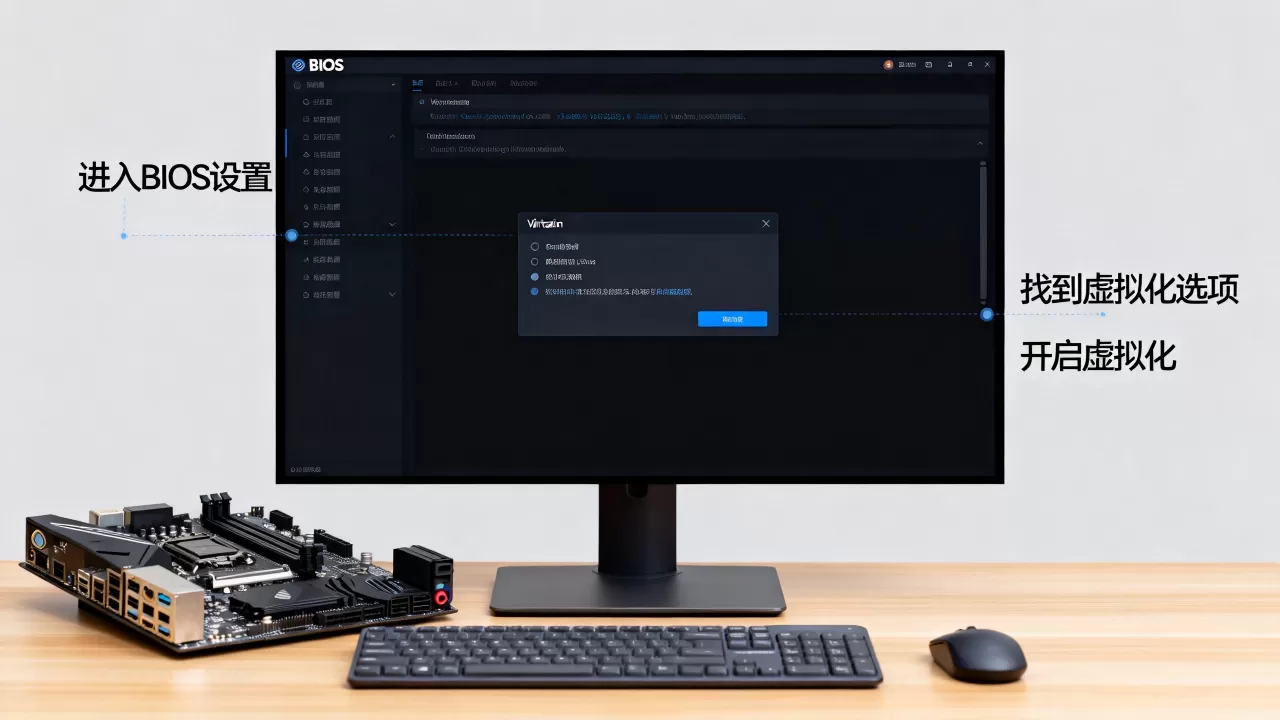
Advanced
CPU Configuration>SVM Mode>Enabled。 - 路径示例:
Security>System Security>Virtualization>Enabled。 - 开启后按F10保存,重启进入系统。
回到系统安装虚拟机软件
- VMware Workstation Pro:据博通官方公告,个人用户可免费使用,下载后双击安装,重启。
- Oracle VirtualBox:开源免费,官网下载,安装时默认下一步即可。
- Hyper-V:据微软官方文档,Windows 10/11专业版、企业版、教育版自带,启用路径:控制面板>程序>启用或关闭Windows功能>Hyper-V>确定。
- 命令行启用Hyper-V:
dism /online /enable-feature /featurename:Microsoft-Hyper-V-All /all /norestart - 若用VMware或VirtualBox,且不需要Hyper-V,可关闭hypervisor:
bcdedit /set hypervisorlaunchtype off,重启,需要Hyper-V时再设为auto。
电脑BIOS开启虚拟化安装虚拟机:VMware与VirtualBox实操对比
软件选择与成本对比
| 软件 | 授权与价格 | 适合场景 | 注意点 |
|---|---|---|---|
| VMware Workstation Pro | 个人免费,商业需授权 | Windows/Linux桌面虚拟化 | 与Hyper-V兼容需额外设置 |
| VirtualBox | 开源免费 | 轻量测试、旧电脑 | 性能略弱,USB需扩展包 |
| Hyper-V | Windows专业版自带 | 企业、开发、服务器 | 家庭版无,与部分软件冲突 |
| Parallels Desktop | 付费订阅 | macOS | 仅苹果电脑 |
新建虚拟机详细步骤(以VMware为例)
- 打开VMware,点击“文件”>“新建虚拟机”。
- 选“典型”或“自定义”,测试选典型,需要调参数选自定义。
- 选择“安装程序光盘映像文件”,浏览下载好的ISO。
- 客户机操作系统选Microsoft Windows,版本选Windows 11 x64。
- 虚拟机名称和位置:放SSD,预留50GB-100GB。
- 磁盘大小:Windows 11建议64GB以上,选“将虚拟磁盘拆分成多个文件”。
- 自定义硬件:内存给主机一半,处理器给2-4核,开启虚拟化引擎。
- 网络:NAT适合上网,桥接适合局域网。
- 完成后启动,按提示装系统。
- 业内专家指出,Windows 11对TPM和Secure Boot有要求,虚拟机固件需开启对应选项,否则安装可能被拦截。
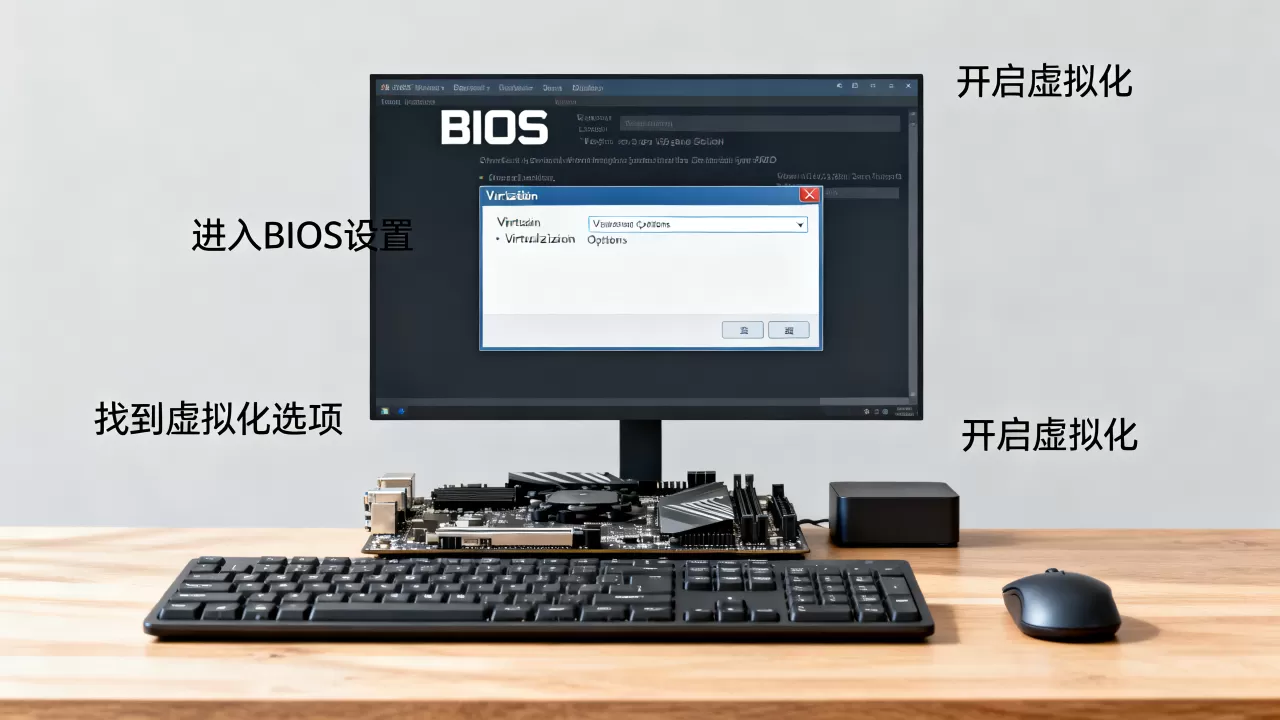
VirtualBox新建要点
- 新建>名称和系统类型>内存>创建虚拟硬盘>VDI>动态分配。
- 设置>系统>处理器>启用嵌套VT-x/AMD-V。
- 设置>显示>显存调大,3D加速视情况开启。
- 存储>控制器IDE>加载ISO。
- 网络>网卡1>NAT或桥接。
常见报错与排查
- “VT-x is disabled in BIOS”:回BIOS开虚拟化。
- “此主机支持Intel VT-x,但Intel VT-x处于禁用状态”:同上。
- AMD平台找SVM Mode,开启后保存重启。
- Hyper-V冲突:管理员CMD运行
bcdedit /set hypervisorlaunchtype off。 - 嵌套虚拟机:PowerShell运行
Set-VMProcessor -VMName "虚拟机名" -ExposeVirtualizationExtensions $true。 - 蓝屏或卡顿:降内存、关3D、换NAT、把虚拟磁盘放SSD。
旧电脑BIOS安装虚拟机教程:低配场景与性能优化
硬件底线与系统选择
- 内存4GB可跑轻量Linux,8GB跑Windows更稳。
- 机械硬盘换SSD后,虚拟机启动和编译速度提升明显。
- 旧CPU不支持VT-x时,只能试VirtualBox旧版或QEMU,但性能有限。
- 系统选Lubuntu、Xubuntu、Debian轻量桌面,减少内存占用。
性能优化清单
- BIOS开虚拟化,关不必要启动项。
- 虚拟机分配2核、2GB-4GB内存。
- 虚拟磁盘用动态分配,放在SSD。
- 关闭动画、透明效果、Windows搜索索引。
- 分辨率不要拉太高。
- 快照别堆太多,占空间也影响性能。
BIOS安装虚拟机需要花钱吗?授权与成本对比
- VMware Workstation Pro:个人免费,企业商用需买授权,据博通官方公告。
- VirtualBox:免费开源,扩展包部分功能需看授权。
- Hyper-V:Windows专业版自带,系统本身要授权。
- Parallels Desktop:macOS上付费订阅。
- Windows系统授权:虚拟机里装Windows仍需合法授权,跟BIOS无关。
- 行业共识认为,学习测试优先VirtualBox,企业兼容优先VMware或Hyper-V。
Q&A:BIOS安装虚拟机步骤详细教程常见问题
BIOS里没有Intel VT-x或SVM选项怎么办?
先确认CPU是否支持,若支持,更新BIOS,恢复默认设置,关闭快速启动,换高级模式,品牌机可能隐藏选项,需在Advanced或Security里找,部分低端CPU确实没有。
BIOS开启虚拟化后虚拟机还是报错?
检查Hyper-V是否占用,管理员CMD运行bcdedit /set hypervisorlaunchtype off并重启,确认软件版本,VMware和VirtualBox不要同时装,AMD平台确认SVM已启用,若在虚拟机里再装虚拟机,要开嵌套虚拟化。
虚拟机安装系统需要额外购买Windows授权吗?
需要,BIOS只负责开启CPU虚拟化,不提供系统授权,据微软官方文档,Windows激活绑定硬件或账户,虚拟机视为独立设备,使用Linux发行版则按其开源协议免费。