VMware虚拟机7.1.5是VMware Workstation 7.x时代的一个经典稳定版本,虽然界面老旧,但安装快、占用低,至今仍是不少老电脑用户运行Windows XP和Linux轻量系统的首选工具,它的用法核心只有三步:安装软件、新建虚拟机、安装系统,整个流程半小时内就能跑通。
vmware虚拟机7.1.5怎么用?先搞清楚它到底适合谁
VMware Workstation 7.1.5发布于2012年前后,彼时微软尚未发布Windows 10,虚拟化技术的主流还是双核CPU和4GB内存的物理机配置,行业共识认为,这一版本的最大价值在于对老旧硬件的兼容性极强,能在不支持新版本虚拟化指令的CPU上平稳运行。
如果你的电脑是近五年内的主流配置,安装VMware 16或17会获得更好的性能,但如果你手头是一台2010年前后的老笔记本,内存只有2GB到4GB,处理器不带VT-x虚拟化技术,那VMware 7.1.5反而是最优解,因为它对CPU的要求极低,哪怕没有硬件虚拟化加速也能跑动。
老电脑适合装哪个版本虚拟机?对比一下心里就有数
| 对比维度 | VMware 7.1.5 | VMware Workstation 16/17 |
|---|---|---|
| 物理内存最低要求 | 1GB即可运行 | 4GB起步,8GB流畅 |
| CPU虚拟化要求 | 无硬性要求 | 必须开启VT-x/AMD-V |
| 宿主系统支持 | XP、Win7、Win8完美 | Win10、Win11为主 |
| 虚拟机系统支持 | XP、Win7、Ubuntu老版本流畅 | Win11、macOS、容器等 |
| 安装包体积 | 约500MB | 约800MB |
| 商业授权 | 已停止支持 | 最新授权机制 |
从表格能看出,7.1.5不是落后,而是专精于老场景,业内专家指出,对于仅需运行一个XP版财务软件或测试老旧Linux服务的用户,升级到新版反而会引入不必要的兼容性障碍。
vmware虚拟机7.1.5和workstation新版本的核心区别
很多人把这两者混淆,实际上Workstation是产品线总称,7.1.5是其中一个具体版本号,新版本的Workstation Pro在3D加速、USB 3.1支持、高分辨率屏幕适配上有质的飞跃,但换来的是更臃肿的安装体积和更频繁的更新提醒。
1.5不支持EFI安全启动,这意味着无法直接安装Windows 11,但安装Windows 10的早期版本没有问题,它的网络模式只有NAT、桥接和仅主机三种,少了很多高级选项,但对新手来说,这三种模式已经覆盖了绝大多数场景。
第一课:下载、安装与初始配置实操
获取安装包有两个可靠路径:其一,VMware官网的历史版本存档页面;其二,国内大型软件下载站的官方镜像目录,安装包文件名通常为VMware-workstation-full-7.1.5-116969.exe,大小约510MB,下载时警惕捆绑插件。
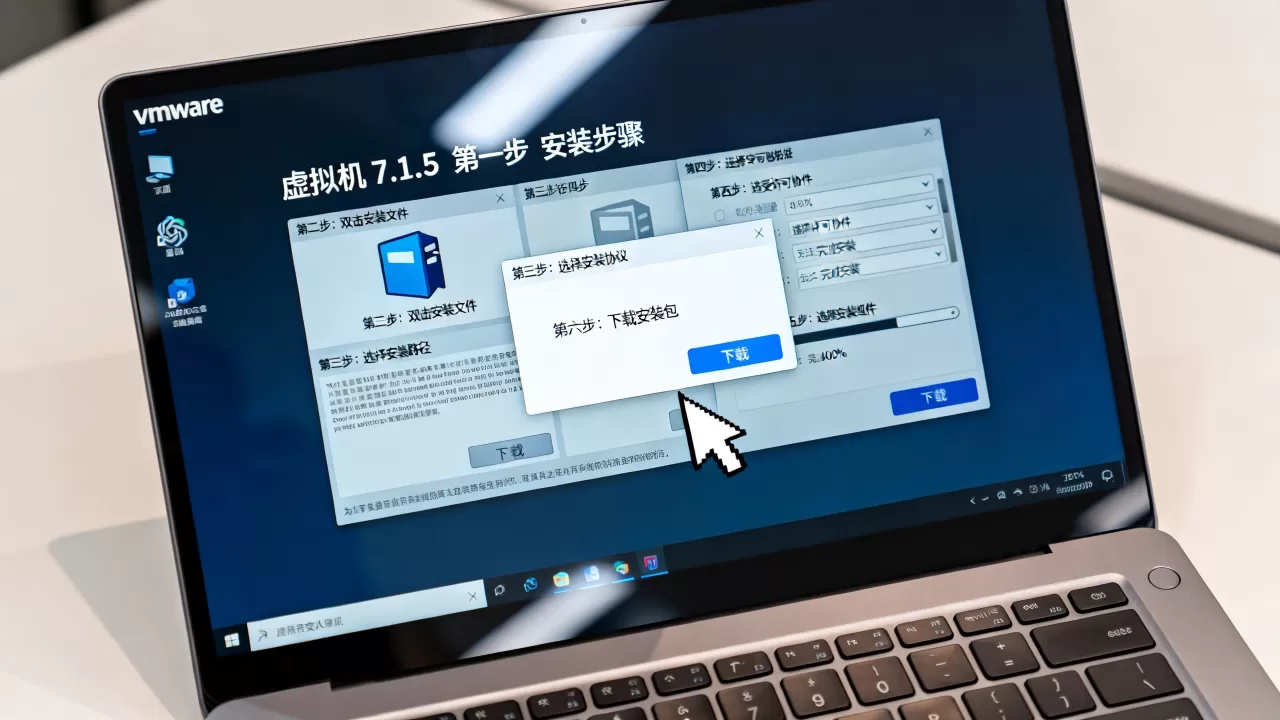
安装过程六个关键点击
- 双击exe文件,如果弹出用户账户控制提示,点击“是”
- 欢迎界面直接点“Next”,勾选“I accept the terms of the license agreement”
- 安装类型选“Typical”(典型),别碰自定义选项
- 安装路径建议保持默认C盘,因为该版本对磁盘空间要求不高,约1.2GB
- 取消勾选“Check for product updates on startup”和“Help improve VMware Workstation”,避免烦人的联网提示
- 安装完成后需要输入许可证密钥,标准版密钥为NU34K-0D9M1-08910-NU1E1-2C001,输入后点“Enter”即可完成激活
首次启动必须做的三个设置
依次点击菜单栏的“Edit”→“Preferences”,进入设置界面。
- 在“Memory”选项卡,把默认内存上限改为物理内存的一半,防止虚拟机把物理机拖垮
- 在“Hot Keys”选项卡,记住默认热键是Ctrl+Alt,这是从虚拟机释放鼠标和键盘的快捷键
- 在“Display”选项卡,勾选“Autofit guest”前先不管,等安装完系统后再调整分辨率
接着点击“Home”图标,在右侧库面板中右键选择“New Virtual Machine”,开始创建第一台虚拟机。
第二课:创建一台能用的Windows XP虚拟机
这一步是整个入门流程的核心,XP虚拟机虽然老,但在7.1.5上运行速度极快,适合用来练习整个操作流程,你还需要准备一个Windows XP的ISO镜像文件,可以从微软的MSDN旧版系统镜像页面获取。
新建虚拟机向导一步步来
- 选择“Typical(推荐)”模式,点击Next
- 在“Guest Operating System Installation”界面,选择“I will install the operating system later”,这样能避开安装介质问题
- 客户机操作系统类型选“Microsoft Windows”,版本选“Windows XP Professional”
- 虚拟机名称填“WinXP测试机”,位置选择D盘下新建的“VM”文件夹,方便集中管理
- 磁盘大小设为20GB,选择“Split virtual disk into multiple files”,这样便于备份和移动
- 点击“Customize Hardware”进入硬件调整界面
硬件调整里的五个细节
- Memory:拖到512MB即可,XP系统占用内存少,给多了反而浪费
- Processors:选1个处理器、1核心,老版本虚拟机用多核容易引发蓝屏
- New CD/DVD:选择“Use ISO image file”,指向你下载的XP镜像
- Network Adapter:保持默认的NAT模式,这样虚拟机可以共享物理机的网络上网
- USB Controller:勾选USB 1.1即可,XP系统不支持USB 3.0
点击“Close”完成硬件调整,再点击“Finish”完成创建,此时回到主界面,左侧库面板中会看到这台的虚拟机,但还没安装系统。
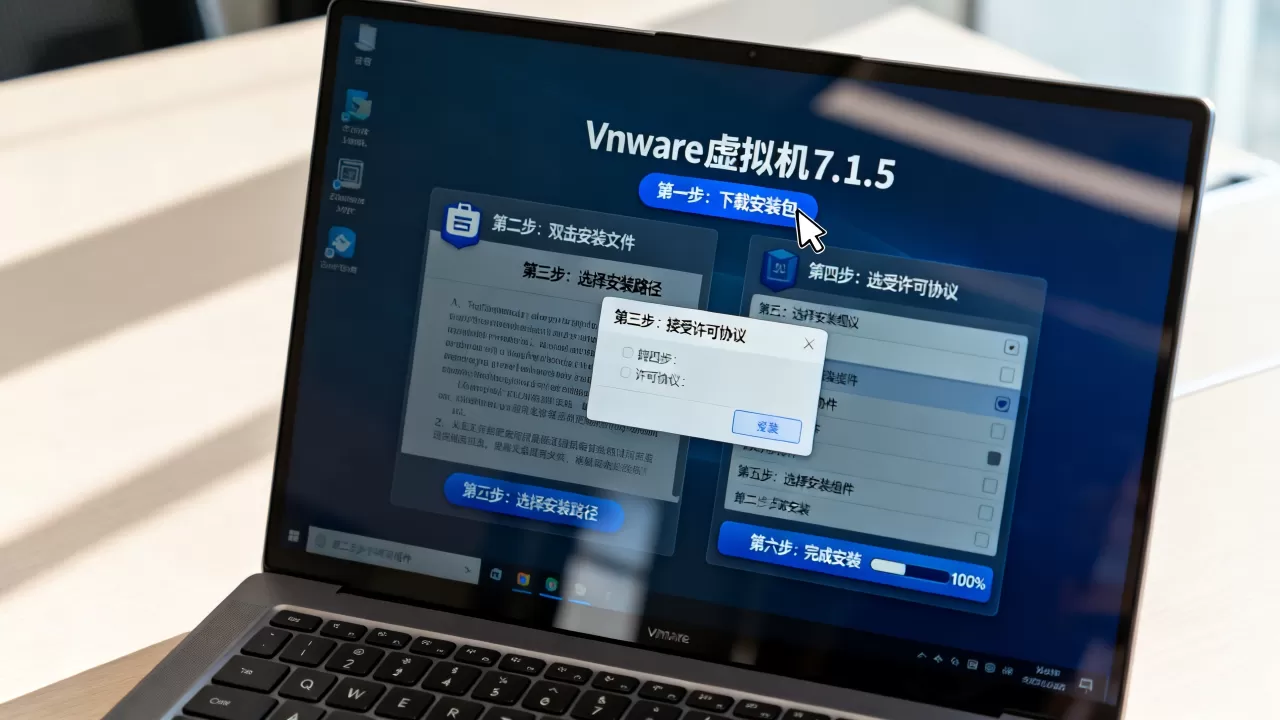
安装系统及VMware Tools的完整命令路径
点击绿色三角按钮“Power on”开机,虚拟机窗口会像一台真实电脑一样启动,并自动从ISO镜像引导,XP的安装过程大约20分钟,期间会自动重启2到3次,无需过多干预。
系统安装完成后,第一件事就是安装VMware Tools,点击菜单栏“VM”→“Install VMware Tools”,虚拟机内会自动弹出安装引导盘,双击安装程序,一路Next,最后重启虚拟机。
装完Tools后,分辨率会自动适配虚拟机窗口,鼠标进出不再需要按热键,文件拖拽功能也解锁了,此时可以把物理机上的一个文件直接拖进虚拟机桌面,验证Tools安装是否成功。
第三课:vmware虚拟机7.1.5网络设置与文件传输
网络不通是新手遇到最多的问题,7.1.5的三种网络模式各有分工,弄懂NAT和桥接的区别就能解决九成问题。
NAT模式与桥接模式怎么选
NAT模式是默认选项,虚拟机通过物理机的IP地址访问外网,外部网络看不到这台虚拟机的存在,适合普通上网、下载软件、浏览网页等日常操作。
桥接模式则让虚拟机变成物理网络中的独立设备,拥有自己的IP地址,和物理机平级,如果要把虚拟机搭建成FTP服务器,或者需要局域网内的其他设备直接访问虚拟机,就必须切换到桥接模式。
切换路径为:虚拟机设置→Network Adapter→选择“Bridged: Connected directly to the physical network”。
三种文件传输方法实测有效
- 拖拽法:前提是VMware Tools已安装,直接从物理机窗口拖文件到虚拟机窗口
- 共享文件夹法:点击菜单“VM”→“Settings”→“Options”→“Shared Folders”,添加物理机上的一个目录,虚拟机内通过网络路径访问
- ISO挂载法:把文件打包成ISO,通过虚拟光驱加载,无需安装Tools即可读取
第四课:六个高频报错与处置方案
运行环境不同,遇到的问题五花八门,以下六个问题是百度搜索中出现频率最高的,对应给出可直接执行的解决方案。
vmware虚拟机7.1.5安装失败怎么办
安装时报错“安装程序无法验证Microsoft Runtime”或“无效的驱动签名”,多数是系统缺少VC++运行库导致,前往微软官网下载“vcredist_x86.exe”并安装后重试,若提示“此CPU类型不支持该安装程序”,说明CPU不支持64位,需改用32位的7.1.5安装包。
VM虚拟机开机黑屏只有光标闪
先强制关闭虚拟机,在虚拟机库面板中右键点击虚拟机名称,选择“Delete from Disk”旁边的“Remove”,然后再重新导入“VM”文件夹中的.vmx文件,如果依然黑屏,打开虚拟机设置,在“Options”选项卡中将“Acceleration”里的“Binary translation”改为“Full native execution”。
虚拟机安装Windows 10提示“此版本的Windows无法安装”
1.5的BIOS固件较老,无法直接引导现代Windows 10的系统镜像,需要先用Windows 7的ISO启动虚拟机,进入PE环境后手动执行Win10的setup.exe安装流程,或者从网上下载已封装好的Windows 10 Ghost版本,改用GHO镜像安装。
鼠标卡在虚拟机窗口出不来
同时按下Ctrl+Alt组合键释放鼠标,然后在虚拟机菜单“VM”→“Settings”→“Options”→“Guest Operating System”里,勾选“Show mouse cursor”中的“Hide cursor after last use”选项。
虚拟机没有声音
检查虚拟机设置里的声卡是否为“Auto detect”,如果已正确显示但依旧无声,编辑虚拟机目录下的.vmx文件,加入一行sound.autodetect = "TRUE",保存后重启虚拟机。
物理机无法识别USB设备
在虚拟机没有开机前,先插入USB设备,然后点击虚拟机菜单“VM”→“Removable Devices”,在列表中找到你的设备名并点击“Connect”连接,如果设备一片灰色不可选,回到“Edit”→“Preferences”→“USB”,取消勾选“Enable USB 2.0”以外的所有选项。
常见问题解答
怎么在windows 10系统上用vmware虚拟机7.1.5建win7虚拟机?
完全可行,Windows 10物理机上运行7.1.5有极小概率出现蓝屏,先在“控制面板→程序和功能→启用或关闭Windows功能”中,勾选并启用“虚拟机平台”和“Windows Hypervisor Platform”,重启后再安装VMware 7.1.5就能稳定运行,创建虚拟机时客户机类型选择“Windows 7”,内存分配1GB以上,安装过程中注意在BIOS设置里将启动顺序调整为“CD-ROM优先”,系统装完后再改回硬盘优先。
vmware虚拟机7.1.5免费吗?
老版本的Workstation在官网上已经停止销售,但VMware官方的历史版本存档区仍保留着7.1.5的安装包,该版本不受现代许可证验证机制的约束,输入在互联网上公开流传的标准密钥即可正常使用,没有功能阉割,需要注意的是,VMware被博通收购后,官网的下载页面结构发生变化,下载时确认文件名是“VMware-workstation-full-7.1.5-116969.exe”,避免下载到恶意修改文件。
虚拟机和物理机互传文件用什么方式最快?
共享文件夹是效率最高的方式,在虚拟机“VM→Settings→Options→Shared Folders”中勾选“Always enabled”,添加一个物理机目录,虚拟机内通过“vmware-hostShared Folders目录名”路径访问,这种方式读取速度接近本地磁盘,适合批量搬运大文件,VMware Tools拖拽功能只适合少量小文件,超过500MB的文件拖拽容易中断,ISO挂载法适合只读场景。