虚拟机添加并口后设备无法识别,通常不是虚拟机“坏了”,而是宿主机没有真实并口、并口IO/IRQ配置不对、虚拟机没勾选连接、Guest缺少驱动,或USB转并口被错误地当成传统LPT映射,按“宿主机确认虚拟机配置Guest驱动日志与权限”顺序排查,多数问题能快速定位。
先确认宿主机有没有“真并口”,这是识别前提
虚拟机里的并口不是凭空造出来的,它需要宿主机提供物理并口,或者提供可直通的PCIe并口卡,如果宿主机只有USB转并口线,情况会复杂很多。
物理并口、PCIe并口卡、USB转并口不是一回事
- 主板原生并口:常见地址是0x378、IRQ 7,也可能是0x278、IRQ 5,在宿主机设备管理器或
lspci里能看到,虚拟机直通最稳定。 - PCIe并口卡:本质是扩展卡,需要宿主机先识别,再让虚拟机映射,优点是台式机和服务器都能加,缺点是可能涉及驱动和IO资源分配。
- USB转并口适配器:多数产品只提供USB打印支持,不会在宿主机里生成标准LPT端口,把它直接映射成虚拟机并口,经常失败,更稳妥的做法是把USB设备直通给Guest,让Guest安装厂商驱动。
业内专家指出,并口直通本质是把宿主机的IO端口和IRQ暴露给Guest,而不是模拟一个USB设备,所以先看宿主机有没有/dev/parport0或Windows里的LPT1,比反复改虚拟机设置更有效。
宿主机检查命令和路径
Linux宿主机可以执行:
lspci -nn | grep -i parallel
ls -l /dev/parport /dev/lp
dmesg | grep -i parport
cat /proc/ioports | grep parport
Windows宿主机打开设备管理器,展开“端口COM和LPT”,确认是否有LPT1,没有LPT1,虚拟机添加并口后Guest大概率也看不到。
虚拟机添加并口后设备无法识别怎么办?按平台实操排查
不同虚拟化平台的并口配置入口不同,但排查逻辑一致:先关机,再加并口,再确认连接状态,最后进Guest看驱动。
VMware虚拟机添加并口后设备无法识别解决方法
VMware Workstation和ESXi的并口配置有差异,桌面版常用步骤如下:
- 关闭虚拟机,不要挂起。
- 编辑虚拟机设置,添加“并行端口”。
- 选择“使用物理并行端口”,优先自动检测。
- 勾选“启动时连接”和“连接”。
- 启动虚拟机,进Guest查看LPT1或
/dev/lp0。
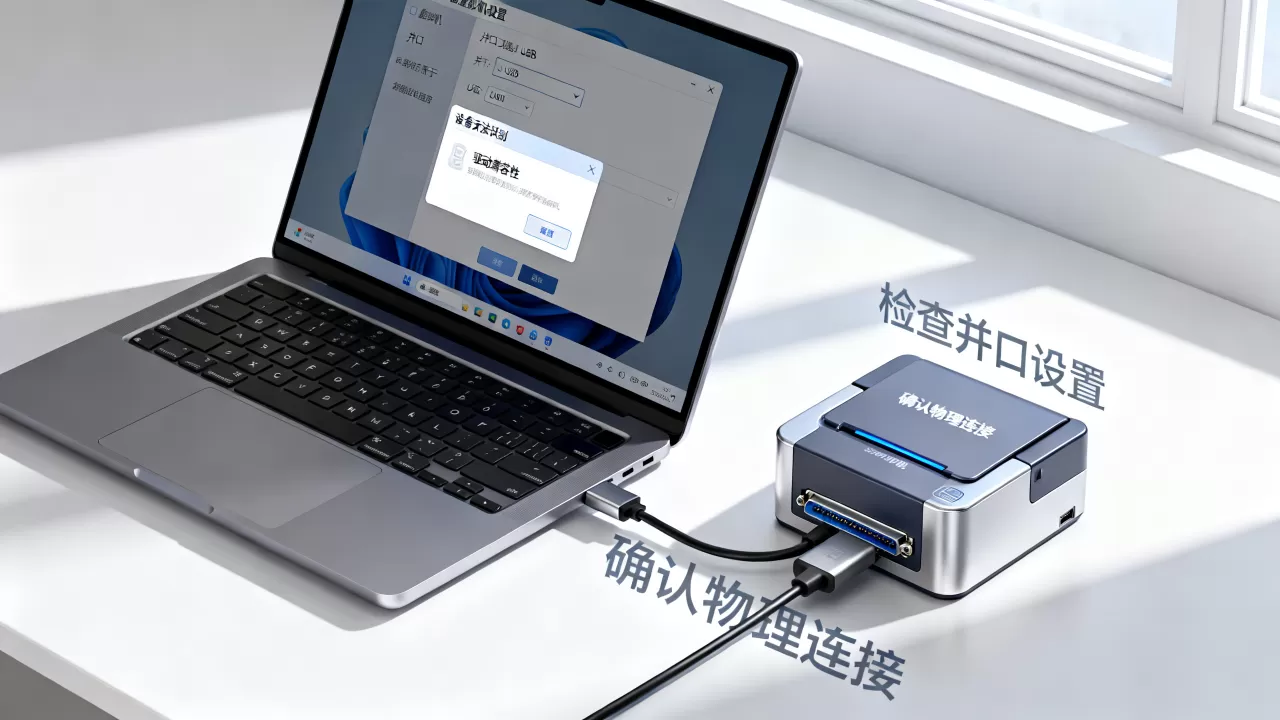
如果自动检测失败,可以编辑.vmx文件,加入或修改:
parallel0.present = "TRUE"
parallel0.fileType = "device"
parallel0.fileName = "auto detect"
parallel0.bidirectional = "TRUE"
Linux宿主机指定设备时:
parallel0.fileName = "/dev/parport0"
parallel0.autodetect = "FALSE"
改完以后看vmware.log,搜索parallel,常见报错是Failed to open /dev/parport0,这通常是权限问题,临时处理:
sudo chmod 666 /dev/parport0
长期做法是把用户加入lp组,再重新登录。
VirtualBox虚拟机并口映射后识别不到设备怎么设置
VirtualBox的并口设置在“设置并行端口”,关键项如下:
- 启用并行端口。
- 端口号选LPT1。
- I/O基址填0x378。
- IRQ填7。
- 端口模式选“双向”或按设备要求选EPP/ECP。
- Linux宿主机设备路径填
/dev/parport0。
VirtualBox不支持并口热插拔,修改后必须完全关机再启动,Guest里Linux执行:
sudo modprobe parport_pc io=0x378 irq=7
sudo modprobe lp
sudo modprobe ppdev
ls /dev/lp /dev/parport
dmesg | grep -i parport
Windows Guest则看设备管理器有没有LPT1,没有就手动添加“打印机端口”,再检查资源是否冲突。
物理并口卡与虚拟机直通方案对比:价格和适用场景
| 方案 | 虚拟机识别难度 | 典型场景 | 大致价格 |
|---|---|---|---|
| 主板原生并口 | 低 | 老工控机、POS机、加密狗 | 随主板,几十元 |
| PCIe并口卡 | 中 | 台式机、服务器扩展 | 百元级 |
| USB转并口 | 高 | 普通打印机 | 几十元 |
| 并口转以太网 | 中高 | 远程机房、老旧设备联网 | 数百元 |
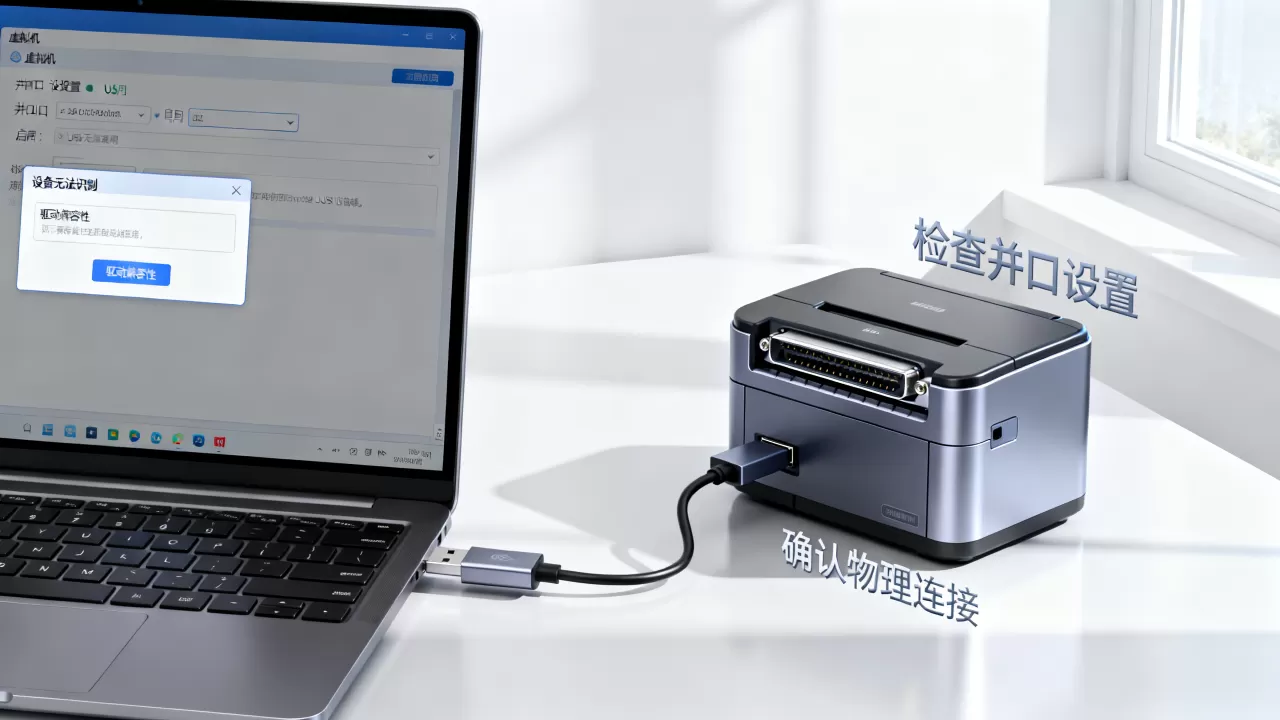
行业共识认为,USB转并口更适合打印场景,不适合需要底层IO访问的工控加密狗,如果设备必须看到LPT端口,优先选原生并口或PCIe并口卡。
北京上海等机房场景:远程虚拟机并口调试注意点
北京、上海等地的机房服务器通常没有原生并口,远程KVM也只能看屏幕,不能凭空加LPT,此时有三种做法:
- 加PCIe并口卡,再让宿主机识别。
- 用并口转以太网设备,把老旧并口设备接入网络。
- 如果只是串口设备,改用串口重定向,不要硬套并口。
远程调试时,先让机房人员确认物理接口和线缆,再远程检查dmesg和虚拟机日志,否则容易把物理缺设备误判成驱动问题。
Guest系统内部:Windows和Linux怎么让并口真正工作
宿主机和虚拟机配置正确后,Guest还要加载驱动,否则设备管理器可能显示感叹号,Linux可能只有/dev/parport0却没有/dev/lp0。
Windows Guest:查看LPT1和资源冲突
打开devmgmt.msc,查看“端口COM和LPT”,正常应出现LPT1,如果显示黄色感叹号,右键更新驱动,或手动添加“打印机端口”,资源里重点看:
- IO范围:0378-037F
- IRQ:7
- 备用地址:0278-027F,IRQ 5
出现冲突时,换一个LPT端口号,或在虚拟机设置里改I/O基址。
Linux Guest:parport_pc、lp、ppdev加载顺序
先加载底层并口控制器,再加载打印设备和用户态并口设备:
sudo modprobe parport_pc io=0x378 irq=7
sudo modprobe lp
sudo modprobe ppdev
检查结果:
lsmod | grep -E 'parport|lp|ppdev'
ls -l /dev/lp /dev/parport
dmesg | tail -50
如果parport_pc报“cannot reserve region”,说明IO地址被占用或虚拟机配置冲突,换0x278再试。
权限与安全策略:/dev/parport0打不开会直接导致不识别
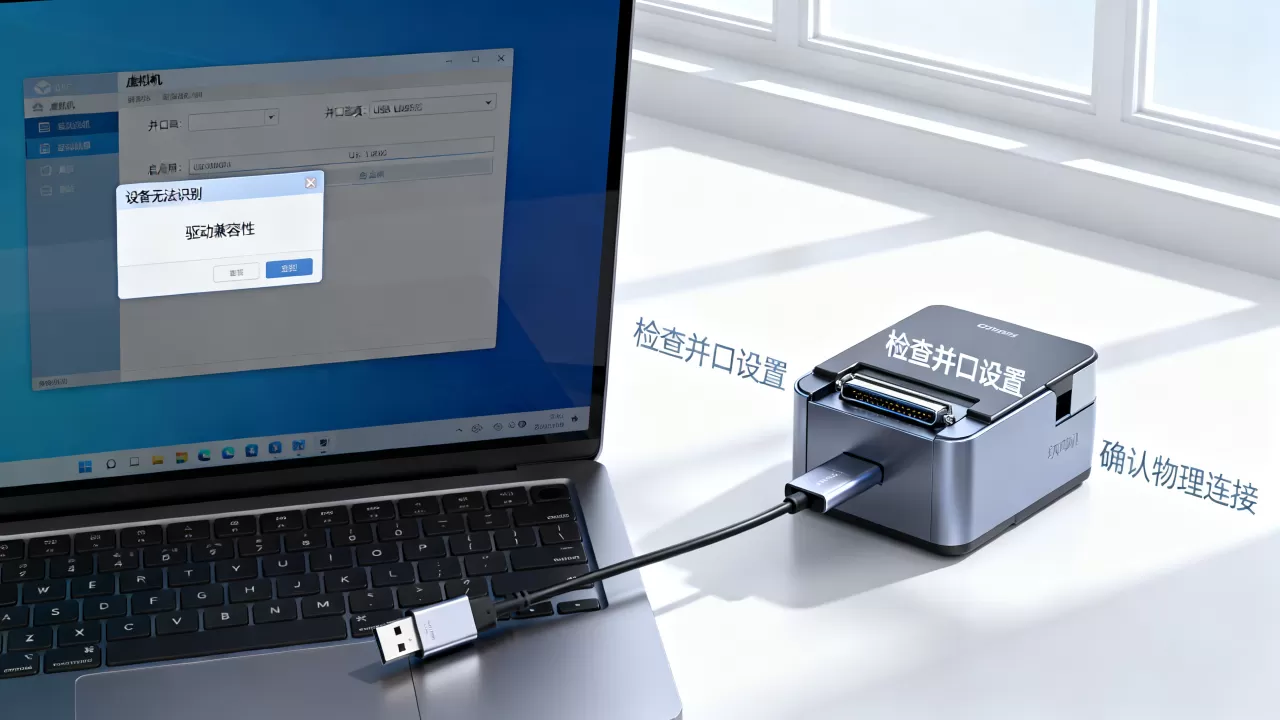
Linux宿主机上,/dev/parport0通常属于root:lp,权限是660,普通用户没权限,VMware或VirtualBox就可能在日志里报打不开,处理方式:
sudo usermod -aG lp $USER
sudo chmod 666 /dev/parport0
chmod 666只适合临时测试,重启后可能失效,SELinux或AppArmor也可能拦截,先用getenforce看状态,再看dmesg有没有拒绝记录。
一套可复制的排查命令与日志清单
- 宿主机:
lspci -nn | grep -i parallel - 宿主机:
ls -l /dev/parport /dev/lp - 宿主机:
dmesg | grep -i parport - VMware:
vmware.log搜索parallel - VirtualBox:
VBox.log搜索LPT - Linux Guest:
dmesg | grep -i parport - Windows Guest:设备管理器看LPT1和资源冲突
按这个顺序查,基本能区分是宿主机没设备、虚拟机没连上、Guest没驱动,还是权限被拦截。
虚拟机添加并口后设备无法识别,核心是先确认宿主机真实并口和IO/IRQ,再检查虚拟机连接与Guest驱动;USB转并口优先走USB直通,不要强行映射成LPT。
虚拟机添加并口后设备无法识别怎么办?Q&A常见问题
虚拟机添加并口后,设备管理器没有LPT1,是驱动问题吗?
不一定,先看虚拟机设置里是否勾选“启动时连接”,再看宿主机有没有物理并口,宿主机没有LPT,Guest不会凭空出现LPT,驱动问题通常表现为黄色感叹号,而不是完全无设备。
USB转并口线能在VMware里当并口用吗?
多数USB转并口芯片只提供USB打印支持,不能映射成传统LPT IO端口,更稳妥做法是把USB设备直通给Guest,在Guest安装厂商驱动,如果必须用LPT,选PCIe并口卡或主板原生并口。
Linux虚拟机并口设备无法识别,dmesg应该看什么?
执行dmesg | grep -i parport,关注是否加载parport_pc、lp、ppdev,以及IO 0x378、IRQ 7是否被占用,若提示无法申请区域,检查宿主机或其他设备冲突;若提示权限拒绝,检查/dev/parport0权限和SELinux状态。