这份Ubuntu服务器版安装教程足够细致,新手只要按步骤操作就能独立完成,但需要提前做好U盘启动和网络配置两方面的知识准备。
服务器装Ubuntu系统和给家用电脑装系统是两回事,最大的区别在于安装界面全是英文、启动方式涉及UEFI和Legacy的切换、网络配置会影响到后续的SSH远程连接,多数新手觉得跟不上,不是因为步骤本身复杂,而是教程里少讲了几个关键细节,下面按实际安装顺序拆解,每一步都说明该做什么、为什么这样做、出错怎么解决。
下载Ubuntu Server镜像文件的两个要点
下载环节新手最容易犯的错是选错文件版本。服务器版必须下载带有Server字样的ISO镜像,不是Desktop桌面版,Ubuntu官网同时提供两种版本:Server版默认没有图形界面,安装完成后直接进入命令行;Desktop版自带GNOME桌面,适合日常办公,服务器用途选前者,配置要求更低,系统资源全给业务服务用。
具体下载路径在Ubuntu官网的Download Server页面,选择当前LTS长期支持版本,例如Ubuntu 22.04 LTS或者24.04 LTS,LTS版本官方提供长达五年的安全更新和维护,适合做生产环境,选版本时注意旁边标注的发布日期和SHA256校验值,下载完成后用工具比对校验值,能确认文件没损坏,这一步在部分教程里被省略了,但硬盘有坏道或者网络不稳定时,校验能省掉后面安装失败的排查时间。
制作Ubuntu系统安装U盘的三种工具对比
U盘制作是新手面临的第一道坎,市面上常见工具有Rufus、balenaEtcher和Ventoy,三者的区别在于使用场景和数据写入方式。
Rufus是Windows环境下最通用的选择,打开软件自动识别U盘,分区类型选GPT、目标系统选UEFI即可,写入模式默认ISO镜像模式,点开始后等待写入完成,注意Rufus会格式化U盘,提前备份盘里的文件。
balenaEtcher跨平台,支持Win、Mac、Linux,界面只有三个按钮:选镜像、选U盘、开始烧录,它比较适合从Mac或Linux电脑上制作启动盘的用户,写入过程自动校验,不需要手动设置额外参数。
Ventoy与上面两种思路不同,它只装一次,之后直接把ISO文件拷贝进U盘就能启动,适合经常给多台服务器装系统的场景。
以下为U盘容量和相关格式建议的快速参考:
| 工具 | 适用场景 | U盘容量建议 | 关键注意事项 |
|---|---|---|---|
| Rufus | Windows电脑制作 | 8GB及以上 | 分区类型选GPT |
| balenaEtcher |
跨平台环境 |
8GB及以上 | 写入后自带校验 |
| Ventoy | 频繁装机 | 16GB及以上 | 第一次安装需完整写入 |
服务器BIOS设置U盘启动的完整流程
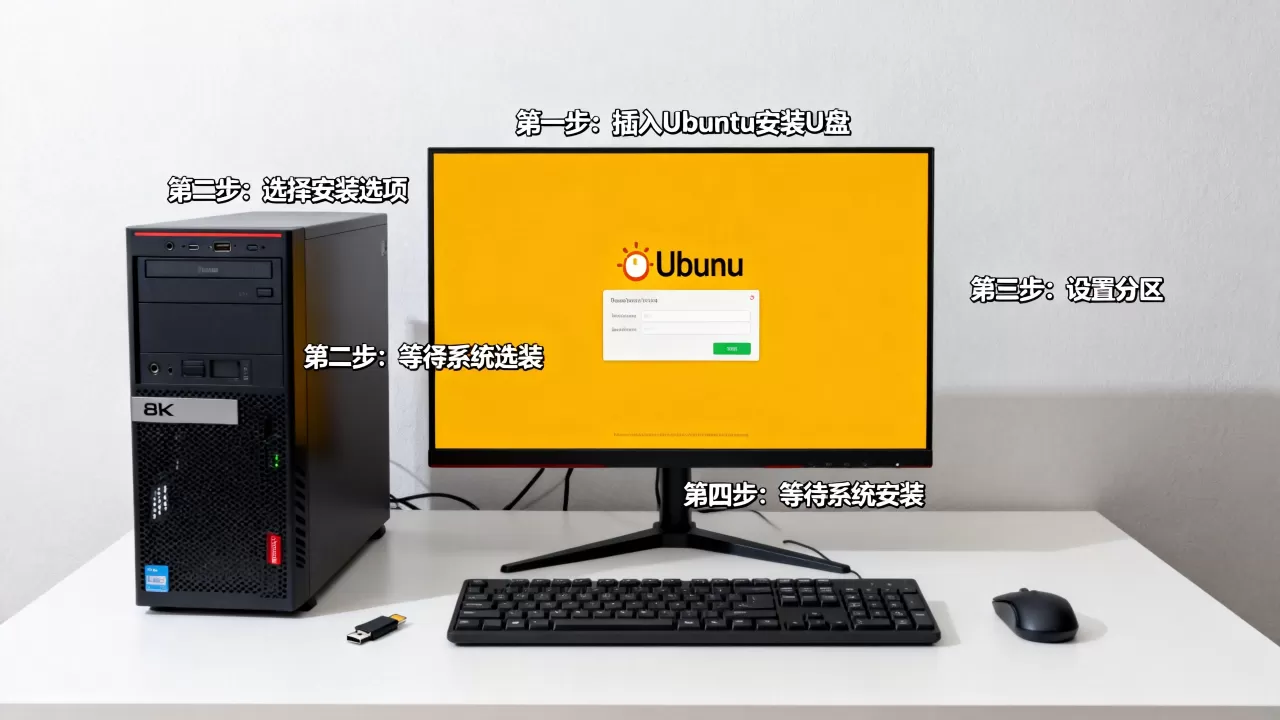
做好U盘后插进服务器,开机时按Del或F2进入BIOS设置,具体按键因主板品牌而异,常见的有F2、F11、Del、Esc这几个,开机画面底部一般会显示Press F2 to Enter Setup之类的提示,注意观察。
进BIOS后找到Boot选项卡,需要调整两个地方:第一,把Secure Boot关掉,设为Disable或Disabled,Ubuntu的驱动签名和部分服务器主板存在兼容性问题,不关闭会卡在Bootloader界面无法继续,第二,把Boot Mode设置为UEFI,如果服务器比较老、主板只有Legacy选项,则保持Legacy,这两个模式对应不同的分区表和启动方案,安装过程中会体现区别。
调整启动顺序:把U盘移到第一位,有些BIOS里叫Boot Priority或Boot Sequence,保存退出重启后系统会自动读取U盘引导,看到Ubuntu的安装初始界面即代表U盘启动成功。
Ubuntu Server安装向导的分步明细
Ubuntu服务器版安装向导是逐项交互的流程,每步都涉及确认或输入,下面按默认顺序列出关键操作。
第一步:选择语言和键盘布局。默认English即可,键盘默认English US,中文键盘布局在后续命令行操作中可能导致符号输出错乱,不建议新手在这一步切换到其他布局。
第二步:网络配置。这是新手容易混淆的部分,安装器会列出检测到的网卡和对应IP地址,默认走DHCP自动分配,如果服务器在本地局域网使用、后续想固定IP,选择网卡后按回车手动配置,填写静态IP、子网掩码(通常为255.255.255.0)、网关和DNS服务器,这些参数需要向网络管理员确认,填错会导致服务器装好后无法联网,虽然之后能改,但对新手而言排查过程比较绕。
第三步:存储配置。默认选项是Use An Entire Disk,选择后指定硬盘,再选LVM group或Local Disk,LVM方案便于后续扩展逻辑卷,适合数据增速快的业务;单块硬盘选Local Disk更简单,选择Custom Storage Layout可以手动规划分区,新手不建议直接上手,等熟悉Linux目录结构和分区概念后再试。
第四步:系统信息设置。需要输入服务器主机名(Hostname),例如web-server或db-node,然后是创建管理员账号,依次填写姓名、账户名、密码,密码要求较长且包含不同字符类型,考虑到这个账号拥有sudo权限,建议把密码记录在密码管理器中,这一点对后续远程登录很重要。
第五步:SSH服务配置。
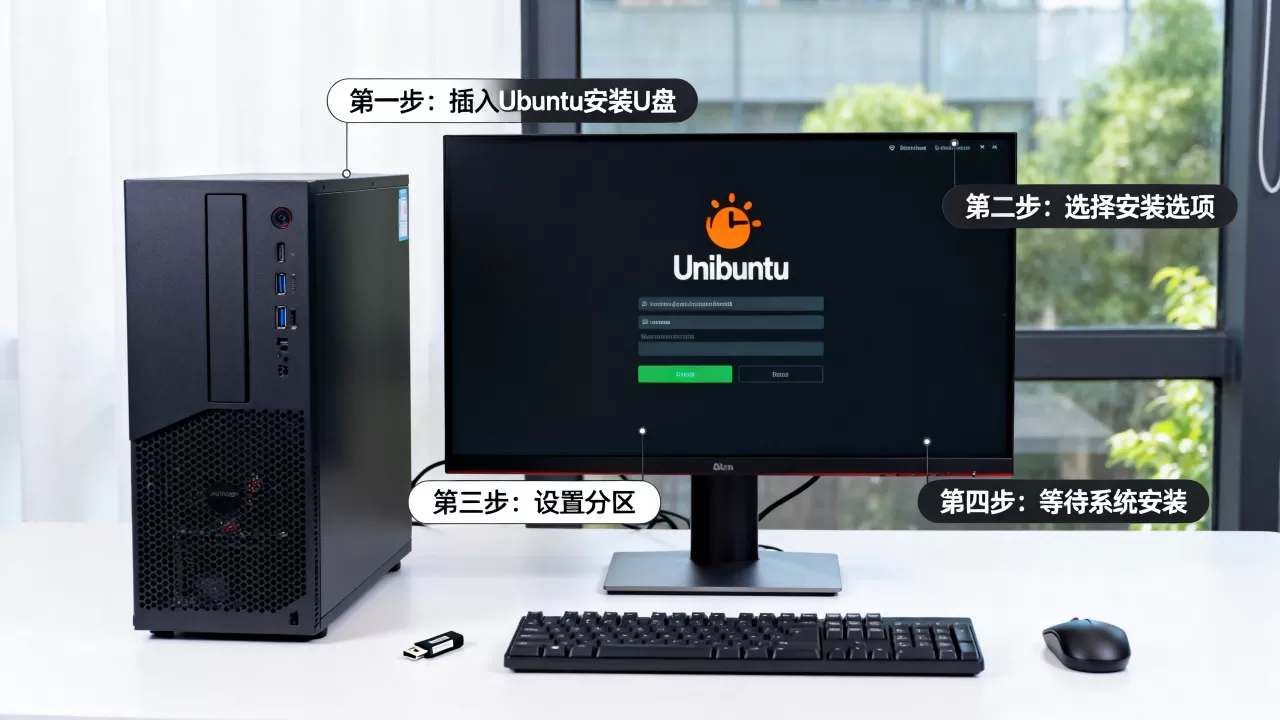
安装器会询问是否安装OpenSSH server,这是远程管理服务器的关键,务必勾选,同时系统会让选择是否从GitHub或Launchpad导入SSH公钥,如有相应账户可粘贴公钥以开启免密登录,服务器管理场景中,ssh-key替代密码登录是安全基线做法。
第六步:安装附带工具。让系统搭好基础环境,默认不装选装包就行,减少攻击暴露面,等待进度条走完,提示重启前拔掉U盘,按回车完成重启。
新手容易卡住的四个细节环节
流程照做能完成安装,但有不少用户卡在下面几个环节:
安装过程中断网,网络配置如果选了动态获取IP,在DHCP服务器响应超时的情况下,安装器会停在网络步骤反复重试,最好在开始安装前先确认机房或局域网内的网线连通,交换机端口没做MAC绑定之类的限制策略。
U盘启动界面黑屏,部分服务器显卡不支持开源驱动,安装器启动时黑屏但硬盘灯在闪,此时在GRUB界面按E编辑启动参数,在linux那行末尾加nomodeset,按Ctrl+X启動物體,以兼容模式进入安装程序,这个参数只影响本次启动,安装完成后正常引导不受影响。
ext4和xfs文件系统选哪个,安装器默认ext4,绝大多数场景够用,xfs适合超大文件读写,但需要手动缩小分区较麻烦;ext4兼容性更好,新手直接用默认即可。
开机后进不了系统、卡在grub>提示符,这通常是因为U盘没拔或者BIOS启动项里U盘优先级高于硬盘,重启时进BIOS把硬盘设为第一启动项并拔掉U盘即可,此时能正常进入Ubuntu命令行界面。
为何推荐服务器装Ubuntu系统的性价比高
装好系统仅是开始,网络上大量Ubuntu系统安装教程合集里写清了后续运维步骤,Ubuntu相对CentOS的优点在于社区资料多、软件源更新活跃,遇到报错在搜索引擎复制关键词基本能找到现成解答,国内云服务器商也普遍提供Ubuntu镜像,物理机安装和云主机安装的命令配置几乎一致,这直接降低了企业运维门槛,据业内专家指出,不少IDC机房建议新用户从Ubuntu入门,底层原因就在于此。
安装完成后必须做的五项初始化配置
服务器重启后是纯命令行界面,用之前创建的账号密码登录,依次执行以下操作确保基础可用:
- 更新软件源及内核,命令是
sudo apt update && sudo apt upgrade -y,执行后系统会提示版本较新的内核,选择直接安装并重启。 - 安装基本工具,如
vim、htop、git、curl、net-tools
,一个命令批量装入。
- 配置防火墙
ufw,先允许SSH端口再启用防火墙,否则会把自己挡在外面:
sudo ufw allow OpenSSH
sudo ufw enable
检查状态用sudo ufw status,看到Active且OpenSSH ALLOW即正常。
- 远程登录常用IP固定或改SSH默认端口来配合安全防护,编辑
/etc/ssh/sshd_config文件,修改Port字段后执行sudo systemctl restart sshd生效。 - 创建普通用户用于日常管理,把该用户加入
sudo组,避免直接使用root账号操作,这是服务器密码登录环境里的通用建议。
这些命令和持久化处理不一定出现在基础教程里,但对后续远程连接和系统安全而言都属于必要操作。
如何判断一份Ubuntu服务器安装教程是否足够详细
存在一套简单筛选标准:
- 是否解释了UEFI和Secure Boot的处理方式,很多教程预设网络环境统一,跳过这步导致一半人进不了安装界面。
- 是否提到ISO文件的校验步骤,没提校验的教程质量普遍一般。
- 是否覆盖SSH公钥选配环节,服务器安装的本质目标是远程管理,不少教程没有明确告知选配OpenSSH。
- 安装后初始化配置的篇幅占比,有效教程通常把初始化命令与安装向导放在同等篇幅,因为这部分反映常见落地情况。
满足以上四条,照着做基本不会翻车;缺其中三分之一,读到后面会卡壳。
Q&A:Ubuntu服务器系统安装步骤对新手友好的问题解答
问:装Ubuntu服务器版必须会英文吗?
不需要通晓英文,安装过程的菜单选择项较少,背熟界面布局就能操作,真正涉及命令操作时Linux本身是英文环境,只需要掌握cd、ls、apt、sudo等高频命令即可移动和安装软件包,大段英文报错可以借助翻译工具理解。
问:Windows电脑下制作的Ubuntu系统安装U盘在服务器上能被识别?
可以识别,只要制作工具写入方式没出错,关键是分区表类型和主板启动模式匹配,UEFI模式搭配GPT、Legacy模式搭配MBR的关系是启动环节的硬条件,Solid State U盘通常兼容性优于小厂U盘。
问:安装Ubuntu系统时提示无法挂载ISO镜像,原因是什么?
多数情况是U盘里ISO文件没完整写入或启动盘工具选择了非ISO写入模式,也有可能是服务器USB接口前面板接口供电不稳,把U盘换到后置面板接口重新试试,再用balenaEtcher重新制作一次启动盘,问题即被解决。