dm绑定虚拟机,核心思路是让虚拟机的硬件参数保持稳定并符合dm授权校验要求,在系统内完成客户端注册即可生效,熟练操作下整个过程通常几分钟完成,绑定前务必确认CPU、内存、硬盘接口和UUID等虚拟硬件配置固定,否则容易出现绑定后提示环境变化的情况。
dm绑定虚拟机教程:先解决环境兼容问题
很多朋友拿到dm授权后,第一反应是直接往虚拟机里装客户端,结果绑定失败或者用了两天突然提示“系统环境变动”,这不是dm故意为难你,而是虚拟机的硬件信息默认为动态变化,dm校验时抓取到的快照和授权记录对不上。
dm和虚拟机兼容吗
兼容,但有前提。 dm对虚拟化平台没有绝对排斥,关键在于两点:一是虚拟机不能开启自动快照回滚,二是硬件参数不能被宿主机动态调度随意改动,VMware Workstation和KVM平台都能跑dm绑定,但配置思路略有不同。
<4>VMware平台的配置重点
- 在新建虚拟机时选择“自定义硬件”,不要勾选“自动调整客户机设置”。
- 虚拟机设置里,将内存和CPU核心数固定为你实际打算分配的值,不要勾选“允许为虚拟机预留更多内存”之类的动态选项。
- 硬盘接口建议选择SCSI或SATA,避开NVMe,实际运维反馈显示,dm授权检测对NVMe设备路径的敏感度更高,绑定后稳定性稍差,行业共识是SCSI接口在虚拟化场景中与dm的兼容性最稳妥。
- 虚拟机网卡类型选VMXNET3或E1000均可,绑定成功后不要频繁更换网卡类型。
<4>KVM平台的配置要点
- 使用virsh edit修改虚拟机XML配置,给虚机指定固定的CPU型号和拓扑,
- 确保UUID固定,不要使用随机生成的临时UUID,注意“UUID”是虚拟机的身份标识,dm绑定后的校验结果直接参考这个字段。
dm绑定虚拟机要多久
抛开下载安装的时间不谈,纯绑定操作耗时很短,多数情况下,从打开dm客户端到完成授权写入,大约需要2到5分钟,如果你提前把虚拟机的硬件参数固定好,这部分时间还能再压缩,时间主要消耗在客户端安装和重启验证环节,而不是绑定动作本身。
虚拟机配置完成后,dm绑定的实操步骤
环境检查通过后,按下面的顺序操作即可,建议全程保持网络通畅,不要开代理工具,防止dm验证请求被本地转发挂起。
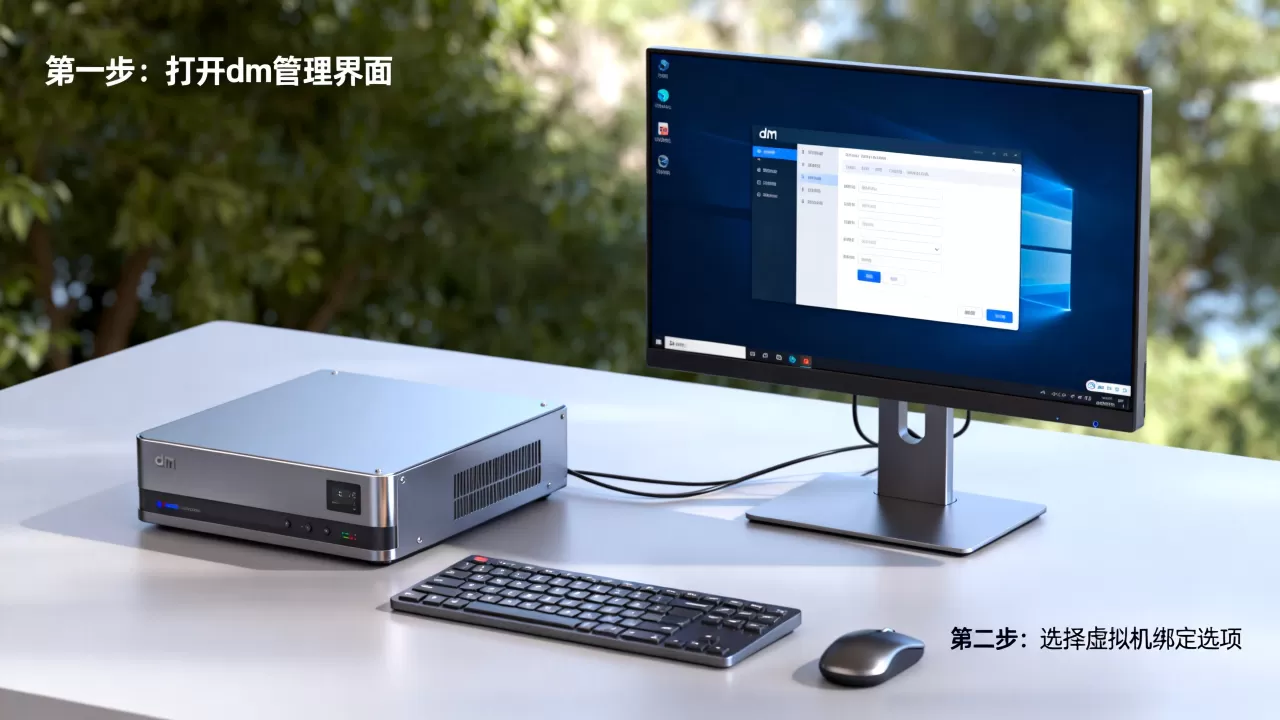
- 第一步,在宿主机虚拟化软件中,为虚拟机设置固定的硬件指纹,VMware用户在vmx文件里添加
uuid.action = "keep",KVM用户在XML配置中将UUID固定为一段指定的十六进制字符串。 - 第二步,启动虚拟机进入系统,关闭系统自动更新和驱动自动升级,Windows系统尤其要关掉“设备安装设置”里的自动下载驱动选项,否则某个驱动的版本变化可能触发dm的环境变更检测。
- 第三步,从dm官网下载对应操作系统的客户端,以管理员身份运行安装,安装路径不要使用中文或带空格的目录,避免出现授权文件读取异常。
- 第四步,登录dm账号,进入“设备绑定”菜单,点击绑定按钮,等待返回绑定成功提示。
- 第五步,重启虚拟机一次,再次打开dm客户端查看绑定状态是否仍显示“已绑定”,这一步不能跳过,虚拟化环境下的授权状态若在重启后丢失,大概率是硬件参数设置仍有疏漏。
绑定过程中的操作路径参考
- Windows系统,客户端安装完成后,在开始菜单找到dm客户端快捷方式,右键“以管理员身份运行”。
- Linux系统,解压安装包后执行
./dm-install.sh,装完用dm-client --bind命令发起绑定请求。 - 查看绑定结果,Windows在客户端界面左下角“设备信息”栏目内,Linux在
/etc/dm/license.info文件中查看设备ID是否已生成。
dm绑定虚拟机失败排查与换绑场景
绑定失败不是罕见事,报错信息五花八门,但背后的原因通常集中在三个方向。
报错“环境校验不通过”
这类报错多数与虚拟硬件变动有关,排查顺序如下:
- 确认宿主机是否开启了CPU热插拔或内存热添加功能,关闭这些动态特性后重试绑定。
- 确认虚拟机的MAC地址没有漂移,VMware中编辑虚拟机设置,网卡的高级选项里有MAC地址字段,记下这个值,绑定后不要改动。
- 如果之前绑定成功过一次,后来点击绑定按钮又报环境不通过,考虑是否安装过虚拟机快照相关工具导致系统盘信息变化,这种情况下需要先解绑再重新绑定。
报错“网络不可达”或“授权服务器无响应”
绝大部分与dm服务器连接无关,而是虚拟机网络模式问题,NAT模式下,dm的验证请求有时无法顺利发出,切换为桥接模式,或者手动为虚拟机配置一个独立IP地址再重试,国内云服务器上开的虚拟机若遇到这类报错,检查安全组是否放行了dm客户端的通信端口。
dm绑定虚拟机后还能换绑吗
能换绑,但有条件。 同一账号下的设备绑定数量通常有限制,换绑意味着将一台设备从账号中移除,再绑定到新环境里,实操中注意以下细节:
- 在原虚拟机中打开dm客户端,先执行“解绑”操作,释放授权名额。
- 解绑后不要立即在新虚拟机中绑定,等待大约10分钟让服务器端清理会话记录。
- 如果原虚拟机已无法启动,需要通过dm官网后台的“设备管理”手动移除旧设备,账号找回和设备移除均需验证注册手机号或邮箱。
- 关于dm绑定虚拟机是否额外收费的问题,目前dm授权通常按账号或使用期限计费,绑定操作本身不单独产生费用,但换绑频率过高时部分区域的授权策略可能会触发风控提示,据工信部公开的软件版权保护相关规范精神,授权换绑属于用户合理使用权范畴,但平台方有权对异常频繁的换绑行为进行技术限制。
dm绑定虚拟机的稳定性维护与迁移注意
绑定成功后,日常使用时还有几个习惯会影响长期稳定性。
- 第一,不要经常对虚拟机做整机迁移,尽管迁移后硬件参数完全一致,但dm对宿主机指纹的检测在少数虚拟化平台上仍可能产生误判,迁移前先解绑,迁完再重新绑定,最稳妥。
- 第二,系统重装或大版本升级前,先解绑,否则重装后的新系统环境里,原绑定记录会残留,导致新系统绑定名额被占用。
- 第三,定期备份dm客户端的配置文件,Windows下备份
C:ProgramDatadm目录,Linux下备份/etc/dm/目录,一旦配置文件丢失,即使硬件环境没变,dm也会要求重新注册设备。
<4>虚拟机绑定与物理机绑定的差异选择
| 维度 | 虚拟机绑定 | 物理机绑定 |
|---|---|---|
| 硬件迁移便利性 | 好,宿主机变更影响小 | 差,换机成本高 |
| 授权稳定性 | 较好,依赖虚拟硬件固定 | 稳定,但受硬件故障影响大 |
| 部署成本 | 低,一台宿主机可承载多个授权环境 | 高,每套环境需要单独硬件 |
| 适合用户 | 测试环境、多账号运营、经常迁移的场景 | 长期固定环境、对稳定性要求极高的生产场景 |
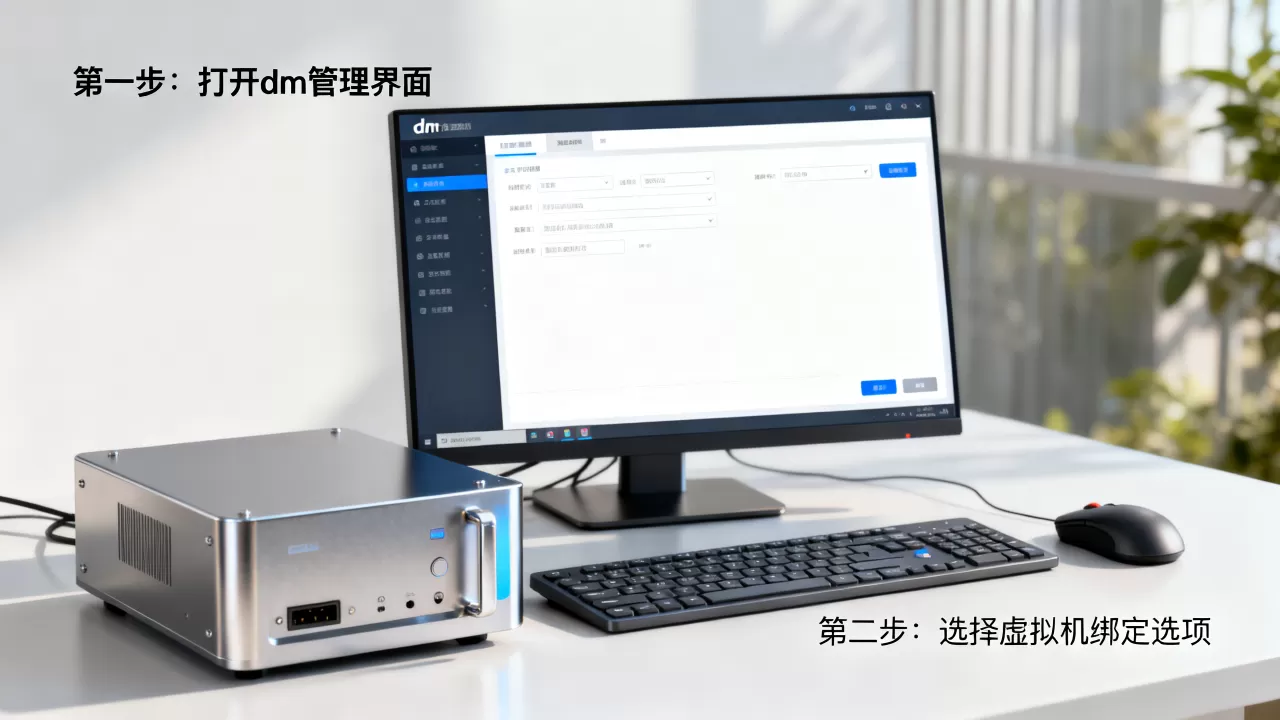
不少用户问过云服务器上的Windows虚拟机能不能绑定dm,这个问题要看云服务商的虚拟化底层是否暴露了不可控的硬件变更机制,部分云厂商的实例热迁移功能会在无感知情况下调整宿主机,导致dm绑定失效,上海市的IDC运维圈内有一类常见操作将dm绑定在云虚拟机后,关闭实例的“热迁移”选项,这个设置在云控制台的实例高级配置里可以找到,对于北京、杭州等地使用云主机的用户而言,这个操作同样适用,核心逻辑是让虚拟机保持固定宿主机运行。
dm绑定虚拟机常见问题解答
<4>dm绑定虚拟机时提示“该设备已绑定其他账号”是怎么回事?
这是旧系统的绑定记录没有被清除,如果你确认这台虚拟机是全新的,硬件参数也是新建虚拟机时默认生成的,那大概率是之前有人在这台宿主机上开过另一台配置完全相同的虚拟机,虚拟化平台生成的默认UUID有时会重复,手动修改虚拟机UUID为一段独立值即可解决。
<4>虚拟机和物理机绑定dm,授权有效期有区别吗?
授权有效期只跟账号购买的时长有关,与绑定环境无关,绑定本身不会缩短或延长dm的有效期,到期后虚拟机环境和物理机环境同样需要续费才能继续使用,个别代理商宣传“虚拟机绑定更划算”,那只是账号套餐价格层面的差异,不是授权时长层面的差异。
<4>dm绑定虚拟机后能直接用快照恢复吗?
不建议在绑定状态下依赖快照功能,虚拟机快照会连同系统状态和dm授权文件一起回滚,若回滚到绑定之前的快照点,dm客户端会认为授权被清除了,若必须用快照,先解绑,再做快照,回滚后重新绑定,最终结论很简单快照功能与dm绑定的兼容性并不理想,最稳妥的方式是固定虚拟机运行状态,不做回滚操作。