虚拟机传文件到主机失败,先检查VMware Tools或VirtualBox增强功能是否正常运行,再排查共享文件夹、剪贴板共享、网络模式与防火墙权限,按“工具→共享→网络”三层顺序验证,多数问题在十分钟内可定位。
虚拟机传文件到主机,看起来只是拖拽一下或复制粘贴,实际上背后有好几条独立通道,任何一条通道配置错误,都会让你觉得“文件死活过不去”,下面按实际排查顺序,把每个环节拆开讲清楚。
为什么虚拟机传文件到主机总是失败?先搞懂三个通道
虚拟机传文件到主机并不是单一功能,它至少依赖三条通道:拖拽与复制粘贴、共享文件夹、网络传输,三条通道互不替代,故障表现也完全不同。
拖拽与复制粘贴通道
这条通道依赖VMware Tools或VirtualBox Guest Additions,工具没装、服务没跑、客户机隔离设置关闭,都会导致拖拽无反应、Ctrl+C/Ctrl+V失效,Windows虚拟机如果没装工具,连剪贴板文本都同步不了。
共享文件夹通道
共享文件夹由宿主机划出一个目录给虚拟机读写,它需要在虚拟机设置里明确添加路径,Linux下还要挂载到/mnt/hgfs,常见故障是虚拟机里看不到共享目录,或者能看到但写入被拒绝。
网络传输通道
网络传输不依赖虚拟机工具,只要虚拟机和主机IP互通,就能用SCP、SMB、FTP、HTTP等方式传文件,NAT模式下主机访问虚拟机需要端口转发,桥接模式则像两台独立电脑,业内专家指出,相当一部分“传文件失败”的根源是工具未运行或剪贴板共享被关闭,而不是网络本身故障。
VMware Tools安装后虚拟机传文件到主机还是失败怎么办?
装了工具不代表工具在跑,安装完没重启、服务被禁用、版本不匹配,通道照样不通。
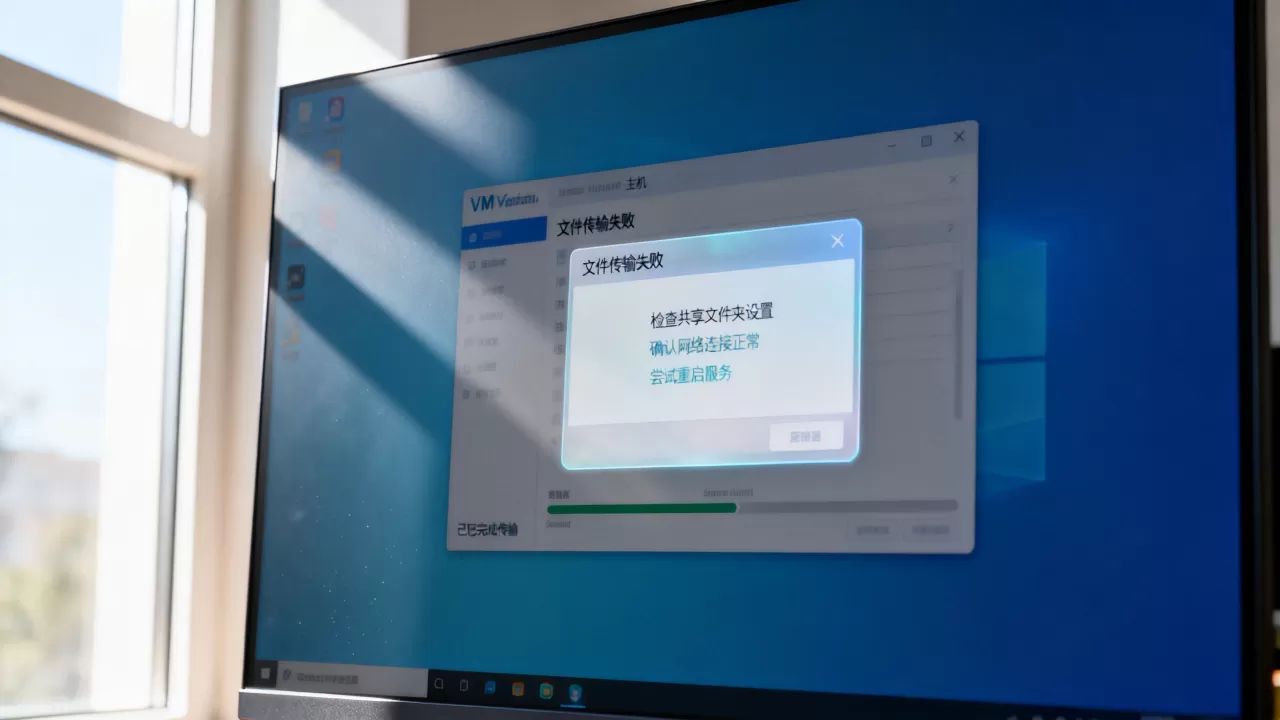
确认VMware Tools是否真正运行
Windows虚拟机:按Win+R输入services.msc,找到VMware Tools服务,看状态是否为“正在运行”,Linux虚拟机:终端执行systemctl status vmware-tools,或ps aux | grep vmtoolsd,如果服务停止,执行sudo systemctl start vmware-tools。
重新安装VMware Tools的操作路径
VMware菜单栏:虚拟机 → 重新安装VMware Tools,Linux下挂载光驱并安装:
- mkdir /mnt/cdrom
- mount /dev/cdrom /mnt/cdrom
- tar -zxvf /mnt/cdrom/VMwareTools-.tar.gz -C /tmp/
-
cd /tmp/vmware-tools-distrib
- sudo ./vmware-install.pl
Windows下直接打开光驱运行setup.exe,一路下一步,完成后重启虚拟机。
剪贴板共享与拖拽设置
虚拟机设置 → 选项 → 客户机隔离,确认“启用拖放”和“启用复制粘贴”都被勾选,部分VMware Workstation版本默认关闭这两项,升级后也会重置,VirtualBox则在“设备 → 共享剪贴板”选择“双向”,拖放选择“双向”,如果这里已经勾选,但复制粘贴仍然失败,尝试在虚拟机内重启剪贴板服务:Linux执行sudo systemctl restart vmtoolsd。
虚拟机共享文件夹传文件到主机失败的排查步骤
共享文件夹是高频故障点,尤其Linux虚拟机,按下面顺序排查,能解决大部分问题。
共享文件夹是否已启用并映射
虚拟机设置 → 选项 → 共享文件夹 → 选择“总是启用” → 添加主机上的目录,注意主机路径不要含中文、空格或特殊符号,添加后,Linux虚拟机执行vmware-hgfsclient,应该能看到共享名。
权限与挂载点问题
Linux下共享文件夹默认挂载在/mnt/hgfs,如果目录不存在,手动创建:sudo mkdir -p /mnt/hgfs,然后挂载:sudo mount -t vmhgfs .host:/ /mnt/hgfs,要开机自动挂载,编辑/etc/fstab,加入:
.host:/ /mnt/hgfs vmhgfs defaults 0 0
写入权限问题:如果共享文件夹在主机侧设置为只读,虚拟机内无法写入,检查VMware共享文件夹设置里的“只读”选项,取消勾选。
主机侧路径与权限
主机是Windows时,共享目录的NTFS权限要允许当前用户读写,如果主机是Linux,检查目录的owner和group,杀毒软件可能锁定共享目录,临时退出测试。
| 现象 | 可能原因 | 解决动作 |
|---|---|---|
| 虚拟机内看不到/mnt/hgfs | 未挂载或未安装工具 | 执行mount命令,重装VMware Tools |
| 能看到目录但无法写入 | 共享设置为只读或权限不足 | 取消只读,chmod 777测试 |
| 复制大文件卡死 | hgfs驱动性能瓶颈 | 改用SCP或SMB网络传输 |
| 共享文件夹突然消失 | 虚拟机设置被重置 | 重新添加共享路径并重启 |
局域网内虚拟机传文件到主机失败怎么解决?
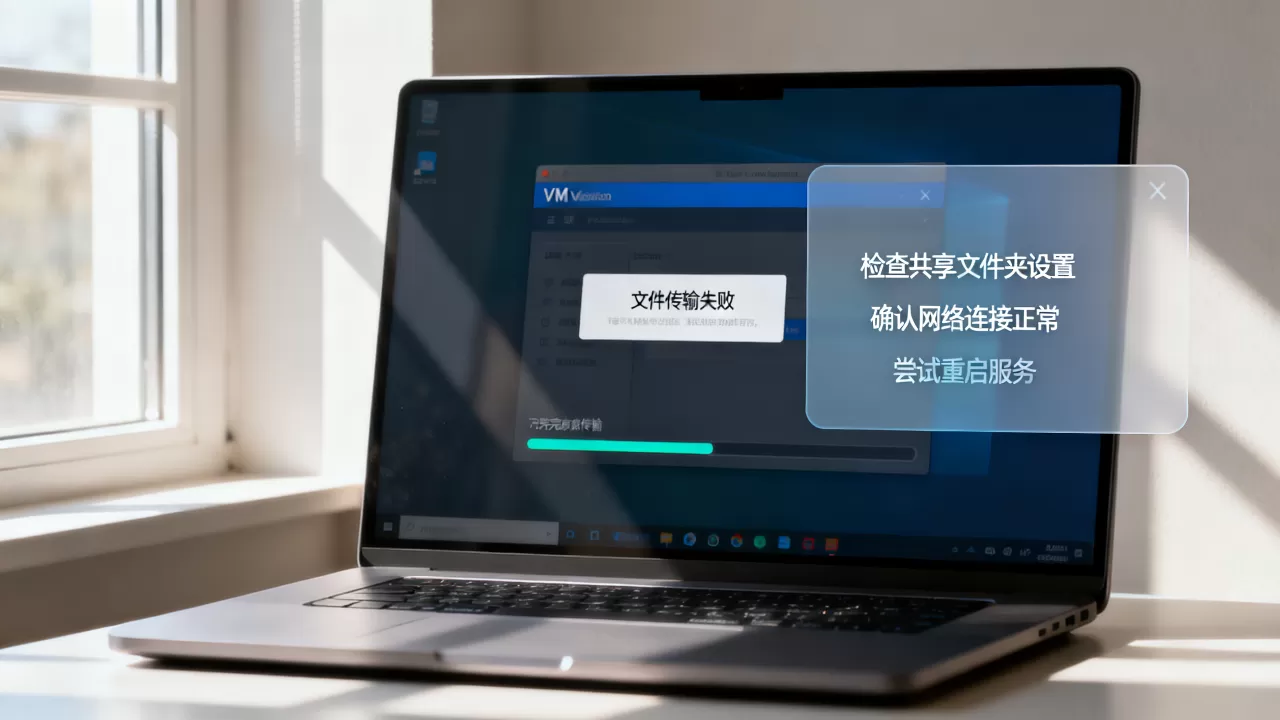
网络方式最通用,但配置项也最多,局域网内传文件失败,先看网络模式,再看防火墙。
检查网络模式:NAT、桥接、仅主机
- 桥接模式:虚拟机和主机在同一网段,互相ping通即可传输,适合需要被局域网其他设备访问的场景。
- NAT模式:虚拟机可以访问主机和外网,但主机默认不能主动访问虚拟机,需要在VMware网络编辑器里配置端口转发,或者从虚拟机主动推文件到主机。
- 仅主机模式:虚拟机和主机只能互相通信,无法上外网,适合隔离测试。
查看虚拟机IP:Linux用ip addr,Windows用ipconfig,主机ping虚拟机IP,如果ping不通,先解决网络层问题。
主机防火墙与入站规则
Windows Defender防火墙默认阻止入站SMB和FTP,测试时,可以临时关闭防火墙,或者新建入站规则放行端口,具体路径:控制面板 → Windows Defender防火墙 → 高级设置 → 入站规则 → 新建规则 → 端口 → TCP 445(SMB)或22(SSH),Linux主机检查ufw status或iptables -L,如果开了防火墙,放行对应端口。
用SCP/SMB/FTP做验证
从虚拟机推文件到主机,最稳的是SCP,在主机上开启SSH服务,虚拟机执行:
scp /home/user/test.zip user@主机IP:/home/user/
如果主机是Windows,可以装OpenSSH服务,或者用SMB共享,虚拟机挂载SMB:
sudo mount -t cifs //主机IP/共享名 /mnt/share -o username=user,password=pass
行业共识认为,网络传输是最可靠的跨平台方式,但前提是IP可达、端口放行、认证正确。
主机与虚拟机复制粘贴文件失败如何修复?
复制粘贴失败通常只影响小文件,但很烦人,它和拖拽共享同一套底层机制。
剪贴板共享设置
再次确认虚拟机设置 → 选项 → 客户机隔离 → 启用复制粘贴,VirtualBox对应“设备 → 共享剪贴板 → 双向”,如果虚拟机是Linux且运行Wayland桌面,剪贴板工具可能不兼容,切换到X11会话再试。
重启服务与虚拟机
修改设置后,重启虚拟机是最有效的动作,Linux下重启vmtoolsd:sudo systemctl restart vmtoolsd,Windows下重启VMware Tools服务,如果仍然无效,卸载VMware Tools后重新安装,再重启。
不同系统组合的注意事项
- Windows主机 + Linux虚拟机:注意Linux内核版本与VMware Tools兼容性,较新的内核可能需要安装open-vm-tools,命令:sudo apt install open-vm-tools open-vm-tools-desktop。
- macOS主机 + Windows虚拟机:需要在虚拟机设置里勾选“启用拖放”和“启用复制粘贴”,并在Windows内安装VMware Tools。
- Linux主机 + Windows虚拟机:安装VMware Tools后,Windows防火墙可能拦截剪贴板共享,检查入站规则。
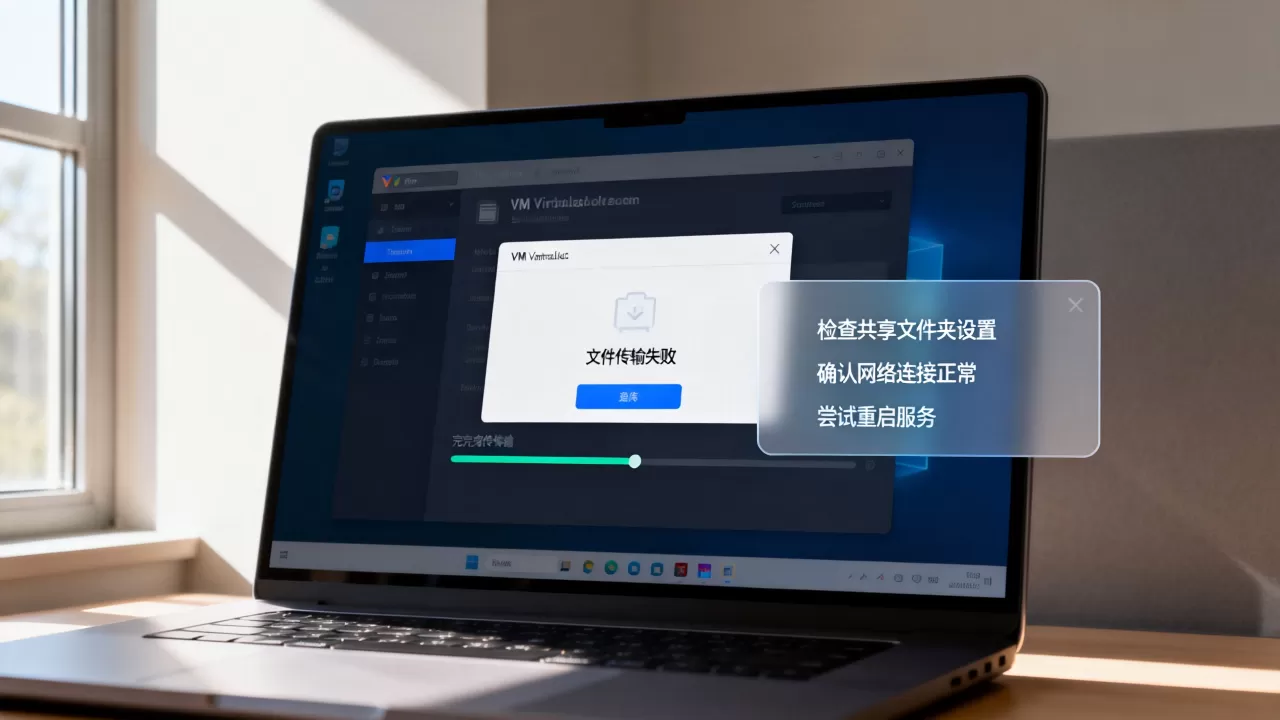
虚拟机传文件到主机失败常见错误对照表
| 错误现象 | 高频原因 | 快速验证 |
|---|---|---|
| 拖拽文件无反应 | VMware Tools未运行 | 检查服务状态 |
| 复制粘贴灰色不可用 | 客户机隔离未勾选 | 虚拟机设置里开启 |
| 共享文件夹不显示 | 未添加或未挂载 | vmware-hgfsclient |
| SCP连接被拒绝 | SSH服务未启动或防火墙 | 主机执行systemctl status sshd |
| ping虚拟机不通 | 网络模式为NAT且无端口转发 | 改桥接或配置转发 |
| 传输速度极慢 | 虚拟网卡为e1000 | 改为VMXNET3 |
关于虚拟机传文件到主机失败的常见问答
虚拟机传文件到主机失败,重装VMware Tools有用吗?
有用,但前提是版本匹配且安装后重启,重装前先检查现有服务是否运行、剪贴板共享是否开启,如果这些正常,重装未必解决问题,反而要排查网络或共享文件夹配置。
不装VMware Tools能从虚拟机传文件到主机吗?
可以,通过网络方式传输,例如SCP、SMB、FTP、HTTP,只要虚拟机和主机IP互通,就能传文件,缺点是拖拽和剪贴板共享不可用,大文件传输需要手动输入命令或配置共享服务。
虚拟机传文件到主机速度很慢是什么原因?
常见原因包括:虚拟网卡型号为e1000而非VMXNET3、网络模式为NAT而非桥接、主机磁盘IO瓶颈、杀毒软件实时扫描传输文件,共享文件夹传输大文件时,速度受hgfs驱动实现影响,通常低于千兆网络直传。
虚拟机传文件到主机失败,先别急着重装系统,按“工具是否运行→共享是否启用→网络是否互通”三层排查,绝大多数问题来自VMware Tools未运行或剪贴板/共享设置未开启,掌握SCP和SMB两种网络传输方式,可以绕开大部分图形界面故障。