这篇文章用VMware Workstation一步步演示CentOS虚拟机的完整创建过程,涵盖镜像下载、硬件配置、系统安装和网络设置,新手按顺序操作即可成功跑起来。
CentOS虚拟机搭建这件事,卡住新手的地方往往不是安装本身,而是前置细节没准备好,我以VMware Workstation 17 Pro为例,带着你从零开始走一遍,全程不跳步骤。
创建CentOS虚拟机前的准备工作
动手之前,先把三样东西备齐,这能省掉后面一大半的麻烦。
下载CentOS镜像文件
CentOS官方站点提供多种版本下载,个人学习环境选择CentOS 7.9 x86_64 DVD版即可,这个版本社区资料最丰富,遇到问题容易查到解决方案,DVD镜像约4GB,下载时注意选择离你最近的镜像源,国内用户一般用简米云或清华的源速度更快。
下载完成后,务必核对一下SHA256校验值,官方页面提供这个信息,用命令行工具就能验证文件完整性。
检查物理机虚拟化支持
打开任务管理器,切换到性能标签页,查看CPU部分是否显示"虚拟化:已启用",如果没有启用,需要进BIOS把Intel VT-x或AMD-V打开,否则虚拟机性能会受影响,甚至无法启动64位系统。
确定虚拟机存放路径
虚拟机文件占用空间不小,默认放在C盘容易把系统盘撑爆,建议在一个剩余空间不少于30GB的磁盘分区建一个专用文件夹,比如D:VMsCentOS7。
VMware中新建CentOS虚拟机的完整操作
下面进入核心环节,每一步的点击路径都写清楚。
创建新的虚拟机向导
打开VMware Workstation,点击主页上的"创建新的虚拟机",选择"典型(推荐)"模式即可,对于CentOS这类主流系统,典型模式完全够用,不需要自定义硬件细节。
选择CentOS安装镜像
在安装源界面,选择"安装程序光盘映像文件(ISO)",浏览到你下载好的CentOS镜像,VMware会检测到镜像类型,如果你的版本显示"无法检测",也不用慌,手动选择操作系统版本即可。
设置虚拟机名称和位置
虚拟机名称直接写成"CentOS7",位置指向你之前准备的文件夹,这里不建议用中文或特殊字符,免得后面命令行操作时出现编码问题。
规划虚拟机磁盘容量
磁盘大小建议设置为20GB以上,我通常给40GB,给系统和应用留出余量,选择"将虚拟磁盘存储为单个文件",性能稍好,也方便迁移,是否拆分成多个文件取决于你宿主机的文件系统,如果用途单一,单文件更省心。
自定义硬件配置
向导结束后,先别急着启动,点击"编辑虚拟机设置"做几个关键调整:
- 内存:建议2GB起步,如果你的物理机内存够大,给4GB体验更流畅
- 处理器:分配2核心,CentOS编译软件或跑服务时压力小一些
- 网络适配器:默认NAT模式,适合新手;后续需要局域网访问再改桥接模式
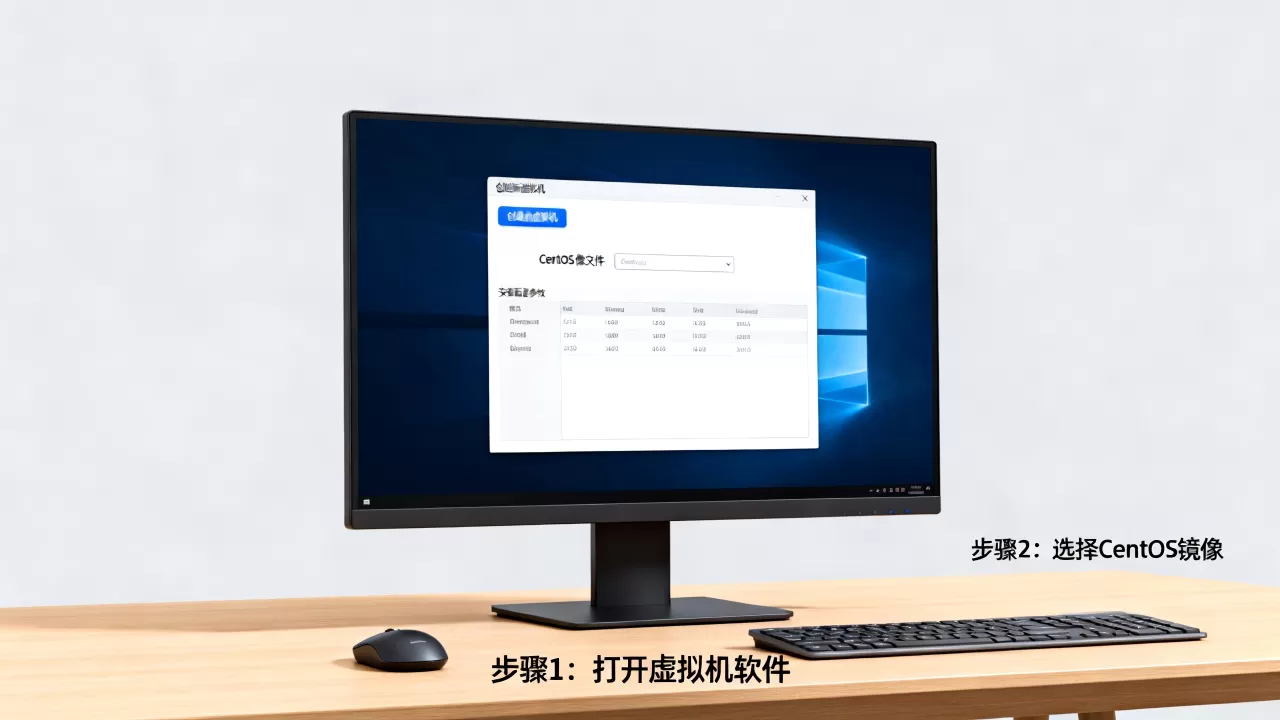
CentOS虚拟机创建步骤详解到这里,硬件部分已经搭好了框架,接下来进入系统安装界面。
CentOS系统安装过程中的关键选择
启动虚拟机,进入安装引导界面,第一项"Install CentOS 7"回车,等进度条跑完后,你会看到一个图形化安装界面,几个关键项需要正确配置。
软件选择与安装源
安装源保持默认的"本地介质"即可,软件选择这一项最影响使用体验,新手建议勾选"带GUI的服务器",这样既有图形界面方便操作,又保留了服务器常用组件,纯粹想学命令行操作的,可以选"最小安装",但后续配置网络的复杂度会高一些。
手动配置分区方案
点击"安装位置",选中你之前分配的虚拟磁盘,然后选择"我要配置分区",分区方案建议如下:
创建三个标准分区:
- /boot 分区:1GB,标准分区,ext4文件系统
- swap 分区:2GB,相当于内存的扩展
- 根分区:剩余全部空间,ext4文件系统
这样划分的好处是系统盘和数据盘分离,将来重装系统不会误删数据,新手容易忽略的是/boot分区,其实它负责存放内核启动文件,单独分出来能避免主分区满时系统起不来。
设置管理员密码和创建用户
点击"ROOT密码",设置一个强度足够的密码,系统会校验密码强度,如果提示太弱,通常是长度不够或过于简单,再点击"创建用户",建议创建一个日常使用的普通用户,勾选"将此用户设为管理员",这样可以用sudo方式执行特权命令,比直接使用root更安全。
到这里,点击"开始安装",进度条大概需要几分钟,等待期间不用干坐着,可以顺手把网络配置规划一下。
CentOS虚拟机网络配置实战
安装完成后重启,系统会进入新手指引界面,按提示同意许可协议、配置时区即可,进入桌面后,网络可能还没通,因为CentOS默认不自动获取IP,需要手动配置。
查看当前网卡状态
打开终端,输入:
ip addr
如果看到ens33这个网卡显示NO-CARRIER或DOWN状态,说明网络没启用,先检查虚拟机的网络适配器是否勾选了"已连接"选项。
启用网卡并测试网络
CentOS 7使用NetworkManager管理网络,执行:
nmcli device connect ens33
再测试连通性:
ping -c 4 baidu.com
能收到回复说明网络已经通了,这个步骤很多新手卡壳,因为图形界面的网络设置有时候不生效,用命令行反而更直接。
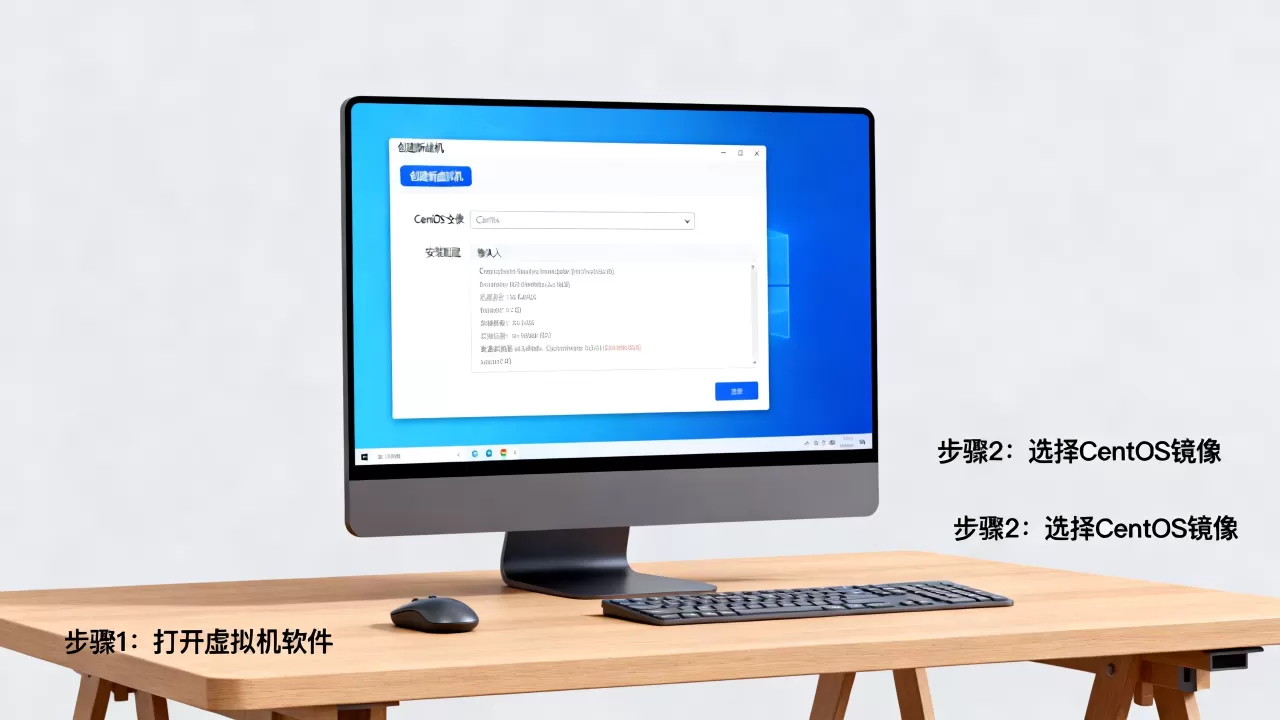
CentOS虚拟机配置静态IP是生产中常见的需求,如果你希望IP地址固定不变,需要修改网卡配置文件,用vim编辑器打开:
sudo vim /etc/sysconfig/network-scripts/ifcfg-ens33
关键参数修改如下:
BOOTPROTO=static
ONBOOT=yes
IPADDR=192.168.1.100
NETMASK=255.255.255.0
GATEWAY=192.168.1.1
DNS1=223.5.5.5
保存退出后重启网络服务:
sudo systemctl restart network
VMware安装CentOS后的网络验证方式很简单,用ip addr查看IP是否生效,再用ping -c 3 192.168.1.1测试网关连通性,如果内外网都通,说明配置正确。
新手使用CentOS虚拟机的常见问题及配比建议
很多人在虚拟机里装完CentOS就搁置了,原因往往是卡在某个细节上,这里把高频问题集中解答。
CentOS虚拟机创建步骤详解里最容易出错的三个地方
镜像不完整是第一个坑,下载中断或文件损坏,安装过程会突然报错,解决办法是安装前用校验工具核对SHA256值。
虚拟化未开启是第二个坑,有些笔记本默认关闭虚拟化功能,启动虚拟机会提示"此主机支持Intel VT-x,但Intel VT-x处于禁用状态",去BIOS开启即可,不同品牌路径不同,多数在Advanced或Security菜单下。
分区不够用是第三个坑,磁盘给得小,装完系统跑两天就满了,建议初始就给到40GB以上,省得后面扩容麻烦。
不同场景下虚拟机配置怎么调整
普通学习用途和跑服务场景,硬件配置需求差异很大,做一个简单的对比能更直观帮你决策:
| 使用场景 | 内存 | 处理器 | 磁盘 | 网络模式 |
|---|---|---|---|---|
| 学习Linux命令 | 2GB | 1核心 | 20GB | NAT |
| 搭建开发环境 | 4GB | 2核心 | 40GB | NAT或桥接 |
| 部署Web服务 | 4GB+ | 2核心+ | 60GB | 桥接 |
| 模拟集群测试 | 4GB+每台 | 2核心每台 | 40GB每台 | 自定义局域网 |
这里的默认建议基于一般经验,具体还要看你的物理机资源,内存不够8GB的电脑,虚拟机给2GB比较稳妥,留足宿主机运行空间。
克隆CentOS虚拟机的操作技巧
如果你需要多台测试环境,不用重复安装系统,用克隆功能最快,右键虚拟机标签,选择"管理" > "克隆",可以选择创建链接克隆或完整克隆,链接克隆省空间但依赖母机,完整克隆独立性强但占磁盘,克隆完成后需要修改IP地址,避免冲突。
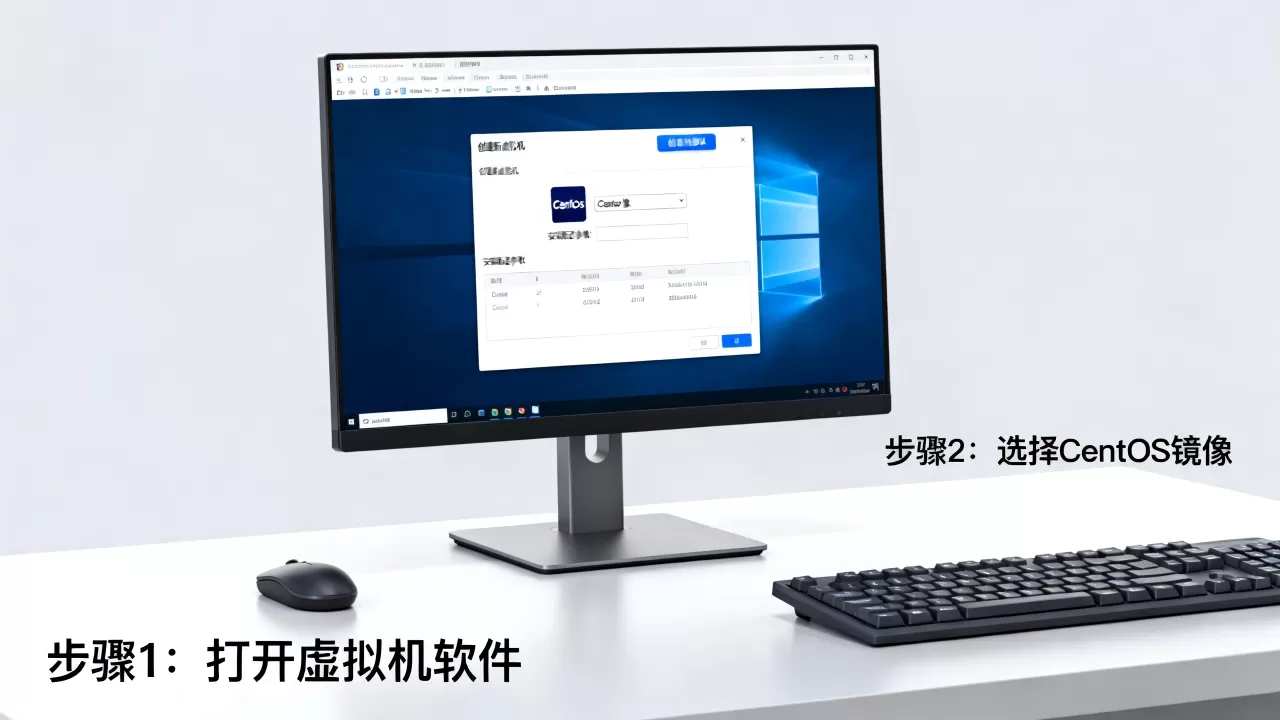
虚拟机快照也是个好习惯,系统配置完装好软件后,打个快照,之后怎么折腾都能一键还原,不用重装系统。
常见的CentOS虚拟机网络问题排查方法
网络不通是最常遇到的问题,按顺序排查基本能定位。
先确认宿主机网络正常,再检查VMware虚拟网络编辑器里的NAT设置,看子网IP段和网关是否正确,然后进入虚拟机,ip addr查看网卡是否分配到IP,如果IP是空的,检查上面提到的配置文件里ONBOOT是否是yes。
DNS解析问题经常单独出现,表现为能ping通IP但访问不了域名,尝试把DNS设为5.5.5或114.114.114,这两个公共DNS服务一般比默认配置更稳。
CentOS的维护模式与单用户模式入门
如果系统启动时出现问题,或者忘记了root密码,需要进入单用户模式修复,在GRUB引导界面按e键进入编辑模式,找到ro开头的行,把ro改成rw init=/sysroot/bin/sh,然后按Ctrl+X引导,进入救援环境后,执行chroot /sysroot切到系统真实根目录,就可以重置密码了。
这个操作对于CentOS虚拟机配置静态IP时误改了网络配置导致无法启动,尤其好用,从救援模式恢复配置即可。
Q&A:CentOS虚拟机创建过程中的高频疑问
问:CentOS虚拟机创建步骤详解中,虚拟机磁盘格式应该选IDE还是SATA还是SCSI?
答:VMware默认推荐的SCSI(LSI Logic)兼容性最好,性能也稳定,直接采用默认即可,CentOS内核自带这些驱动,不用额外安装,IDE适合非常老的操作系统,现在的新版本用不上。
问:安装CentOS过程中提示报错无法读取镜像,怎么解决?
答:多半是镜像文件损坏或虚拟机ISO挂载路径有问题,确认下载的文件SHA256值和官网一致,然后在虚拟机设置里重新挂载ISO,位置选择绝对路径避免中文目录导致的识别异常。
问:VMware安装CentOS完成重启后黑屏或无法进入系统怎么办?
答:先尝试在虚拟机设置里关闭"加速3D图形"选项,这个对服务器系统不必要,如果还不行,检查虚拟机的VMware Tools是否成功安装,在CentOS里执行systemctl status vmware-tools查看服务状态,显示器分辨率适配问题也可以临时用nomodeset内核参数引导解决。
CentOS虚拟机创建这件事,按部就班走完一次就有基础认知了,后续操作会越来越顺,善用快照和克隆功能,能让你更从容地尝试各种实验配置。