安装虚拟化软件后新建虚拟机,再加载系统镜像文件完成安装,整个过程需要确保电脑硬件虚拟化已开启。下面从准备工作、详细步骤到高频问题,逐一拆解清楚。
开启前的硬件检测与准备
很多人卡在第一步不是因为操作失误,而是电脑本身没满足条件,开启虚拟机前,先花两分钟确认三件事。
确认CPU虚拟化已启用
任务管理器是最快的检查入口,按Ctrl+Shift+Esc打开任务管理器,切到“性能”标签页,看左下角“CPU”信息区,如果显示“虚拟化:已启用”,说明硬件虚拟化功能已经打开,显示“已禁用”的话,需要进BIOS设置。
不同品牌主板进入BIOS的按键不同,多数台式机是Del键,笔记本常见F2或F10,进入BIOS后找“Intel Virtualization Technology”或“SVM Mode”这类选项,改为“Enabled”保存重启。
启动VMware或VirtualBox时弹窗提示“未开启硬件虚拟化”,多数情况下就是这一步没做。
内存与硬盘空间评估
虚拟机会同时占用物理内存和硬盘空间,运行Windows虚拟机至少预留4GB内存和60GB硬盘空间;运行Linux虚拟机相对轻量,2GB内存加20GB硬盘即可流畅运行,硬盘建议使用固态硬盘,机械硬盘运行虚拟机时磁盘占用率容易常年居高不下,开个软件要等半分钟。
虚拟化软件选型
- VMware Workstation Pro:功能全面,适合开发测试和日常使用,网络配置灵活
- Oracle VirtualBox:完全免费开源,轻量易上手,个人学习首选
- Hyper-V:Windows专业版内置功能,与系统集成度高,无需额外安装
行业共识是VMware在图形性能和稳定性上略胜一筹,VirtualBox胜在免费且对Linux发行版兼容性好,按需求选就行,不用太纠结。
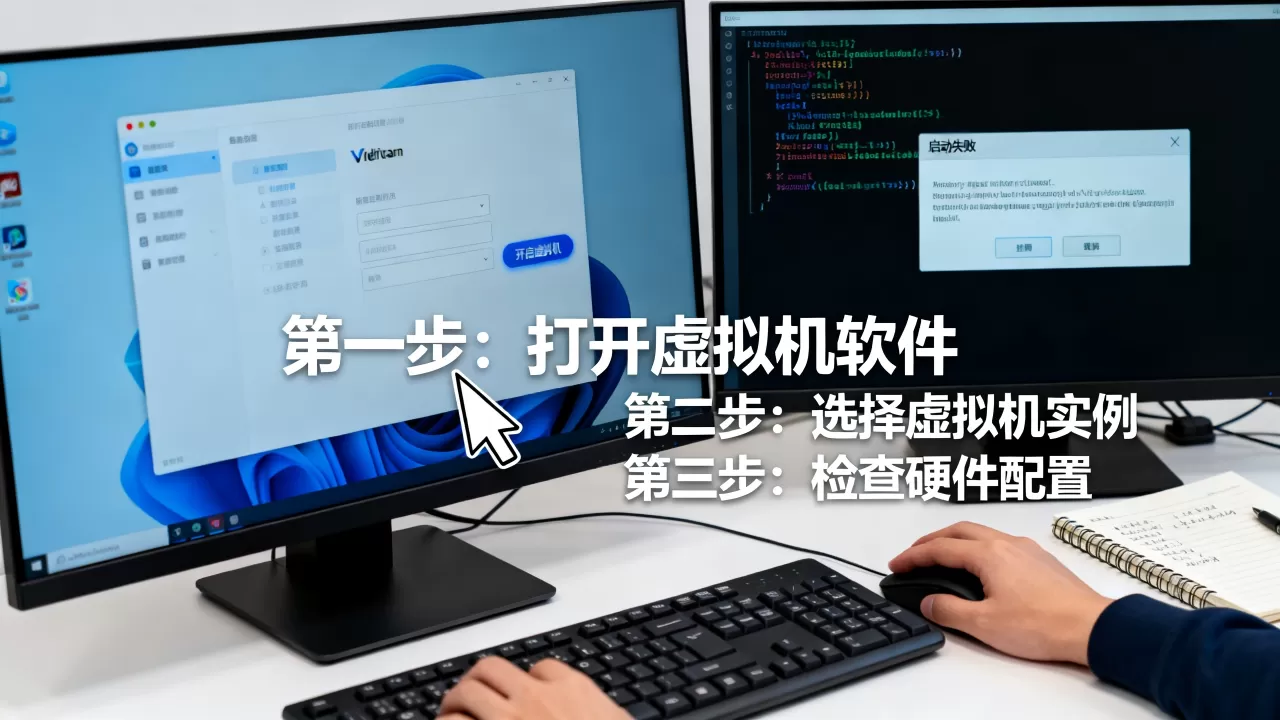
使用虚拟机软件创建系统的完整流程
不论选哪款软件,核心逻辑都是新建虚拟机、配置硬件、加载镜像、安装系统四步,下面以VMware为例演示,VirtualBox思路完全一致。
第一步:新建虚拟机并选择系统类型
打开VMware主界面,点击“创建新的虚拟机”,选择“典型(推荐)”即可,自定义模式里的选项后期都能改。
之后会要求选择安装来源,三选一:
- 使用ISO映像文件(最常用,需提前下载系统镜像)
- 稍后安装操作系统(先建空壳,之后再挂载镜像)
- 从物理机迁移(旧电脑系统迁移场景)
选定ISO文件后,VMware会读取镜像信息并自动匹配系统类型,这里注意勾选“自动检测”让软件自行判断,比自己手动选稳妥。
第二步:配置虚拟机硬件参数
固件类型选择“BIOS”即可,UEFI主要用于特定需求,CPU核心数分配物理机的一半以内比较合理,双核四线程的CPU给虚拟机分配2核,八核CPU分配4核为上限,内存分配原则同样是物理内存的一半以内,16GB内存的电脑分配8GB给虚拟机已经相当宽裕。
硬盘容量按之前评估的标准设定,选择“将虚拟磁盘存储为单个文件”便于迁移和备份,速度也略快。
网络类型默认“NAT模式”适合多数场景,NAT模式下虚拟机可正常访问外网,但局域网内其他设备访问不到虚拟机,需要局域网互访时改用“桥接模式”。
第三步:安装操作系统到虚拟机
虚拟机创建完成后点击“开启此虚拟机”,系统会从ISO镜像引导启动,稍等片刻会出现安装界面,后续操作与实体机安装系统完全一致:设置语言、分区磁盘、创建账户等。
安装完成后记得安装VMware Tools增强工具包,这一步容易被忽略,它会提升图形分辨率、剪贴板共享、拖拽文件等功能,虚拟机操作手感会明显变好,点击菜单栏“虚拟机”选择“安装VMware Tools”即可自动完成。
虚拟机开启失败或运行卡顿的排查方向
相比于安装过程,更常见的是遇到启动报错或运行卡顿,以下是出现频率相当高的几个麻烦。
报错“VMware Workstation与Hyper-V不兼容”
开启Hyper-V后,Windows自带虚拟化功能会与VMware冲突,解决办法依次尝试:
- 按Win键搜索“启用或关闭Windows功能”
- 找到并取消勾选“Hyper-V”
- 再取消勾选“Windows虚拟机监控程序平台”
- 点击“确定”重启电脑
如果使用VirtualBox则较少出现此问题,这也是不少用户选择VirtualBox的原因之一。
虚拟机开启后蓝屏或直接黑屏
多数情况下由镜像文件不完整或虚拟机配置过高导致,先核对SHA1校验码确认镜像完整性,再降低内存和CPU核心数试试。可以尝试将虚拟机内存减少一半,同时移除声卡和USB控制器等非必要硬件,有时能顺利解决。
虚拟机系统运行卡顿的优化方向
关闭动画特效:右键虚拟机系统桌面“此电脑”>“属性”>“高级系统设置”>“性能设置”,选择“调整为最佳性能”。
扩大显存:VMware中虚拟机设置>显示器,将显存拉到最大,3D加速勾选开启。
分配更多CPU核心:如果物理机CPU利用率常年偏低,适当提高虚拟机处理器数量能明显改善响应速度。
虚拟机与实体机如何共享文件与网络
虚拟机开启后,文件传输和网络访问是日常使用中最关心的问题。
拖拽文件与共享文件夹设置
VMware Tools安装完成后,默认支持从物理机直接拖拽文件到虚拟机窗口,若拖拽失效,检查菜单“虚拟机”>“设置”>“选项”>“客户机隔离”,确保两个“启用拖拽”和“启用复制粘贴”都已勾选。
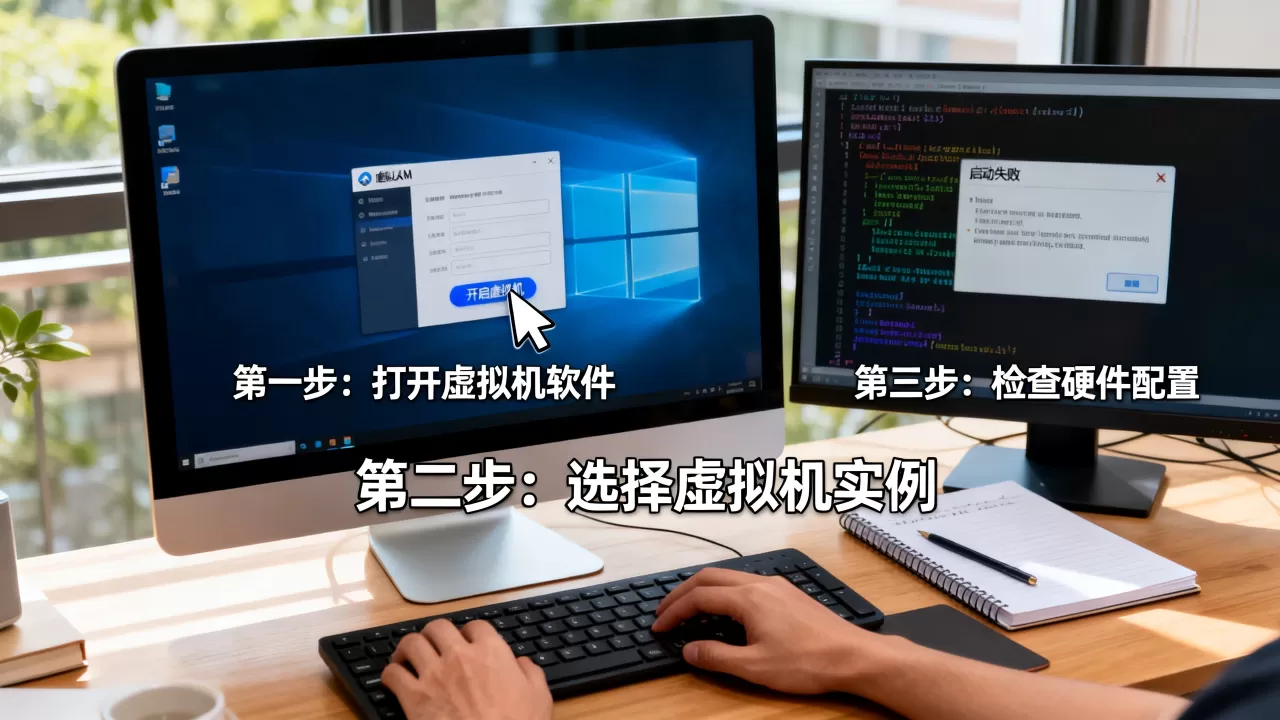
需要长期共享文件时,使用共享文件夹更稳妥,在虚拟机设置中添加共享文件夹,指定物理机路径后,虚拟机内映射为网络驱动器,双向访问都方便。
固定虚拟机IP地址的方法
NAT模式下虚拟机IP地址可能随重启而变化,在虚拟机系统中手动配置静态IP,需要先查看当前网关地址,在虚拟机终端输入以下命令查看路由信息:
ip route show default拿到网关后修改网络配置文件,填入固定IP、子网掩码和网关,重启网络服务生效。
常见问题快速解答
虚拟机开启后屏幕分辨率很低怎么调?
安装增强工具包即可解决,VMware安装VMware Tools,VirtualBox安装“增强功能”,安装完成后重启虚拟机,分辨率选项会恢复正常范围。
虚拟机里可以运行大型3D软件吗?
可以但不建议,虚拟机的图形性能主要通过显存和虚拟GPU提供,与物理显卡直通仍有差距,大型3D建模、视频剪辑等场景,虚拟机表现大概率不及实体机,轻量图形应用和网页浏览则没有明显差别。
不下载系统镜像文件能开启虚拟机吗?
不能,虚拟机本身只是一个“空壳机器”,必须通过ISO镜像文件来安装操作系统,镜像可以从系统官网或开源社区获取,各主流系统官网均提供免费下载渠道。
开启虚拟机这件事,本质上就是理清硬件条件、选对软件工具、按顺序执行创建步骤,硬件虚拟化确认好,镜像文件准备齐,整个过程顺下来基本不会卡壳,遇到报错不要慌,对照排查方向逐项检查,绝大多数问题都能自己解决。