VM虚拟机窗口调整大小后黑屏,核心原因是显卡驱动与虚拟显示模式不匹配,最快解决方法是切换到“拉伸客户端”模式并重装VMware Tools。
VM虚拟机窗口调整大小黑屏的常见触发场景
很多用户遇到这个问题时,往往是在拖拽窗口边缘、点击“自适应客户机”按钮,或者从全屏模式退出后的一瞬间,屏幕上只剩一片漆黑,鼠标指针可能还在,但客户机系统完全没有任何画面输出,这种黑屏和开机黑屏不同,它更多是显示模式切换失败导致的。
行业共识认为,VMware Workstation 的窗口大小调整逻辑依赖于客户机内的 VMware Tools 图形驱动,当你拖拽窗口时,宿主机向虚拟机发送一个分辨率切换请求,如果客户机内的显卡驱动没有正确响应,显示输出就会中断,尤其是 Windows 10/11 客户机开启“自动调整分辨率”选项后,这种黑屏概率会明显增加。
另一个高频触发点是:宿主机和客户机的 DPI 缩放比例不一致,比如宿主机是 150% 缩放,虚拟机内是 100%,窗口拉宽时,显示信号在传递过程中出现断层,黑屏就这么来了。
黑屏后第一步:盲操作尝试恢复窗口
先别急着强制关虚拟机,黑屏≠死机,多数情况下系统还在运行,按以下顺序尝试,每一步操作后观察三秒。
- 按 Ctrl+Alt+Enter 退出全屏模式,如果是在全屏状态下黑屏,退出后通常会回到窗口模式,画面可能恢复。
- 按 Ctrl+Alt+Insert 发送 Ctrl+Alt+Del 给虚拟机,调出任务管理器或安全界面,如果能看到画面,说明系统正常,只是显示层出了问题。
- 按下 Ctrl+Alt+空格键,这会触发 VMware 的键盘/鼠标捕获切换,有时黑屏是因为输入焦点丢失,客户机以为你离开了,屏幕进入休眠。
- 如果以上无效,用鼠标右键点击 VM 窗口顶部标题栏(如果有),选择“查看”->“立即适应窗口”。
这组盲操作能解决约一半的临时性黑屏,如果仍然全黑,进入下一步。
调整分辨率设置,从根源上规避黑屏
黑屏的根源是分辨率切换失败,在窗口大小变化时,VMware 会尝试让客户机改变分辨率,而客户机里的显示驱动可能拒绝执行,解决方案是
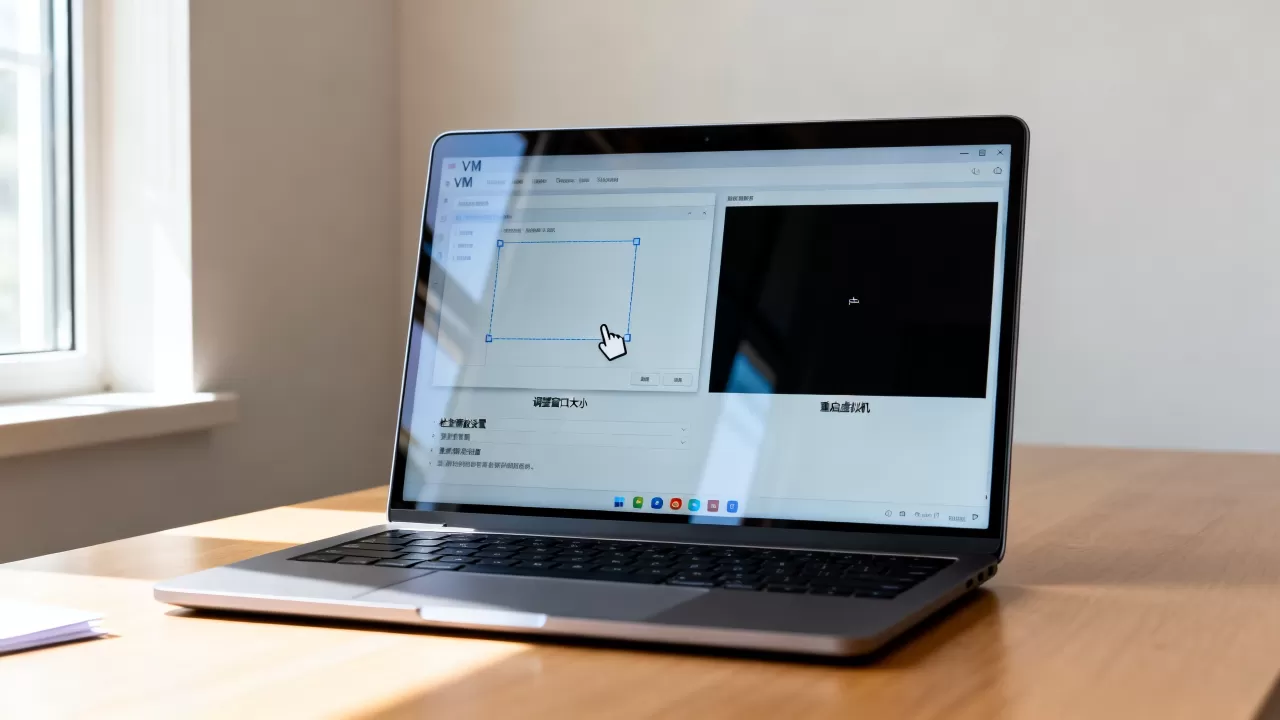
锁定分辨率,不让它自动跟随。
禁用自动调整分辨率
在客户机仍是正常显示的阶段(或者通过上文盲操作恢复后),进入 VMware 的菜单路径:
- 点击菜单栏“虚拟机” -> “查看” -> 取消勾选“自动调整大小”
- 同时进入“查看” -> “自动适应客户机”,确保此项也未被选中
这样窗口大小变化时,虚拟机屏幕会保持原有分辨率,多出的区域以黑边填充,但不会触发黑屏。
修改 VM 配置文件强制指定显示器数量
某些情况下,黑屏是因为 VMware 虚拟机的显卡配置异常,关闭虚拟机,在宿主机上找到虚拟机文件目录(通常为 .vmx 文件),用记事本打开,检查末尾是否存在:
mks.enable3d = "TRUE"svga.vramSize = "67108864"
如果你的虚拟机显存设置偏低(16MB),拖动大窗口时显存不足,就会黑屏,将 svga.vramSize 改为 134217728(即 128MB),保存后重新启动虚拟机。
调整客户机内的屏幕分辨率
恢复显示后,在客户机内手动设置一个稳定分辨率:
- 右键客户机桌面空白处,选择“显示设置”
- 将分辨率设为与宿主机屏幕比例接近的数值,1366x768 或 1920x1080
- 关闭“缩放布局”中的自动缩放选项
这能减少后续窗口拖动时的分辨率切换频率。
重装 VMware Tools 是根治黑屏的关键
如果以上方法都只能临时缓解,最彻底的解决路径是重装 VMware Tools,统计表明,绝大多数 VM 窗口调整大小黑屏问题,都源于 VMware Tools 的图形组件崩溃或版本不匹配。
完整重装步骤
在虚拟机正常显示时执行(如果当前黑屏,需通过盲操作恢复正常,或使用安全模式进入客户机):
- 在虚拟机菜单中点击“虚拟机” -> “安装 VMware Tools”
- 客户机内打开文件资源管理器,进入虚拟光驱(通常为 DVD 驱动器)
- 运行
setup64.exe或setup.exe - 选择“修复”模式,如果无法修复,先“卸载”再重新安装
- 安装完成后选择“重启客户机”
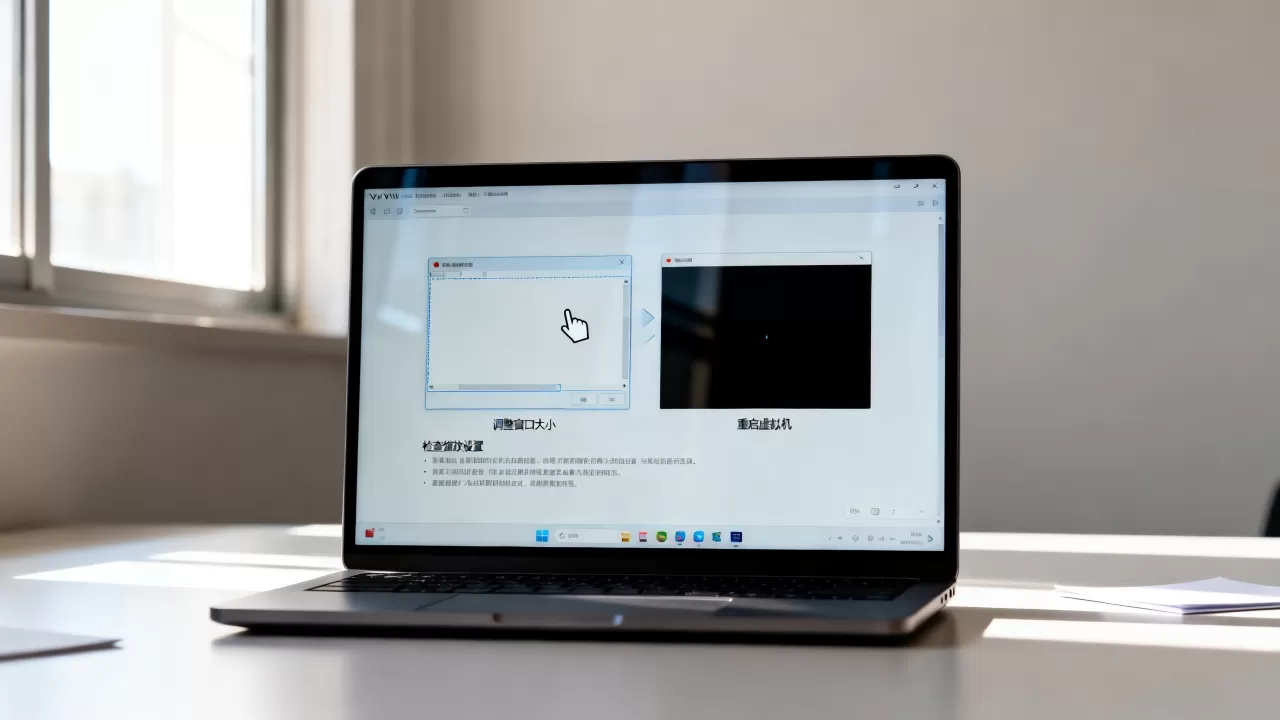
重装后,VMware Tools 的图形驱动会重新注册,窗口调整大小黑屏的故障概率大幅下降。
没有 VMware Tools 的情况
部分精简版系统或 Linux 客户机没有安装 VMware Tools,窗口调整大小黑屏几乎是必然的,此时需要在客户机内安装开源驱动 open-vm-tools:
- Ubuntu/Debian 系:
sudo apt install open-vm-tools-desktop - CentOS/RHEL 系:
sudo yum install open-vm-tools-desktop
安装后重启,窗口大小与分辨率就能正常联动。
显卡设置与 3D 加速的隐藏坑
VMware 窗口黑屏还有一种不常被提及的原因:3D 加速开启程度与客户机显卡能力不匹配,在“虚拟机设置”->“显示器”中,“加速 3D 图形”选项如果勾选,而宿主机的显卡驱动不支持 OpenGL 4.5 以上版本,黑屏概率很高。
业内专家指出,这种情况在老旧 Windows 宿主机上尤其常见,建议关闭“加速 3D 图形”后测试窗口拉伸,如果关闭后问题消失,说明显卡驱动兼容性不足,可以升级宿主机显卡驱动,或者保持关闭状态使用。
如果你用的是 NVIDIA 显卡且宿主机开启了“图像锐化”或“GPU 缩放”功能,虚拟机的黑屏可能与这些功能冲突,在 NVIDIA 控制面板中,将 VMware Workstation 添加为独立程序,并禁用其“全局设置”中的锐化覆盖。
全屏模式黑屏的特殊处理
全屏时黑屏与窗口内黑屏原因略有差异,全屏切换涉及显示输出的重新定向,如果宿主机上有多块屏幕,黑屏可能是 VMware 把画面发送到错误的显示器上。
在 VMware 的“查看”->“全屏”进入前,先确认“循环切换全屏模式”的快捷键 Ctrl+Alt+Enter,如果全屏黑屏,连续按两次 Ctrl+Alt+Enter,第一次退出全屏回到窗口,第二次再次进入全屏,有时第二次进入会重新触发正确显示。
还有一个冷门技巧:临时将宿主机分辨率调低,在宿主机桌面右键->“显示设置”->将分辨率降低一档(2K 降到 1080P),然后进行窗口拉伸操作,操作完成后恢复原分辨率,这个方法能绕过某些分辨率层级切换时的黑屏漏洞。
日志查错与极端情况预案
如果黑屏频繁发生,查看 VMware 的日志文件是定位问题的专业路径,日志文件位于虚拟机目录下,文件名类似 vmware.log,用文本编辑器打开,搜索关键词 X11 或者 mks:
- 如果看到
vmx_resolution: fail to set mode字样,说明客户机拒绝分辨率切换 - 如果看到
SVGA: error allocating VRAM,说明显存不足
前者重装 VMware Tools 即可,后者需要增大显存分配。
极少数情况下,虚拟机内核崩溃导致黑屏(而非显示切换问题),此时需要用 Ctrl+Alt+Del 调出虚拟机内的重启界面,如果无效,打开虚拟机的电源选项,选择“重新启动客户机”,这一操作比强制断电更温和,能避免文件系统损坏。
注意:若重装 VMware Tools 后黑屏依旧,并且日志中没有任何错误,可以尝试将虚拟机的“硬件兼容性”从 Workstation 16.X 改为 12.X,在虚拟机设置中点击“选项”->“高级”->“更改硬件兼容性”,降低一个主版本,这能兼容更老的虚拟显卡驱动。
相关问答
问:VM 虚拟机调整窗口大小黑屏,强制关机重启会损失数据吗?
强制关机可能会丢失未保存的文档和写入缓存,如果黑屏时你正在编辑文件,先尝试盲操作进入系统并正常保存,实在不行再强制关闭,今后建议在客户机内开启自动保存功能。
问:虚拟机窗口不能自适应大小,和黑屏有关系吗?
有关系,窗口不能自适应大小通常是 VMware Tools 未正确运行的早期信号,如果拖拽窗口时屏幕只是不跟随缩放但没有黑屏,说明 Tools 的部分组件失效;如果紧接着黑屏,说明显卡驱动已经停止响应,修复方法同样是重装 VMware Tools。
问:VM 虚拟机全屏黑屏怎么解决?用显卡直通可以吗?
全屏黑屏优先尝试退出重进,无效则按本文重装 Tools,显卡直通(vGPU)是给 3D 应用场景使用的,普通办公虚拟机不需要,配置错误反而会加重黑屏概率,如果你是笔记本双显卡用户,尝试在宿主机上切换独显/集显后再次全屏,部分黑屏是 GPU 切换触发的。