必须满足“网络连通”和“远程管理软件”两个基础条件,操作上分为“配置服务端”和“使用客户端连接”两大步骤。 无论你用的是云服务器还是家里的旧电脑,只要部署好远程管理协议和对应的手机App,整套流程在十五分钟内就能跑通。
下面我直接按“需要什么条件”和“怎么操作”两条主线展开,顺便把不同场景下的方案差异也讲清楚。
手机控制服务器需要满足哪些条件?
网络层面的硬性条件
- 服务器必须有固定公网IP,或者能通过DDNS(动态域名解析)把动态IP绑定到一个域名上,没有公网IP的话,需要用内网穿透工具(比如frp、Tailscale)把服务暴露出去。
- 服务器的防火墙要放行远程管理端口,默认的3389(Windows远程桌面)和22(SSH)必须处于可访问状态,很多云服务商的安全组规则默认是关闭的,这一步容易被忽略。
- 手机和服务器之间的网络要能互相访问,家里宽带如果在大内网环境下,往往需要额外配置端口映射。
软件层面的准备
- 服务器端:Windows系统自带远程桌面服务,Linux系统需要安装并启动SSH服务(一般自带),如果要更流畅的图形界面操作,也可以在服务器上装一台VNC服务端。
- 手机端:iOS和Android都有成熟的远程管理App,Android上用得比较多的是JuiceSSH、Microsoft Remote Desktop,iOS上首选Termius和微软官方RDP客户端。
- 如果不想装App,所有主流云厂商都提供了网页版管理终端,通过浏览器就能直接操作服务器命令行,这对临时应急的场景非常实用。
行业共识认为,大多数个人用户和中小企业实际用的就是“SSH命令行”加“远程桌面图形界面”这两条路,不需要额外买昂贵的商业管理软件。
手机控制服务器的具体操作步骤是怎样的?
第一步:确认服务器端已开启远程服务
Windows服务器(以Server 2019/2026为例)
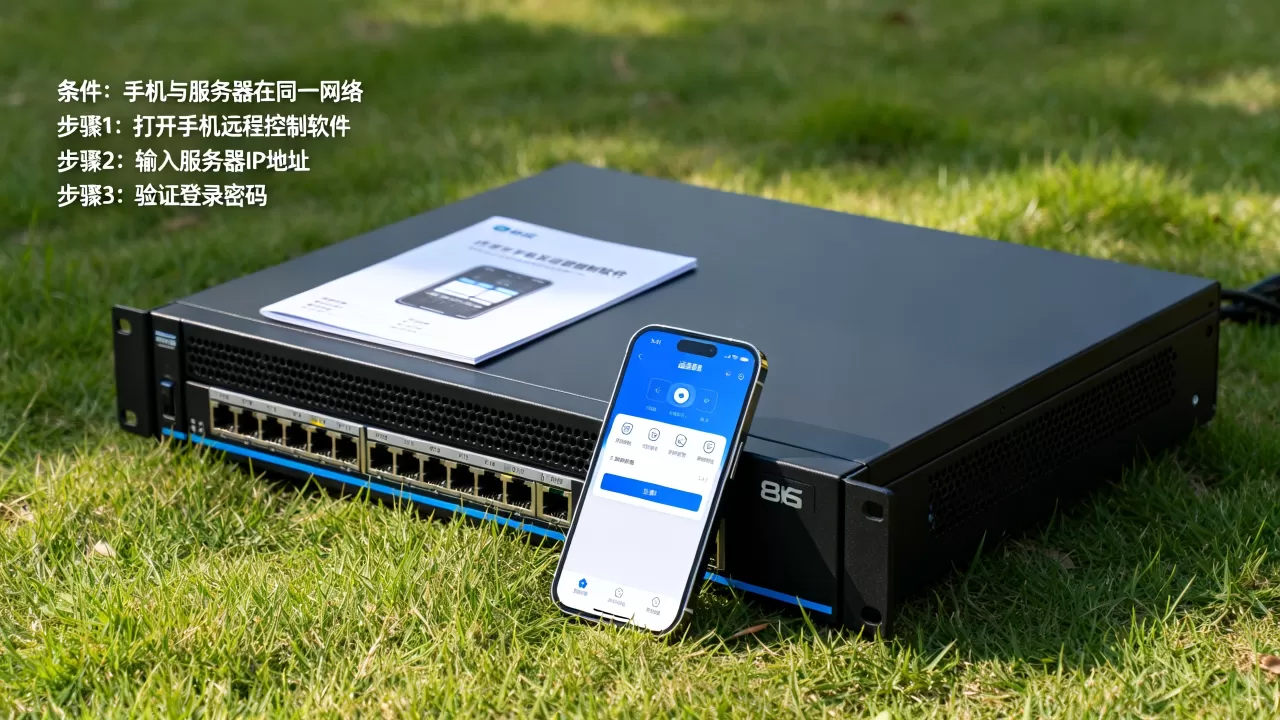
:
- 右键“此电脑” → 属性 → 远程桌面 → 开启“允许远程连接到此计算机”。
- 确认防火墙规则里“远程桌面”是允许状态。
- 记下服务器IP和登录用户名,Windows默认的Administrator账号通常可以直接用。
Linux服务器(以Ubuntu 22.04为例):
- 检查SSH服务状态:
sudo systemctl status sshd,没启动就执行sudo systemctl start sshd并设为开机自启。 - 查看IP地址:
ip addr,记下eth0或ens3网卡的IP。
第二步:在手机上安装合适的控制App
- 只用命令行操作 → 安装 Termius 或 JuiceSSH,这两个App都支持密钥登录,比密码更安全。
- 需要看图形桌面 → 安装 Microsoft Remote Desktop(苹果商店和安卓商店都叫这个名字),添加电脑时填IP和端口。
- 远程控制家里的Windows电脑 → 建议用 ToDesk 或 向日葵,这俩App的好处是自动穿透内网,不需要自己配置端口映射,免费版对个人用户基本够用,据日常使用反馈,这类工具在普通家庭网络环境下连接成功率相当高。
第三步:建立连接并验证
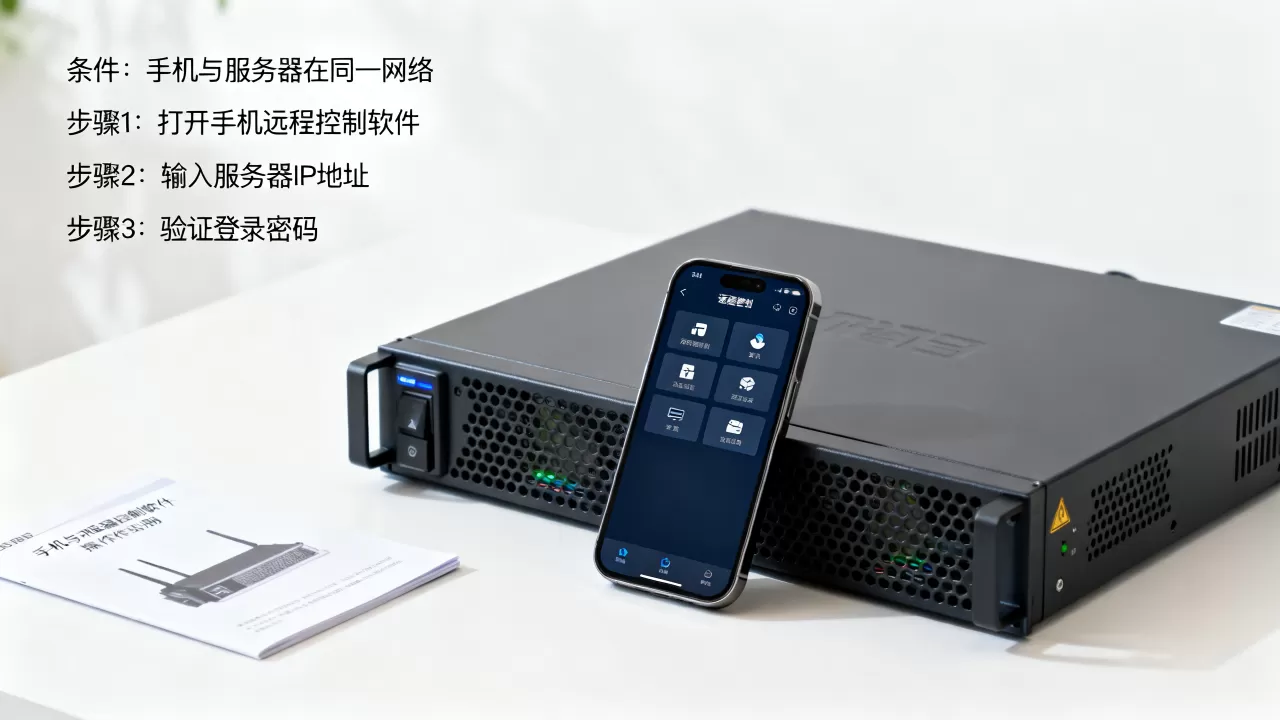
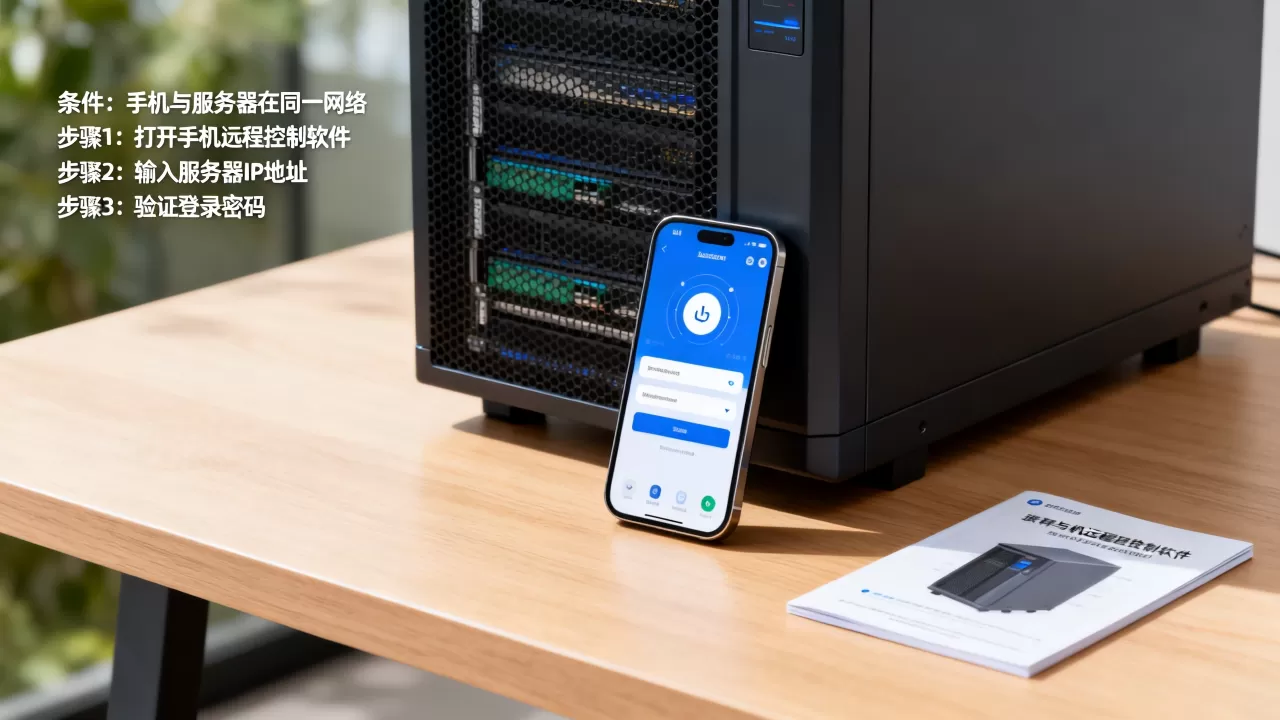
- 打开手机App,新建连接,填上服务器IP、端口(默认不填就是22或3389)、用户名和密码。
- 如果连接超时,优先检查服务器防火墙、云安全组、家里路由器端口映射这三层。
- 连接成功后,建议立刻修改默认端口(比如把SSH从22改成22026),降低被暴力扫描的风险。
不同场景下手机控制服务器的方案对比
| 使用场景 | 推荐方案 | 手机端App | 网络要求 | 上手难度 |
|---|---|---|---|---|
| 云服务器日常运维 | SSH命令行 | Termius / JuiceSSH | 公网IP | 低 |
| Windows云服务器管理 | 远程桌面 | Microsoft Remote Desktop | 公网IP(3389) | 低 |
| 家用电脑远程开机/控制 | 内网穿透工具 | ToDesk / 向日葵 | 无需公网IP | 极低 |
| 海外VPS应急管理 | 网页版控制台 | 浏览器直接打开 | 云厂商后台 | 无 |
| 技术爱好者折腾NAS | Tailscale组网 | Tailscale App | 无需公网IP | 中 |
这个表格基本覆盖了常见需求。国内云服务器厂商的控制台App也内置了手机运维功能,比如简米云的“简米云App”可以一键登录ECS实例,酷番云也有类似能力,这类方案的安全性比第三方App更高,因为链路经过了厂商的加密通道。
手机控制服务器时经常踩的坑
端口明明开了却连不上
很多人在云厂商控制台放行了端口,但忘了服务器的系统防火墙,Windows要检查wf.msc里的入站规则,Linux用sudo ufw status确认端口状态,这两个地方缺一不可,属于最常见的故障原因。
用密码登录容易被爆破
手机App登录时,尽量用密钥对代替密码,Termius支持生成密钥并一键粘贴到服务器的authorized_keys文件里,操作成本很低但安全性提升一大截。
手机屏幕小不好操作
- 横屏模式配合外接键盘(蓝牙键盘)效率会高很多。
- 触控板上右键的操作,在大多数App里是“双指点击”,熟悉这个手势能节省不少时间。
- 对于vim、htop这类交互型工具,建议先在服务器端调整好终端宽度,减少手机上滚动屏幕的频率。
手机控制服务器安全吗?多个堡垒机对比
安全性的核心取决于你的防护措施,单纯用密码登录 + 默认端口 + 公网IP暴露,那相当于门上没锁,业内专家指出,如果做到以下三点,手机远程管理服务器在实际使用中的安全性已经足以覆盖绝大多数个人和中小企业需求:
- 启用密钥登录,关闭密码登录(修改/etc/ssh/sshd_config里的PasswordAuthentication为no)。
- 修改默认端口,比如SSH换到22026以上,远程桌面改掉3389。
- 限制来源IP,只允许自己手机当前所在的IP段访问。
有的云服务器运维场景还会加一层堡垒机,专门审计操作日志,如果你是在公司环境做运维,建议把堡垒机的成本也算进预算里,市面上开源的JumpServer也能实现类似功能,不花钱但需要花时间部署,家庭使用场景一般没有这个必要,折腾成本高而且收益不明显。
常见问题解答
手机控制服务器的流量消耗大吗?
SSH命令行会话消耗的流量极少,连接一小时的文本流量通常只有几百KB,如果使用远程桌面,主要消耗在屏幕画面的压缩传输上,办公网络环境下消耗的流量,和看视频聊天的流量相比,差距还是很大的,4G/5G下日常管理完全不用担心流量问题。
没有公网IP的服务器能被手机控制吗?
能,用Tailscale或frp这类组网工具,让服务器主动外连到中继节点,手机也安装同样的客户端,就能在内网穿透的环境下建立安全隧道,不需要公网IP也能实现远程访问,这种方式对家用宽带尤其友好,不用在路由器上做任何端口映射。
手机丢了会影响服务器安全吗?
如果手机里存了App的登录密钥,建议立即在另一台设备上登录服务器,删除该手机对应的公钥指纹,同时给服务器管理App开启二次验证(如果App支持),大多数主流远程管理工具都支持PIN码或生物识别解锁,这样即使手机丢失,对方拿到明文密码的概率也极低。
手机控制服务器的门槛远比你想象的低,一台服务器只要答应了你打开远程服务的请求,剩下的事就是装App填IP的事了,条件无非是网络通、服务开、客户端装好,操作流程没有一步是需要专业编程能力的,选对适合自己场景的方案,安全配置做到位,手机就是你口袋里随时待命的服务器管理终端。