虚拟机创建虚拟内存时提示物理内存不足,核心解法是优先释放宿主机的物理内存占用,或把页面文件转移到剩余空间充足的磁盘分区。
很多人第一次打开虚拟机调内存选项,看到“物理内存不足”的红字警告就慌了,觉得是不是自己电脑内存条坏了,其实这个提示通常是虚拟机的动态内存分配机制在提醒你:当前可用物理内存余量不够支持你设定的目标规格,弄清楚背后的逻辑,三步就能解开。
为什么创建虚拟内存时物理内存会提示不足
要弄明白这个问题,先要分清虚拟机里两个“内存”的概念,宿主机的物理内存是实实在在插在主板上的RAM颗粒,而虚拟机创建虚拟内存,实际是建立一块以硬盘空间为基础的页面文件。
虚拟内存背后的真实运行机制
虚拟机运行时,系统会把一部分负载放在物理内存里处理,剩余数据临时扔进虚拟内存文件,当你去调整虚拟内存设置,系统需要从物理内存中划分一个缓冲区块给这个操作使用,如果当前物理内存已经非常拥挤,系统就会抛出这次警告。
举个例子:你的电脑安装了8GB物理内存,当前已用掉7GB,此时打开虚拟机设置想指定一个4GB的页面文件空间,系统会直接提示物理内存不足,正常情况下,系统只会保留最少几百MB的空闲内存用于响应临时请求。
多数情况下“物理内存不足”是占用过高
行业共识认为,虚拟机创建虚拟内存时报错,绝大多数情况不是物理内存条不够大,而是当前可用余量不足,据统计,日常运行环境中有相当一部分内存被后台程序、系统缓存和自启动应用长期占据,真正能被虚拟机调度的连续内存空间所剩无几。
想要验证这个判断很简单,按Ctrl+Shift+Esc打开任务管理器,查看内存区域的使用率。
物理内存不够时的三套实用解法
当你看到虚拟机提示物理内存不足,按顺序尝试下面三套方法,每一步都有明确的界面路径或命令,操作完即可验证。
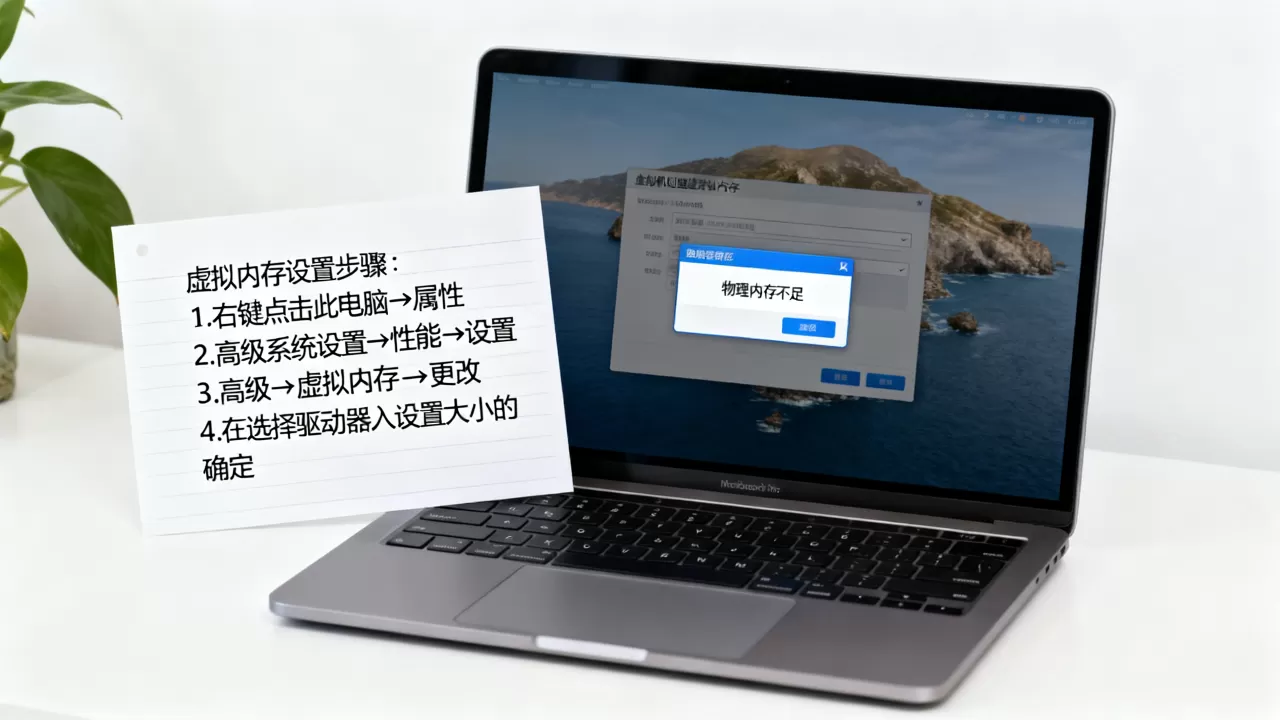
第一步:关闭不必要的程序,快速释放空间
这是见效最快的方法,具体操作路径为:在宿主机任务管理器中选择“进程”标签页,按内存占用从高到低排列,逐个检查是否有非必要的大型软件正在驻留后台。
- 浏览器标签页开得太多?全部关掉,这类应用是内存占用大户
- 视频剪辑软件、设计工具是否挂在后台?直接退出
- 检查托盘区域是否有杀毒软件正在执行全盘扫描,可以暂停
做完这些操作后,重新切到虚拟机设置界面,点击“确定”重试一次,多数情况下,释放出2GB以上的物理内存余量后,虚拟内存创建工作就能顺利通过了。
第二步:调整虚拟机内存分配策略
如果关闭程序后问题依旧存在,可以进入虚拟机系统设置,查看内存分配方式,目前主流虚拟机软件都支持两种模式:固定分配和动态分配。
具体设置路径为:打开虚拟机系统设置,在“内存”选项中找到“自动分配”或“动态内存”相关的勾选项,部分软件还会提供一个滑块,用来控制虚拟机可以动用的宿主机物理内存比例。
建议将虚拟机启动时可占用的物理内存比例下调至40%以下,再看虚拟内存能否创建成功,这种方式不增加任何物理硬件成本,仅通过调整资源调度策略就能缓解紧张局面。
第三步:清理系统分区的磁盘空间
不少虚拟机会把默认虚拟内存文件放在C盘,当系统盘可用空间不足时,也会出现物理内存不足的误导性提示,检查C盘剩余容量:
- 右键点击C盘选择“属性”,查看可用字节
- 若空间小于5GB,优先删除临时文件
- 使用Windows的“磁盘清理”工具,勾选“临时文件”“缩略图”“传递优化文件”等选项
必要时把页面文件转移到D盘或E盘的部分空间,能更彻底地解决问题,具体操作会在下一节详细说明。
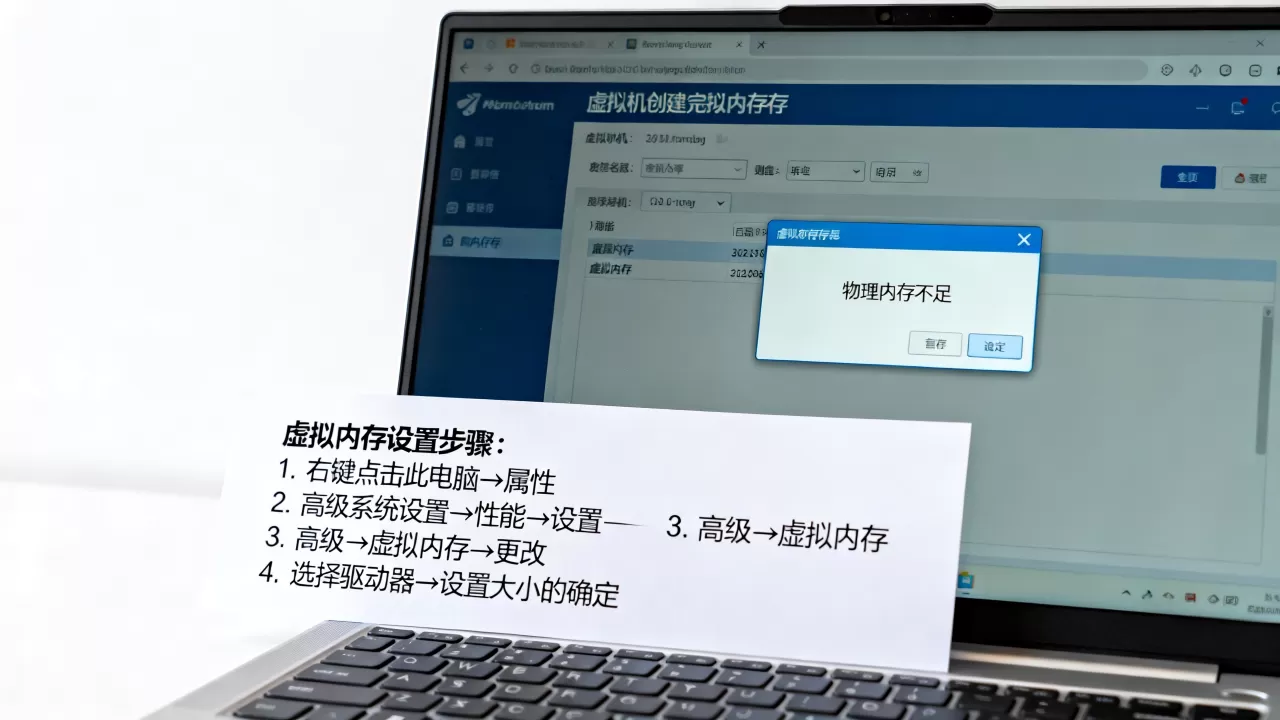
把页面文件转移到大空间磁盘的详细步骤
如果你的C盘空间很紧张,但其他数据盘有充足剩余空间,手动指定页面文件位置是一个颇为实用的思路。
打开虚拟内存设置面板
在宿主机桌面上右键“此电脑”选择“属性”,进入“高级系统设置”,点击“性能”区域中的“设置”按钮,切换到“高级”标签页,找到“虚拟内存”并点击“更改”。
执行这一步时,建议提前取消勾选“自动管理所有驱动器的分页文件大小”,这样下方的手动配置选项才会全部变为可操作状态。
手动指定到空间充足的盘符
勾选目标盘(比如D盘),选择“自定义大小”,初始大小填一个合理数值,最大值可以高出初始大小一半以上,然后点击“设置”按钮确认,注意要点击“设置”,务误点成“确定”。
这里有一个细节值得留意:虚拟内存分页文件(pagefile.sys)会占据实际磁盘容量,务必确保目标盘在设置后有足够的剩余空间。
修改后需要重启才能生效
点击“确定”后系统会提示重新启动计算机完成设置,重启完成后,再次打开虚拟机创建虚拟内存,就不会再看到物理内存不足的报错了。
虚拟内存设置多大更符合虚拟机工作场景
这个设置不是越大越好,虚拟内存设计初衷是作为物理内存的补充层,过度膨胀反而会拖慢硬盘读写效率。
按用途决定页面文件大小
- 日常办公、运行Windows系统轻量虚拟机:初始值设为物理内存的1倍即可
- 运行开发工具链、编译环境、小型数据库服务:建议初始值设为物理内存的1.5倍
- 运行大型设计软件、模拟多节点集群环境:直接给到物理内存的2倍到3倍
以一台16GB物理内存的宿主机为例,运行常规虚拟机时可以设定初始值16384MB左右,最大值可根据硬盘剩余空间灵活调整。
让系统自动管理也是一种可靠策略
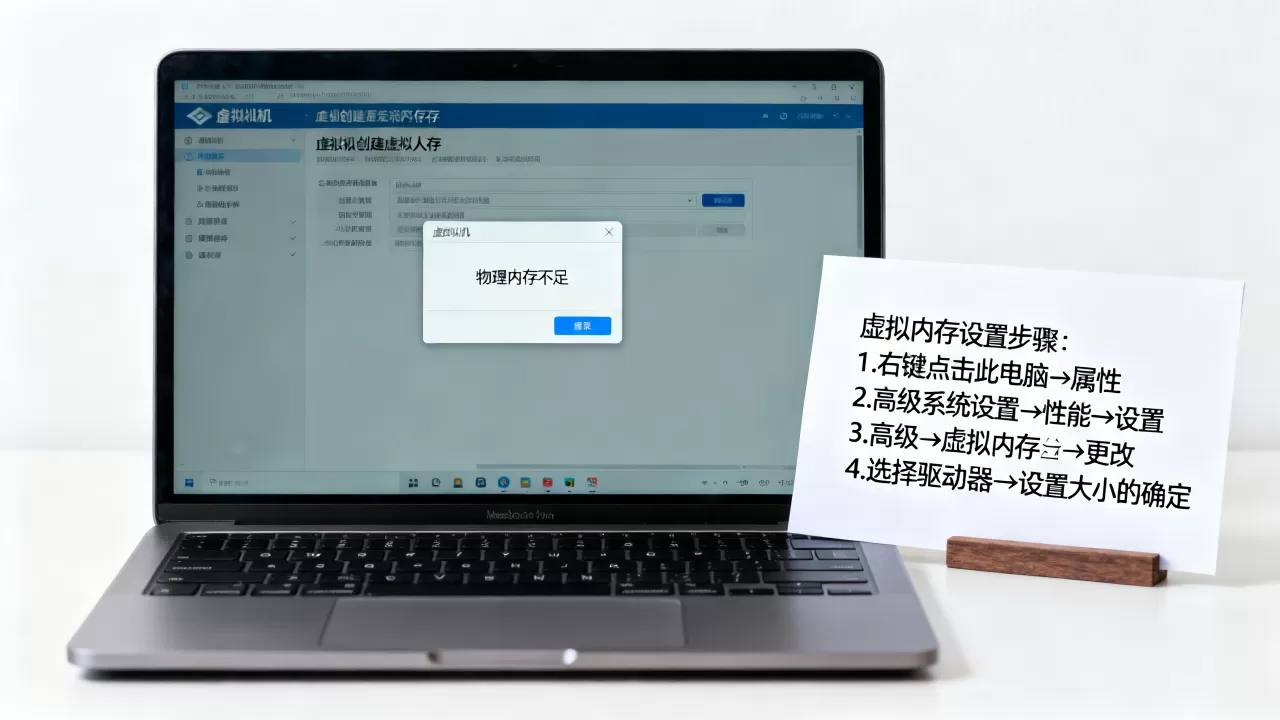
如果你不追求精细调优,直接把“自动管理所有驱动器的分页文件大小”重新勾选上,交由操作系统按当前负载情况调整,这种方式对小白用户更稳妥,系统会自动优先使用物理内存,根据压力变化扩展虚拟内存。
固态硬盘用户值得再优化一步:把虚拟内存放在剩余空间多、读写速度更快的NVMe固态上,能显著降低虚拟内存交换过程中的卡顿感。
物理内存本身的扩容建议
如果你的宿主机物理内存长期处于不够用的状态,用上述方法也只能缓解,并不能治本,开机后稍开几个应用就占用过半,虚拟机运行起来总是卡顿,这说明硬件层面应当做出调整。
行业共识认为,大部分2000到3000价位段的办公笔记本出厂8GB内存条,已经难以满足虚拟机加日常应用同时运行的需求,加装一条同规格的16GB DDR4内存条,多数主流机型的价格约在200到300元之间,能换来相当可观的性能提升,笔记本用户加内存之前查询一下具体拆机教程,确认是板载内存还是插槽内存,避免买错规格。
虚拟内存相关常见问题解答
虚拟机创建虚拟内存时物理内存不足,会影响已经装好的系统吗?
不会,虚拟内存创建工作属于系统配置层面的操作,失败时仅仅阻止新配置生效,不会影响虚拟机内部已有的系统文件和用户数据,可以放心调整。
虚拟内存设置在哪个盘符更好?
建议放在C盘系统分区以外的实体磁盘分区,并且优先考虑剩余空间大、读写速度快的盘符,这样可以避免C盘空间被虚拟内存持续占据,后续系统更新或安装软件时不会频繁出现空间不足的提示。
虚拟内存设置多大合适?
轻量使用场景下初始大小设为物理内存大小即可,最大值设为物理内存的2倍,若是运行多个虚拟机实例或内存密集型开发任务,可以把初始值提升到物理内存的1.5倍,设好后重启一次虚拟机系统即可生效。