Android Studio虚拟机卡顿,核心解法是“对症下药”:先分清是内存不足、磁盘IO太慢,还是CPU虚拟化未开启,再针对性地调整模拟器配置和开发环境,多数情况下,调整模拟器分辨率、分配更大内存、改用SSD存储和开启硬件加速,能立竿见影地解决卡顿。
Android Studio模拟器卡顿怎么解决:先排查这3个“罪魁祸首”
很多开发者遇到Android Studio虚拟机卡顿怎么办的第一反应是换电脑,但其实多数卡顿源于几个可修正的配置问题,业内专家指出,模拟器本质是一个运行在PC上的完整Android系统,它的流畅度取决于PC能否模拟出真实手机的硬件环境。
卡顿根源1:CPU虚拟化技术没有真正开启
模拟器需要CPU的虚拟化扩展指令(Intel VT-x或AMD-V)来高效运行,如果这个功能没开启,模拟器就会退化为纯软件模拟模式,性能会断崖式下降,这种现象在Windows系统上尤为常见。
排查步骤:
- 打开Windows任务管理器 → 点击“性能”标签 → 查看“CPU”页面
- 检查右下角“虚拟化”状态是否为“已启用”
- 如果显示“已禁用”,需要重启电脑进入BIOS/UEFI设置
- 在BIOS中找到“Intel Virtualization Technology”或“SVM Mode”选项,设为Enabled
- 保存并重启系统
卡顿根源2:模拟器内存分配严重不足
Android Studio默认给模拟器分配的内存往往是2GB左右,而现代Android系统(特别是API 30以上的版本)本身就需要约1.5GB内存来维持系统进程,如果应用再占用一部分,剩余空间捉襟见肘,系统就会频繁触发内存回收机制,直接表现就是动画掉帧、点击响应迟缓。
建议配置:
- 模拟器总内存:至少4GB,推荐8GB(前提是宿主机有16GB以上物理内存)
- 虚拟机堆大小:建议设为256MB或512MB
- 内部存储:保持默认即可,这个对流畅度影响不大
卡顿根源3:运行在机械硬盘上
模拟器启动时需要加载完整的系统镜像,运行过程中要频繁读写用户数据分区和缓存文件,机械硬盘的随机读写延迟通常在10-20毫秒级别,而SSD可以做到1毫秒左右,这个差距直接决定了模拟器的启动速度和运行中的卡顿频率。
验证方式:打开任务管理器 → 性能 → 磁盘,查看模拟器进程对应的磁盘活动时间,如果经常接近100%,说明磁盘IO是瓶颈。
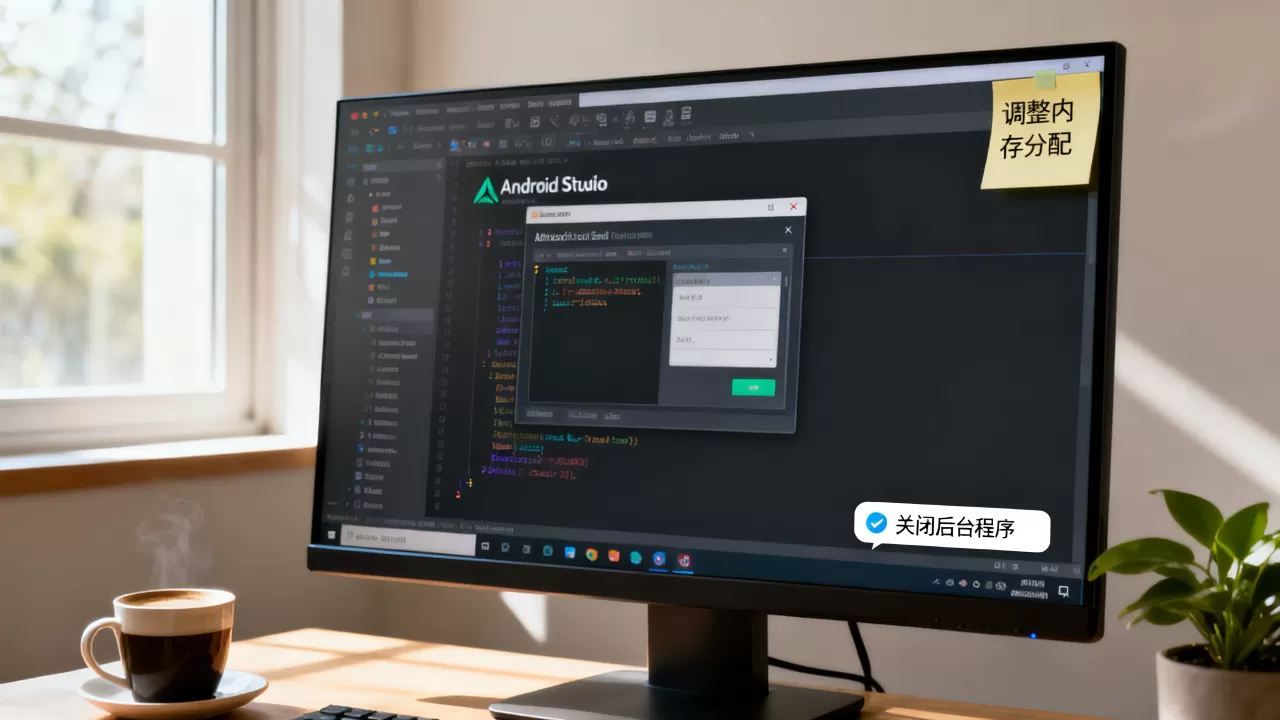
Android Studio虚拟机优化:4个立竿见影的调整策略
确认了根源之后,下面这些操作能直接改善体验,这里不聊玄学优化,只给可落地的设置项。
H3:调整模拟器分辨率与屏幕密度
模拟器渲染像素越多,GPU和CPU的负载就越大,很多人的电脑跑2K分辨率显示器很流畅,但模拟器默认的分辨率可能过高,导致卡顿。
调整路径:
- 打开Android Studio → Tools → Device Manager
- 点击你的虚拟设备右侧的编辑按钮(铅笔图标)
- 找到“Device frame”下方的“Advanced Settings”
- 将“Resolution”从默认的1080p降低到720p或800x600
- 将“Screen density”从420dpi降低到240dpi
这样做会牺牲一些显示精细度,但换来的是触摸响应和动画流畅度的显著提升,尤其是中低端PC上效果明显。
H3:低温启动模式替代冷启动
很多开发者习惯点绿色的运行按钮直接启动模拟器,这会执行完整的冷启动流程(加载系统内核 → 启动系统服务 → 安装应用),如果缩短这个流程,卡顿感会减轻不少。
操作建议:
- 使用Android Studio 2026.3以后的版本,它支持“Quick Boot”(快速启动)模式
- 不要手动关闭模拟器窗口,而是使用“Disconnect”按钮断开连接,这样下次启动会从快照恢复
- 如果需要频繁测试,可以保持模拟器常驻,不要每次跑完就关掉
H3:切换GPU渲染模式
模拟器的图形渲染有几种模式,默认的“Auto”在部分显卡驱动下会水土不服。
推荐路径:
- 模拟器设置中,找到“Graphics”选项
- 尝试切换为Hardware - OpenGL ES 3.0(硬件加速模式)
- 如果硬件加速模式下画面异常或闪退,再换回“Software”(软件渲染)
行业共识认为,硬件加速模式的性能通常比软件渲染高一个数量级,但前提是你的电脑显卡驱动是较新版本,如果显卡驱动过老,反而会导致黑屏或花屏。
H3:合理分配模拟器核心数
打开Android Studio的设置,找到“Android SDK” → “Emulator”页面,这里有一个“Emulator Core Count”选项,默认情况下模拟器只使用
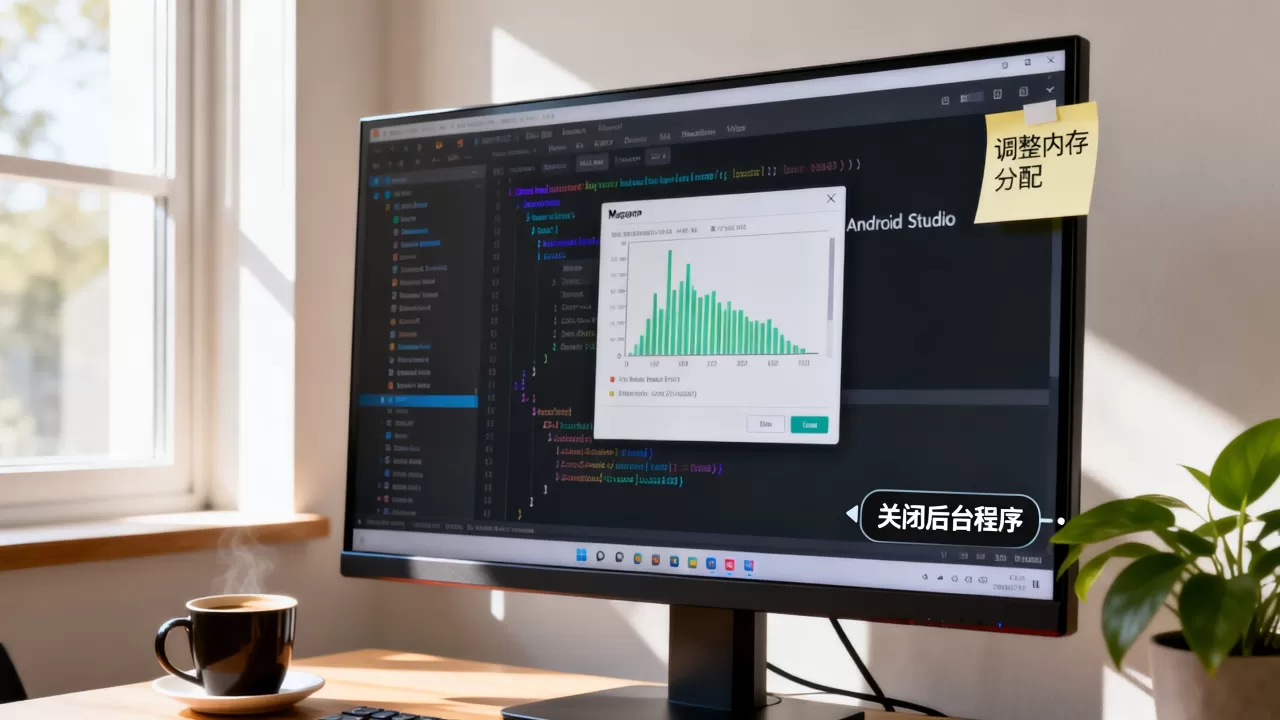
2个CPU核心,如果你的电脑是4核或8核CPU,建议把这个数值调高到4。
需要注意的是,核心数不是越多越好,如果分配给模拟器的核心数超过物理CPU的线程数的一半,反而会因为线程切换开销导致整体性能下降,建议从4个起步,根据实际体验微调。
Android Studio模拟器性能优化:硬件级升级方案
如果上述软件层面的调整都做完了,卡顿依然严重,那么大概率是电脑硬件配置本身拖了后腿,这时候需要评估升级优先级。
H3:内存与SSD的优先级高于CPU
很多开发者以为卡顿就是CPU太弱,直接换了一台最贵的电脑,但在模拟器的场景下,内存容量和磁盘速度的优先级远超CPU。
配置优先级参考:
| 硬件组件 | 最低要求 | 推荐配置 | 性能影响程度 |
|---|---|---|---|
| 内存 | 8GB | 16GB以上 | 高,内存不足会频繁卡顿 |
| 存储 | 机械硬盘 | NVMe SSD | 高,决定启动速度和IO延迟 |
| CPU | 4核 | 6核以上 | 中,4核以上差距不明显 |
| GPU | 集成显卡 | 独立显卡 | 低到中,取决于渲染模式 |
这个表格适合那些在纠结“Android Studio虚拟机配置要求”的开发者,如果你的笔记本电脑只有8GB内存且用的是机械硬盘,优先升级内存和换SSD会比换CPU更划算。
H3:开启Windows Hyper-V后重新配置模拟器
Windows 10/11用户如果系统开启了Hyper-V(或WHPX),模拟器会使用Hyper-V架构来运行,此时需要安装“Windows Hypervisor Platform”功能,否则模拟器无法正常工作或在极低的性能模式下运行。
启用步骤:
- 控制面板 → 程序 → 启用或关闭Windows功能
- 勾选“Hyper-V”和“Windows Hypervisor Platform”
- 重启电脑
- 在Android Studio的SDK Manager中,确保已安装“Android Emulator Hypervisor Driver for AMD Processors”(适用于AMD CPU)或“Intel Emulator Accelerator (HAXM)”(适用于Intel CPU)
如果安装完模拟器仍然卡顿,尝试在SDK Manager中卸载并重新安装“Android Emulator”组件,这会清除可能损坏的配置文件。
Android Studio虚拟机卡顿常见误区与Q&A
误区:模拟器卡顿与手机分辨率无关
不少开发者认为模拟器的分辨率只是显示问题,不影响性能,模拟器后台渲染的分辨率决定了GPU需要处理的像素数量,把分辨率从2560x1440降到1920x1080,GPU负载能降低接近一半,对于测试简单布局的应用,这个调整是成本最低的优化手段。
误区:安装越多插件越方便
Android Studio的插件(如Flutter、React Native、Kotlin Multiplatform)会占用额外的内存和CPU资源,如果同时安装了多个重量级插件,且模拟器也在运行,整体的资源竞争会显著加剧,建议在生产环境中只保留当前项目必需的插件。
Q&A:Android Studio虚拟机卡顿严重,有没有免费的加速工具?
模拟器本身自带的“Cold Boot”和“Quick Boot”功能就是免费的加速工具,在AVD Manager中点击“Edit”按钮,展开“Advanced Settings”,把“Boot option”设置为“Quick Boot”就能缩短启动时间,针对AMD平台的用户,可以在SDK Manager中安装并启用“Android Emulator Hypervisor Driver for AMD Processors”来替代旧版的HAXM,这是目前免费的AMD虚拟化加速方案。
Q&A:降低模拟器屏幕分辨率会影响应用测试效果吗?
降低分辨率会改变dp/sp的换算关系,但不会影响布局逻辑本身,如果你的应用适配了常见的720p和1080p屏幕,降低模拟器分辨率不会暴露适配问题,反而能更接近中低端真机的渲染环境,对于图片资源较多或依赖高像素密度显示的应用,建议在真机上做最终验证,模拟器主要用于功能逻辑调试。
Q&A:为什么AMD处理器跑模拟器比Intel慢不少?
旧版Android模拟器对Intel CPU有专门的HAXM加速支持,而AMD平台需要依赖不同的虚拟化接口,近年来,Google正式推出了适用于AMD处理器的模拟器虚拟化驱动(Android Emulator Hypervisor Driver for AMD Processors),安装后性能差距明显缩小,如果你还在使用旧版的HAXM来跑AMD处理器,建议换成AMD专用驱动,并确保主板的SVM虚拟化选项是开启状态。
整体来看,Android Studio虚拟机卡顿的优化思路并不复杂:先做软件层面的诊断和配置调整,再评估硬件的短板并针对性升级,多数情况下,开启硬件加速、提高内存分配、降低分辨率这“三板斧”就能解决大部分卡顿问题,不必急着换电脑,如果项目涉及复杂的多模块构建或大型模拟器场景,届时再考虑升级硬件也更有的放矢。