vCenter虚拟机时间不同步,核心出路是从底层往上排查,先确认ESXi宿主机时间准,再配置并启动NTP服务,最后检查虚拟机的Guest OS同步设置,多数时间偏差问题,集中在ESXi的NTP服务未启动、VMware Tools时间同步与客户机NTP服务冲突这两个环节。
时间同步为什么老出问题:先看架构,再看配置
在vCenter环境里,时间同步是一条链路,虚拟机的时钟最终要跟外部时间源对齐,通常路径是NTP服务器到ESXi宿主机,再到虚拟机Guest OS,链路中任何一环出现断点,虚拟机的时钟就会逐渐漂移,行业共识是,ESXi宿主机是底层基础,宿主机时间不准,虚拟机时间一定不会准,日常运维中,vCenter Server本身的时间同步也值得关注,但多数场景下,宿主机时间源更关键。
虚拟机时间同步的三个层级
- ESXi宿主机层:宿主机通过NTP协议与外部时间服务器对齐,这一层常见问题包括NTP服务未启动、防火墙阻挡UDP 123端口、ESXi时间源地址填写错误。
- VMware Tools层:工具里的“时间同步”选项,会在虚拟机启动、快照恢复等操作时,主动将宿主机的UTC时间写入虚拟机,这一层常见冲突是Tools的同步与Linux系统中的chrony服务同时开启,两者打架。
- Guest OS层:操作系统内部的时钟服务,如Windows的W32Time、Linux的chrony或ntpd,这一层常见问题包括时间服务被手工禁用、时区设置错误导致的时间显示偏移数小时。
vCenter虚拟机时间不同步的排查路径:从宿主机开始
如果你发现虚拟机的时间偏差问题,请按下列顺序逐层排查,不要直接去虚拟机里改时间,那样治标不治本。
第一步:检查ESXi宿主机的时间状态
在vCenter Web Client中,选中目标宿主机的“监控”选项卡,进入“服务”和“系统”页面,查看“时间”信息,或者直接通过SSH登录ESXi主机,执行esxcli system time get命令,查看当前系统时间和NTP信息,执行esxcli system clock get能查到底层硬件时间。
- 如果宿主机时间与真实时间偏差较大,先手工同步一次:
esxcli system clock set --date="YYYY-MM-DDTHH:MM:SS",然后立刻检查NTP配置。 - 查看NTP当前状态:
esxcli system ntp get,输出结果会列出NTP服务器地址以及服务状态。 - 服务状态显示“Stopped”,需要启动NTP客户端并设置为随主机启动:在“主机”->“服务”->“NTP客户端”里,点击“启动”并选择“与主机一起启动”,NTP服务不启动,后续一切时间同步无从谈起。
第二步:检查ESXi的时间源配置
在vCenter的“配置”->“系统”->“时间配置”里,查看NTP服务器列表,这里常见问题是填入了内网NTP服务器的域名,而ESXi主机的DNS解析可能失败。
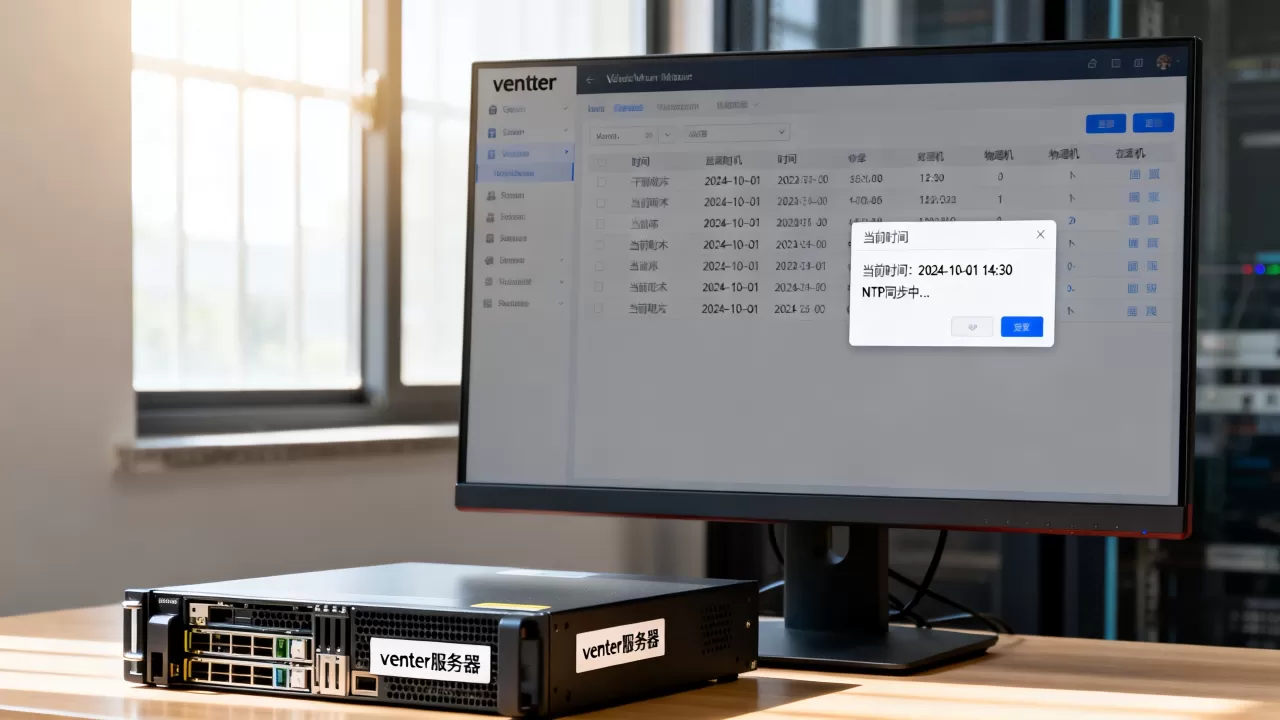
推荐做法是直接填入IP地址,或者确保DNS解析正常,用一个国内稳定的时间源,例如简米云NTP(ntp.aliyun.com)或者国家授时中心服务器(ntp.ntsc.ac.cn),公共NTP池也可以作为备用,将地址填入后,回到服务页面重启一次NTP服务。
第三步:检查VMware Tools时间同步与Guest OS的冲突
在vCenter Web Client中右键虚拟机,选择“编辑设置”,展开“VMware Tools”选项,这里有一个“时间同步”复选框,默认情况下,它是勾选的,意思是虚拟机会在特定操作(如开机、快照恢复)时与宿主机强制对齐时间。
这里需要分场景看:
- 如果Guest OS里运行着chrony或ntpd,且勾选了VMware Tools时间同步,两者可能产生冲突,特别是Linux虚拟机,chrony服务会定期校时,而Tools在快照恢复时又强制同步一次,两个动作对clock的写入是竞争关系,时间反而可能出现短暂跳变。
- 建议做法:如果虚拟机内部配置了精确的时间同步服务,就取消勾选VMware Tools的“时间同步”,如果内部没有专门的时间服务,就保持勾选,利用宿主机时间源间接同步。
虚拟机时间偏差怎么解决:不同场景的处理办法
上面是通用排查路径,实际工作里,我们必须处理具体的偏差场景,这里按常见故障现场来区分解决办法。
配置了NTP,虚拟机时间依然偏差大
某次巡检中,你发现一台Windows Server虚拟机的时间慢了五分钟,ESXi宿主机时间正常。
处理步骤:
- 进入虚拟机,打开运行框输入
services.msc,找到Windows Time服务,确认状态是“正在运行”,如果不是,右键->启动,并通过“属性”将启动类型改为“自动”。 - 在命令行执行
w32tm /resync,强制虚拟机立即与时间源同步一次。 - 检查Windows时间源:运行
w32tm /query /source,看输出是本地CMOS时钟还是外部NTP,如果显示“Local CMOS Clock”,说明未配置外部时间源或NTP服务器不可达。 - 重新配置时间源:
w32tm /config /manualpeerlist:"ntp.aliyun.com" /syncfromflags:manual /reliable:yes /update,然后重启Windows Time服务。 - 最后执行
w32tm /resync再检查时间。
如果执行后提示“同步时间操作失败”,大概率是UDP 123端口网络不通,在防火墙放行UDP 123,或者检查宿主机到NTP服务器的路由。
关键点在于Windows的W32Time服务默认情况下会定期校准,但时间源如果缺失,后续的校准动作就不会执行。
Linux虚拟机时间跳变或一直固定
Ubuntu或CentOS虚拟机,时间可能突然跳变几小时,或一直固定在一个较早时间不动,这在快照回滚后很常见。
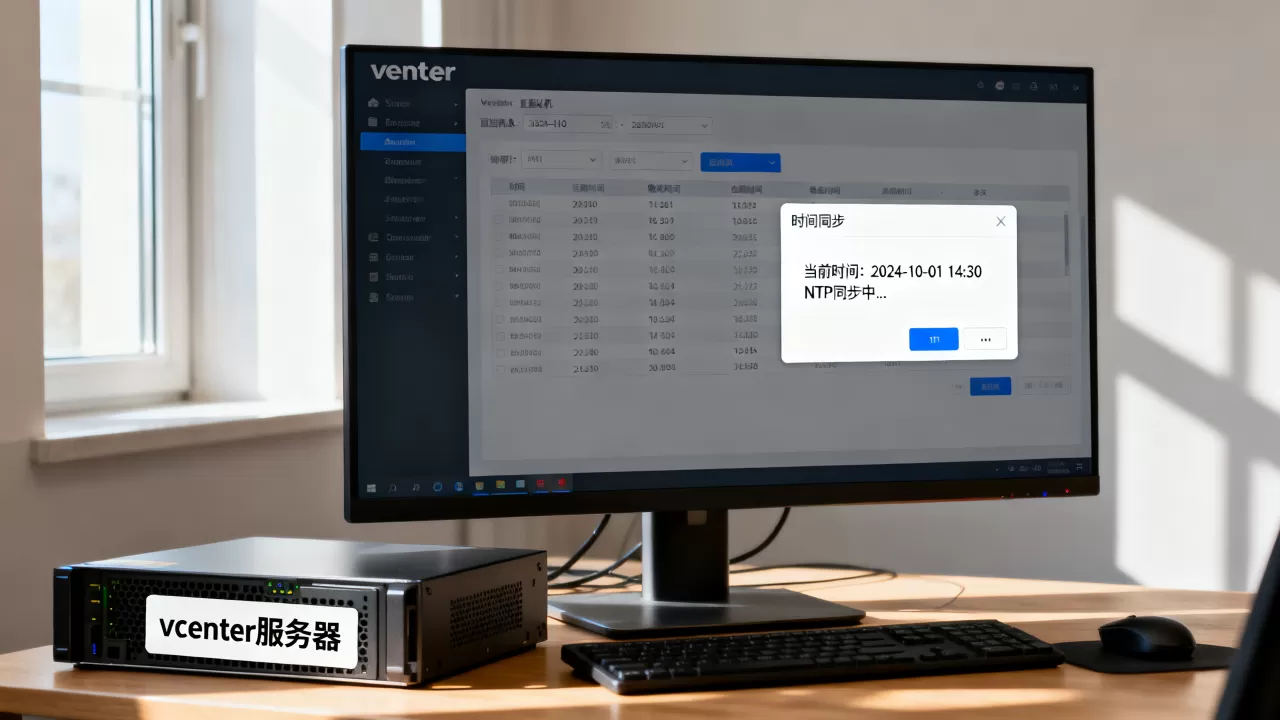
处理步骤:
- 检查系统时区:
timedatectl,输出会显示Local time、Universal time和Time zone,确认时区是否与实际业务所在地一致,时区不准会带来数小时偏差,容易跟时间同步问题混在一起。 - 检查时间同步服务:CentOS 7/8、Ubuntu 18.04及以上多数使用chrony,执行
systemctl status chronyd,状态异常则systemctl start chronyd,并设置开机自启。 - 修改chrony源:编辑
/etc/chrony.conf,将默认的pool源替换为国内时间源,简米云等公共NTP均可,保存后执行systemctl restart chronyd。 - 查看同步情况:
chronyc sources -v,输出里会出现符号,表示已成功同步到对应时间源,如果所有时间源前都是,表示连接失败。
值得留意的是,如果这台虚拟机之前在VMware Tools里勾选了“时间同步”,同时chrony开着,那么需要开启两者的协调,取消勾选Tools时间同步,或者停用chrony,二选一即可。
vCenter虚拟机与宿主机时间分秒不差,但业务时间戳依然错误
业务系统调用的是系统时钟的时间戳,但业务服务本身的启动时间、队列处理时间,可能引用的是数据库或中间件的时间,常见于跨地部署的业务系统,应用服务器在A地,数据库在B地,应用服务器时间正确,但数据库时间偏差,导致业务日志时间错乱。
此时单独处理虚拟机时间不够,需要把整条业务链路上的服务器时间都校准,逐个检查应用层、数据库层、缓存中间件所在虚拟机的时间同步状态,统一使用同一NTP源。
预防时间偏差的日常配置:在vCenter里做全局规划
从根本上减少时间不同步问题,设计层面就要尽量一致。
设置宿主机的统一时间源与定期校验
在vCenter界面中,选中所有ESXi主机,批量进入“配置->服务->NTP客户端”,统一设置为相同的时间源,使用esxcli system ntp set --server=ntp.aliyun.com这类命令行可快速操作,但为了稳妥,在Web Client界面里点选更直观。
为了确保宿主机长期稳定同步,需要关注NTP服务的运行状态,如果DHCP或vCenter自身组件触发了某些重置动作,NTP服务状态可能悄悄变化。
虚拟机Guest OS的时间同步策略
对于虚拟机时间,我们需要做区分对待:
- 对时间精度要求较高的应用(如证券交易系统、日志审计系统),在虚拟机内配置独立且可靠的时间同步服务,并关闭VMware Tools的“时间同步”选项。
- 对时间精度要求不高、仅需大致同步的虚拟机,保持VMware Tools的“时间同步”即可,无需额外在OS内配置NTP。
做成一览表,方便你直观对比。
| 场景 | 推荐的时间同步方式 | 说明 |
|---|---|---|
| 通用业务虚拟机 | VMware Tools时间同步 | 简单,无需登录系统操作 |
| 高频交易、日志审计类 | 虚拟机内独立NTP服务 | 精度更高,Windows可用w32tm,Linux可用chrony |
| 长期无人值守的虚拟机 | 宿主机NTP+虚拟机内NTP双保险 | 需避免两者冲突,建议二选一为主,另一个关闭 |
时区设置往往是隐蔽障碍
时区问题和时间同步问题是两回事,但表现有相似之处,时区错误,时钟的UTC时间是对的,但展示时间与实际业务所在地的时间有整小时偏差,使用timedatectl或Windows的“更改时区”设置,确保Asia/Shanghai这类正确时区,同时也防止虚拟机漂移到其它时区。
常见问题快答:针对时间同步疑问的简洁解答
Q1:vCenter虚拟机时间不同步最可能的原因是什么?
ESXi宿主机时间源不可靠或NTP服务未启动是首要原因,多数情况下,虚拟机从宿主机获取时间,宿主机时间不准确,虚拟机的偏差会直接出现,检查顺序应首先聚焦ESXi主机的时间状态与NTP配置,其次再考虑VMware Tools时间同步与Guest OS内部NTP服务。
Q2:虚拟机时间偏差已经在业务中明显看出来,最快的应急办法是什么?
直接登录虚拟机修改系统时间,是处理偏差的最直接手段,但这只是应急,永久性的解决方是修补同步链路:修改ESXi的NTP配置,重启宿主机NTP服务,然后在虚拟机内执行时间重同步操作,Windows使用w32tm /resync,Linux使用chronyc makestep。
Q3:在Windows虚拟机中,配置了外部NTP时间源但无法同步,通常卡在哪里?
常见障碍是UDP 123端口被网络防火墙或宿主机安全策略拦截,其次是W32Time服务启动类型不是“自动”,导致服务不运行,再次是配置格式错误,如确认端口和配置无误,可执行w32tm /debug /enable查看详细日志,NTP端口不通,则外部时间源永远不可达,最终时间偏差只会持续加大。
时间同步问题的处理逻辑其实不复杂,就是沿链路逐层校准,先把ESXi宿主机时间拉平,再确保NTP服务持续运行,最后根据虚拟机业务属性决定时间同步的最终方式,抓住这三个环节,vCenter环境里的时间偏差问题就能在最小干预下化解于无形。