Arch Linux虚拟机联网失败,核心解决思路是先确认虚拟机的网络适配器模式,再检查Arch系统内部网络服务是否运行,两者缺一不可。 刚安装完系统时,很多人会把“没网络”误判为镜像问题,其实虚拟机的网络路径比物理机多了一层,分层看就能快速定位。
排查前:先确定虚拟机用了哪种网络模式
动手之前,先搞清楚VirtualBox或VMware里的网络连接方式,绝大多数联网失败,都是因为模式和宿主机环境不匹配。
NAT、桥接、仅主机三种模式的区别
- NAT模式:虚拟机通过宿主机访问外网,无需关心宿主机所在局域网,安装后开箱即用,缺点是宿主机无法主动访问虚拟机。
- 桥接模式:虚拟机直接占用局域网IP,和宿主机地位对等,适合需要互通的场景,但受宿主机无线网卡或路由策略影响。
- 仅主机模式:只能与宿主机通信,不提供外网接入,适合隔离测试。
行业共识认为,桌面级联网需求选NAT就够了,如果你打算把Arch虚拟机跑服务,才需要桥接。
archlinux虚拟机无法上网?先从这五个方面排查
下面按顺序操作,每一步都直接对应一个常见故障层。
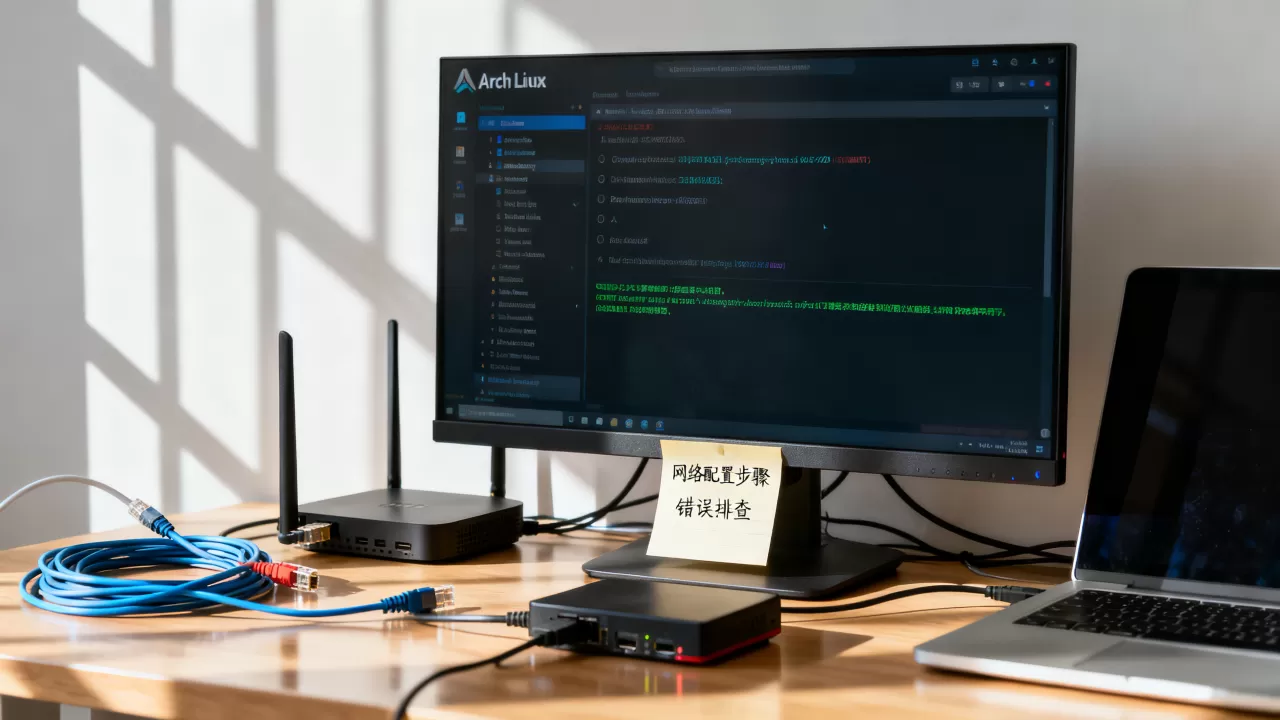
第一步:检查虚拟网络适配器是否真正连接
进入虚拟机的“设备”或“硬件”设置,确认网络适配器勾选了“启用”,并且连接方式不是“未连接”,从有线切换到无线后,桥接目标网卡也需要跟着改。
- VirtualBox:在“设置 → 网络 → 网卡1”里勾选“启用网络适配器”,连接方式选NAT或桥接。
- VMware:在“虚拟机设置 → 网络适配器”中选择“桥接模式”,并勾选“复制物理网络连接状态”。
第二步:进入系统查看接口状态
登录Arch虚拟机,在终端跑:
ip link
观察是否有类似 enp0s3 的以太网接口,如果只有 lo,说明虚拟机没有检测到虚拟网卡,问题在宿主机侧,如果接口存在但状态是 DOWN,执行:
ip link set enp0s3 up
然后查看 ip addr,确认是否有DHCP分配的地址。
第三步:启动并检查DHCP客户端
Arch Linux默认安装时不一定启用DHCP服务,如果接口是UP但没有IP,多半是缺少dhcpcd或NetworkManager。
- 使用dhcpcd:执行
systemctl start dhcpcd,并systemctl enable dhcpcd。 - 使用NetworkManager:执行
systemctl start NetworkManager。
每次切换网络模式后,建议先 systemctl restart dhcpcd。
第四步:验证DNS和路由
能拿到IP不代表能上网,先测试公网IP:
ping 223.5.5.5
通则说明路由正常,再测试域名:
ping archlinux.org
不通则检查 /etc/resolv.conf 是否包含有效DNS,国内网络环境下,DNS污染也会导致域名解析失败,尽量使用国内可用DNS,nameserver 223.5.5.5。
第五步:检查防火墙规则
Arch默认不带防火墙,但如果你后来安装了ufw或iptables,需要检查规则:
iptables -L
忘记放行很容易造成流量被丢,临时放行所有出口:
iptables -P OUTPUT ACCEPT
VirtualBox和VMware场景下archlinux 虚拟机联网失败的不同处理
两个虚拟化软件的坑位不同,理解差异能大幅缩短排查时间,相比买一台云服务器练手,本地虚拟机成本几乎为零,但网络配置的细节要求更高。
VirtualBox中的NAT网络不可用
VirtualBox的NAT模式依赖宿主机上的VirtualBox DHCP服务,如果曾关闭过“VirtualBox DHCP Server”,虚拟机就会一直获取不到地址,打开“管理 → 全局设定 → 网络”,编辑NAT网络,重新启用DHCP服务器。
扩展包不匹配也可能导致网卡驱动异常,去VirtualBox官网下载对应版本的Extension Pack,安装后在光驱里挂载VBoxGuestAdditions.iso。
VMware里Arch虚拟机无法获取IP
VMware的NAT模式依赖VMnet8网卡,如果在宿主机网络适配器里禁用了VMnet8,虚拟机只会显示“未托管”的接口,在“编辑 → 虚拟网络编辑器”中,检查VMnet8是否设置了NAT以及DHCP分配范围。
桥接模式下,VMware需要指定具体物理网卡,笔记本同时启用无线和有线时,虚拟机会不知道该绑哪个,最终拿不到IP,在虚拟网络编辑器里桥接到对应的Wi-Fi网卡即可。
从根因解决:手动配置静态IP
如果系统内DHCP服务始终拉不到地址,又不想花时间排查宿主机侧的DHCP,可以手动指定静态IP,以systemd-networkd为例:
创建 /etc/systemd/network/20-wired.network:
[Match]
Name=enp0s3
[Network]
Address=192.168.1.100/24
Gateway=192.168.1.1
DNS=223.5.5.5

然后执行:
systemctl enable systemd-networkd
systemctl start systemd-networkd
注意把IP段替换成宿主机实际所在的局域网段,如果宿主机是NAT模式,VirtualBox的默认网关通常是10.0.2.2,VMware则取决于VMnet8网段,可在虚拟网络编辑器中查看。
使用NetworkManager的话,直接运行 nmtui,在图形界面里添加IPv4配置,效果一样。
archlinux虚拟机联网失败怎么办?常见问题解答
-
问:Arch虚拟机在VirtualBox里没有网卡,怎么办?
答:检查虚拟机设置里“网络连接”是否勾选了“启用网络适配器”,并确认安装VirtualBox扩展包,没有网卡时,ip link只显示lo,优先解决宿主机侧问题。 -
问:桥接模式下能ping通宿主机,但上不了外网,怎么回事?
答:能ping通宿主机说明二层链路正常,问题出在网关或NAT,检查虚拟机默认网关是否设为路由器的IP,同时查看路由器是否开启“客户端隔离”,公共Wi-Fi环境下,桥接模式通常无法访问外网。 -
问:Arch虚拟机开机后需要手动运行dhcpcd才能联网,如何自动化?
答:执行systemctl enable dhcpcd,并确认无NetworkManager与之冲突,如果使用NetworkManager,请关闭dhcpcd服务,让系统服务统一管理网络。
系统配置项目不多,但每一层都会影响最终结果,遇到Arch Linux虚拟机联网失败,按“适配器 → 接口 → 服务 → DNS → 防火墙”的顺序排查,多数问题能在五分钟内定位。