虚拟机没有声音,绝大多数情况下不是声卡坏了,而是系统音频服务、虚拟设备驱动或声音重定向设置这三者中的一个环节“掉链子”了,按本文顺序排查,五分钟内大概率能解决。
虚拟机没声音这事儿,说大不大,说小也不小,你正开着虚拟机处理文档,或者在里面放个视频,突然发现静音了,那种抓狂感我懂,其实这问题在VMware Workstation、VirtualBox这些主流虚拟机里特别常见,尤其在Windows 10/11的虚拟系统里,下面我们直接把问题拆开揉碎,从最简单的可能性开始讲。
虚拟机声音失效第一步:先分清是软件设置还是声卡驱动异常
很多朋友一遇到没声音,第一反应就是去重装驱动,其实这个思路容易走弯路,驱动固然重要,但在虚拟机环境下,声音重定向的设置优先级更高,虚拟机的声卡是模拟出来的,不是真实硬件,所以驱动不匹配的概率反而比物理机小。
先检查宿主机的音频输出是否正常
这是最容易忽略的一步,你在虚拟机里点播放,声音信号是先经过虚拟机系统,再传给宿主机(也就是你的实体电脑)的声卡,如果宿主机本身静音了,或者插着蓝牙耳机没切换,虚拟机再怎么折腾也没用。
- 先在宿主机上随便打开一个音乐或视频,确认实体电脑有声音。
- 检查Windows右下角音量图标,看有没有静音,输出设备是不是你正用的那个。
- 如果宿主机装了音频管理软件(比如Realtek Audio Console),看一眼有没有开启“静音”模式。
只有宿主机声音正常,才需要继续往下排查虚拟机。
看看虚拟机右下角的音频图标是不是“X”状态
在VMware或VirtualBox的虚拟机窗口右下角,通常有个小喇叭图标。如果这个图标上有个红叉,说明虚拟机的声卡设备被禁用了,右键图标,选择“连接”或“启用”,问题可能当场解决。
Windows虚拟机和macOS虚拟机操作入口略有不同,但思路一致:找到音频设备,确认它是“已连接”状态。
VMware虚拟机没有声音怎么解决:核心在虚拟声卡和音频重定向
VMware Workstation Pro是目前用户量最大的虚拟机软件之一,我在使用过程中总结了一套排查顺序,请按顺序执行,不要跳步。
确认虚拟机设置里的声卡选项没有被移除
打开虚拟机,点击“编辑虚拟机设置”,在“硬件”选项卡里找到“声卡”,确认以下三项:
- “启动时连接”前面的复选框是勾选状态。
- 声卡类型默认是“默认”,一般不需要手动改。
- 音频重定向方式选择“播放音频”和“录制音频”都勾上。
很多朋友用的是精简版或绿色版VMware,这部分组件可能被精简掉了,建议去官网重装完整版。
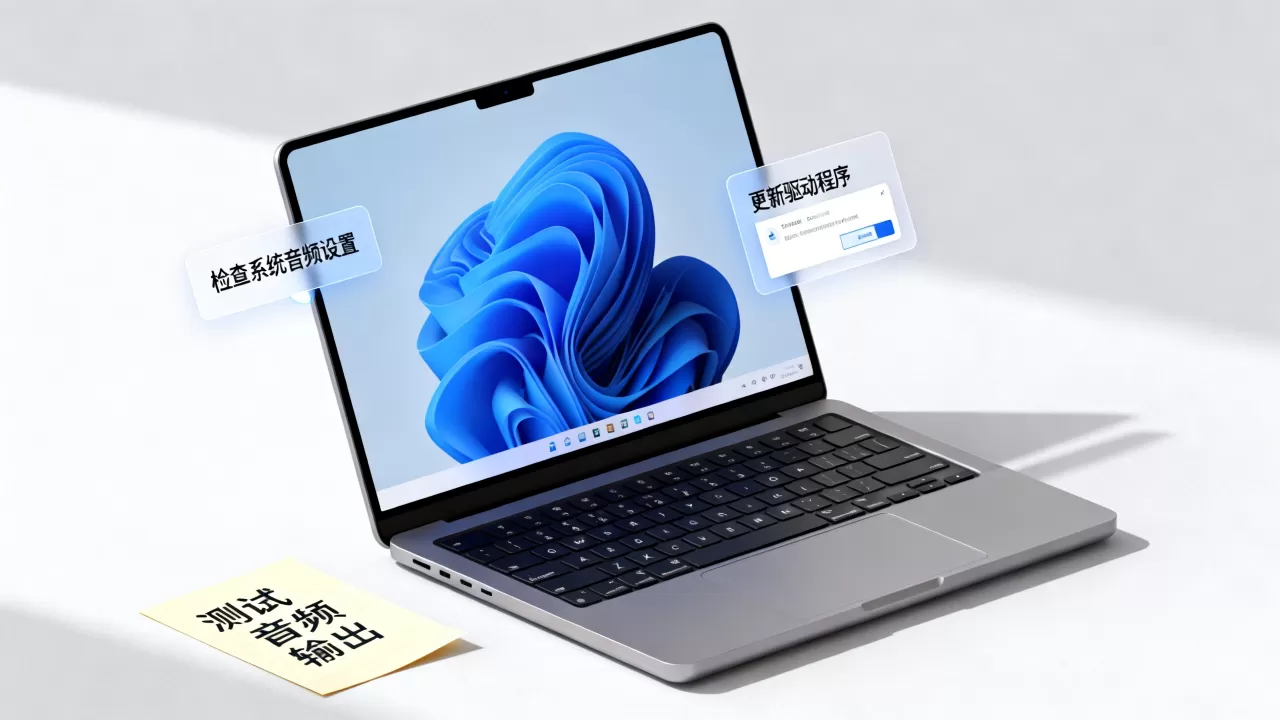
VMware声卡驱动异常导致没有声音,重装驱动别用驱动精灵
在虚拟机里重装声卡驱动,绝对不要用驱动精灵、鲁大师这类软件,它们识别出的声卡型号往往不准确,而且会顺便装一堆推广软件,加重虚拟机负担,正确做法是:
- 在虚拟机里右键“此电脑” -> “管理” -> “设备管理器”。
- 找到“声音、视频和游戏控制器”,展开看有没有黄色感叹号。
- 如果有感叹号,右键点击该设备,选择“卸载设备”,注意勾选“删除此设备的驱动程序软件”。
- 重启虚拟机,让Windows自动从微软服务器下载标准驱动。
据多数技术论坛反馈,Windows 10/11的虚拟机系统自动安装的通用声卡驱动,兼容性远好于第三方驱动工具。
虚拟机没有声音但驱动正常?检查VMware的音频服务进程
少数情况下,VMware的音频服务在后台“罢工”了,按下Ctrl + Shift + Esc打开任务管理器,找到所有带VMware字样的进程,全部结束,然后重新打开虚拟机,软件会重新初始化音频通道,这个方法可以解决相当一部分音频卡顿和无声问题。
VirtualBox声音驱动有问题吗?奥多比全家桶和浏览器都可能诱发
VirtualBox(甲骨文家的虚拟机)由于开源免费,用户基数也很大,它的音频架构和VMware不一样,默认走的是虚拟HD声卡,有时候兼容性问题表现得比较奇怪。
VirtualBox没声音先换音频控制器:从HD Audio换成ICH AC97
这是VirtualBox特有的“土办法”,但效果出奇地好,具体操作:
- 完全关闭虚拟机(不是保存状态,是彻底关机)。
- 选中虚拟机,点击“设置” -> “音频”。
- 把“音频控制器”从“Intel HD Audio”改成“ICH AC97”。
- 启动虚拟机,你会发现声音回来了。
ICH AC97是老古董协议,但VirtualBox对它的模拟非常稳定,如果你在虚拟机里用旧版会声会影或某些直播软件没声音,换这个控制器几乎都能解决。
Windows虚拟机里浏览器和视频播放器没声音,其他程序正常
这个情况和驱动完全无关,多发生在Flash插件退役后的浏览器里,行业共识认为,现代浏览器默认阻止了网页自动播放音频,而虚拟机里的虚拟显卡驱动对HTML5音频解码的硬件加速不够完善,导致声音输出失败。
- 在浏览器地址栏输入
chrome://flags或edge://flags。 - 搜索“Hardware Media Key Handling”,把它设为“Disabled”。
- 重启浏览器再试。
这招对Chrome和Edge都有效,针对的就是虚拟机环境下视频网站有画面没声音的痛点。
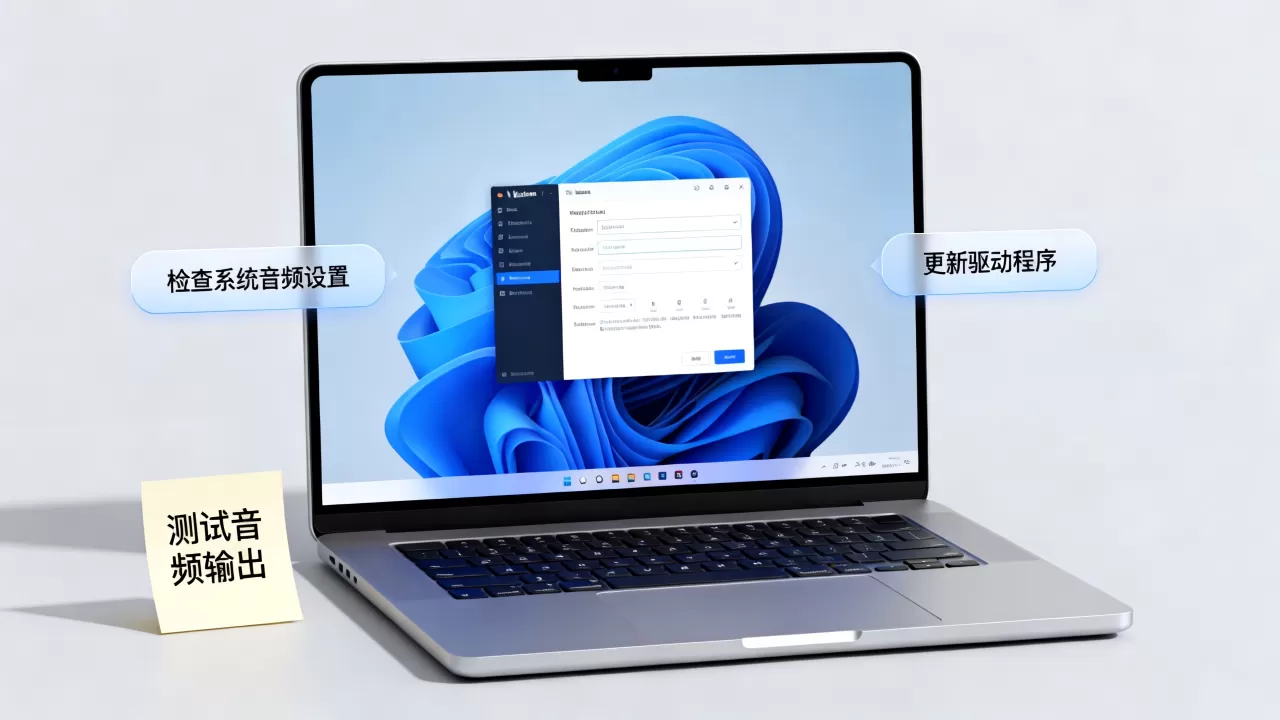
虚拟机没声音的恶疾:Windows音频服务“自闭”了
如果你上一步全做完了还是没声音,那问题大概率出在虚拟机系统内部的Windows音频服务上,这个服务叫Windows Audio,它负责调度所有音频设备。
重启音频服务,比你想象中更管用
- 在虚拟机里按
Win + R,输入services.msc回车。 - 找到
Windows Audio,右键点击“重启”。 - 再找到
Windows Audio Endpoint Builder,同样右键重启。
操作完后,实测大部分假死状态的音频设备会被激活,注意,这个操作不会影响你打开的程序,但可能会让当前正在播放的声音闪断一下,属正常现象。
排查声卡驱动有冲突的终极手段:干净启动模式
如果重启服务后声音还是“一会有、一会没有”,说明有第三方软件在干扰音频设备,你可以进入干净启动模式验证:
- 按
Win + R输入msconfig回车。 - 在“服务”选项卡里,勾选“隐藏所有Microsoft服务”,然后点击“全部禁用”。
- 在“启动”选项卡里,点击“打开任务管理器”,把所有启动项都禁用。
- 重启虚拟机。
如果干净启动后声音恢复正常,那就是你装的某个软件(通常是音频美化类或录屏软件)在搞鬼,逐个启用服务,找到元凶即可。
虚拟机没有声音的典型场景:装了显卡驱动后就没声了
这属于“一个月出现两三次”的经典剧情,有些朋友为了让虚拟机跑图形软件,手动安装了VMware Tools里没有的显卡驱动,结果声音没了。
显卡驱动和声卡驱动在虚拟机里的“恩怨”
虚拟机里,虚拟显卡和虚拟声卡共用一套PCI总线。如果显卡驱动安装了不匹配的版本,或者强行安装了实体机的显卡驱动,会导致总线冲突,直接把声卡设备挤掉,检测方法很简单:
- 右键“此电脑” -> “管理” -> “设备管理器”。
- 查看“显示适配器”下是否出现了非VMware或非VirtualBox的显卡型号。
- 如果有,右键卸载它,然后重新安装VMware Tools或VirtualBox增强功能,选择“默认安装”。
装回来后重启虚拟机,音频设备会跟着恢复,这属于驱动层面的“一荣俱荣,一损俱损”,如果嫌麻烦,直接新建一个虚拟机重装系统最快,但代价是丢失已安装的软件,不推荐优先考虑。
虚拟机声音延迟、爆音对比:VMware和VirtualBox哪个更稳定
经常有朋友纠结“为什么我用虚拟机放歌有爆音”,这其实和软件选择有关,也和虚拟机的硬件资源分配有关。
| 对比维度 | VMware Workstation | VirtualBox |
|---|---|---|
| 音频延迟 | 较低,日常够用 | 略高,专业音频处理有压力 |
| 声卡兼容性 | 较好,默认驱动即可 | 需要手动切换控制器解决 |
| 资源占用 | 稍高,但声音流畅 | 更低,但偶发爆音 |
| 驱动异常修复难度 | 较简单,重装VMware Tools即可 | 需改音频控制器,步骤略多 |
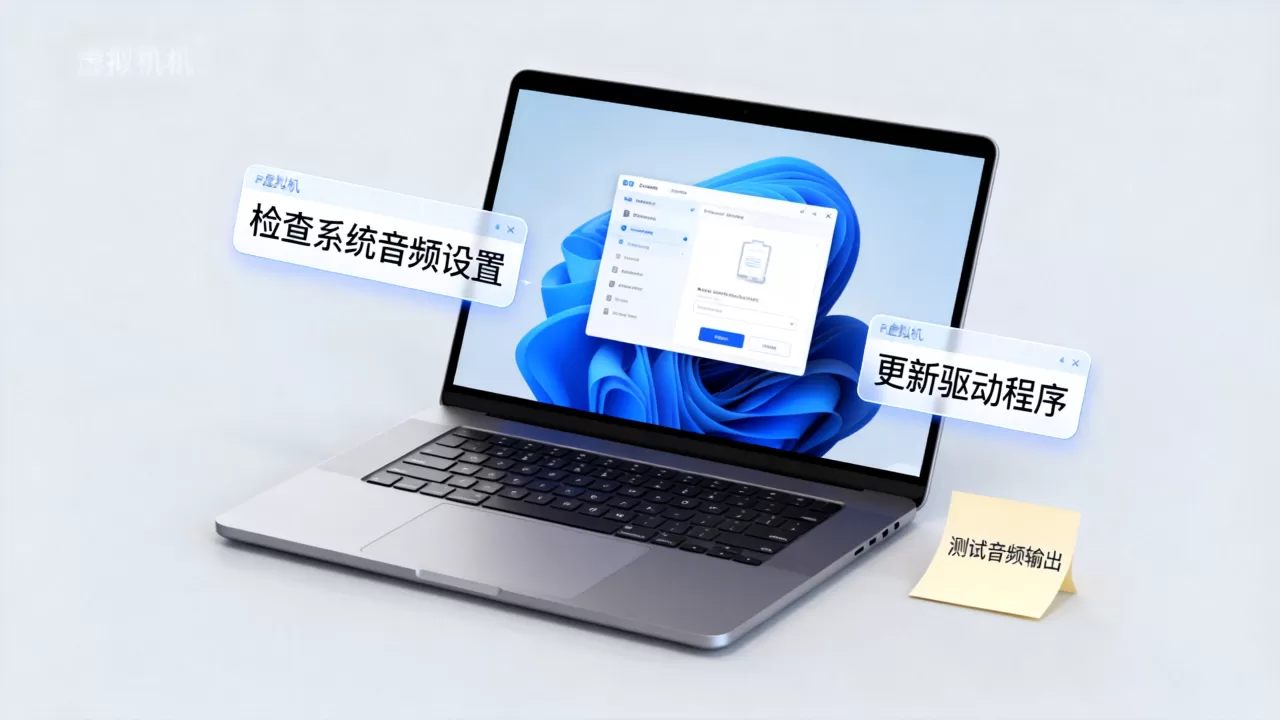
如果你要在虚拟机里做配音剪辑或者K歌,说实话,两个都别指望有专业声卡的效果,虚拟机音频走的是宿主机的软混音,延迟和音质损失是物理局限,业内专家指出,虚拟化方案的音频性能相比物理双系统大约有30%的性能折损,所以对音质有高要求的场景,建议直接装双系统。
便宜和免费的排查工具:不花钱也能修好虚拟机声音
很多朋友一听排查就慌,以为要下载付费软件,其实解决虚拟机没声音,免费的Windows自带工具就够用,没有必要花冤枉钱买付费修复软件,尤其是戴尔、联想等品牌的台式机和笔记本用户,在虚拟机里出现声卡驱动异常时,首选设备管理器的手动更新,比任何一键修复工具都靠谱。
虚拟机声音问题Q&A:几个高频疑问集中解答
虚拟机没声音,但宿主机有声音,是哪里设置不对?
先检查虚拟机的“声音重定向”设置,VMware里是“编辑虚拟机设置 -> 声卡 -> 播放音频/录制音频”,VirtualBox里是“设置 -> 音频 -> 启用音频”,确认这些勾选后再看虚拟机系统内的音量是否静音,一般走到第二步就能解决,如果还不行,参考上文重启Windows Audio服务的方法。
虚拟机声音驱动正常但播放音频文件直接报错,怎么回事?
这种报错通常指0xc00d36fa或0xc00d36fd,本质是虚拟机内的音频渲染器没能成功创建,可在虚拟机系统里按Win + R输入regedit,定位到HKEY_LOCAL_MACHINESOFTWAREMicrosoftWindowsCurrentVersionMMDevicesAudioRender,删除里面的所有子键,然后重启虚拟机系统,Windows会自动重建完整的音频渲染链,这是有多年经验的系统工程师常用的“大招”。
虚拟机玩游戏没声音和办公没声音的原因一样吗?
不一样,虚拟机的3D加速能力有限,游戏声音异常多数是虚拟显卡负载过高导致的音频线程饥饿,而办公应用无声才是驱动或服务层面的问题,游戏场景建议把虚拟机的显存调到128MB,并关闭垂直同步,声音会跟着线程调度恢复正常,办公场景则直接看声卡设备是否存在感叹号即可。