VirtualBox虚拟机黑屏不用重装系统,先试三招:关闭3D加速、重建引导文件、切换显示控制器,多数情况下能直接救回你的虚拟硬盘。
VirtualBox虚拟机黑屏无法启动?先判断是哪种卡死
黑屏不是单一故障,先别急着删虚拟机重装,你遇到的可能是安装过程中黑屏、开机后黑屏只有一个光标闪烁,或者进桌面用着用着突然黑屏,三种情况的修复路径完全不同,先对照症状定位。
- 安装系统中途黑屏:优先排查虚拟显卡设置和3D加速。
- 开机黑屏、只有光标闪烁:问题多半在引导文件。
- 正常使用一段时间后黑屏:重点检查增强功能(Guest Additions)和嵌套虚拟化。
判断是否假死有个诀窍,看VirtualBox主界面底部的CPU占用条,占用一直在0%左右,说明虚拟硬件没被唤醒;有明显波动,说明虚机在运行但画面输出出了问题,分清这两点,下方三招就有明确的下手顺序。
VirtualBox安装Ubuntu后黑屏?先关闭3D加速试试
Ubuntu桌面版用户遇到的黑屏,绝大多数和3D加速有关,行业共识认为,VirtualBox的3D加速对虚机内桌面环境的渲染兼容性一直不够稳定,宿主机显卡驱动稍有冲突,虚机画面就会直接卡死在启动阶段。
调整显示参数的完整路径
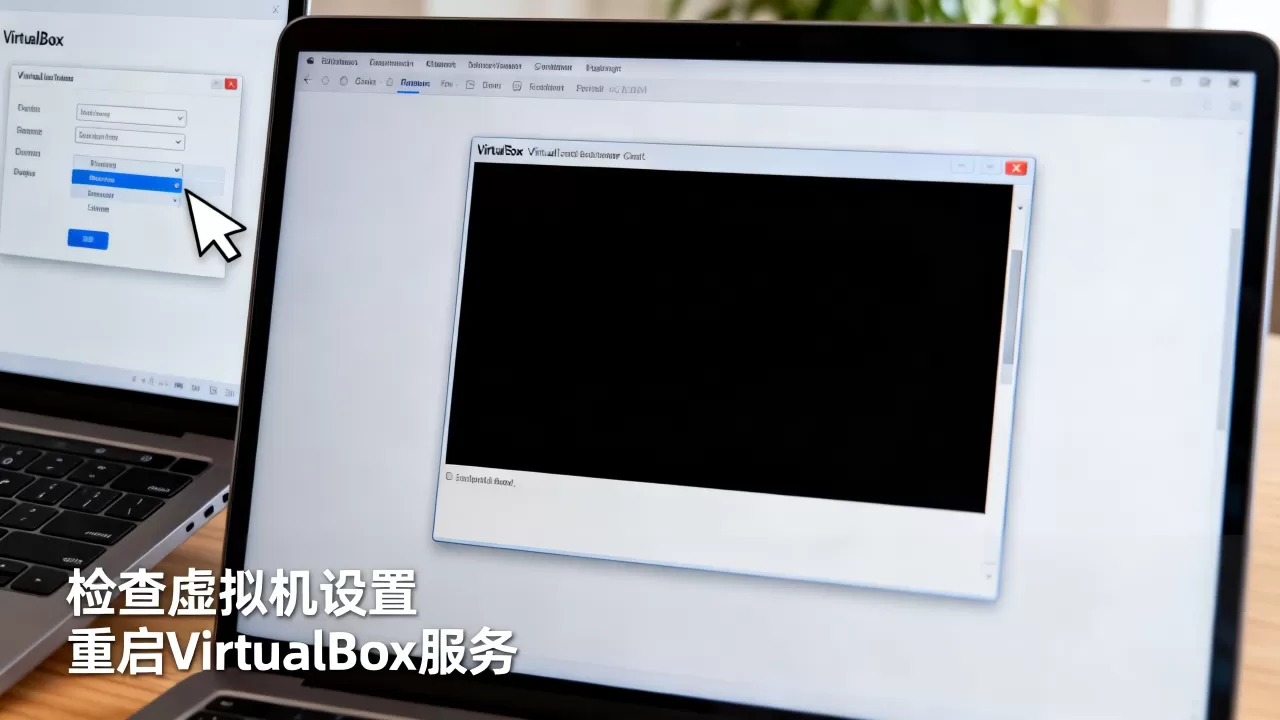
选中出问题的虚拟机,点击设置,进入显示标签页,核心操作就三步:
- 取消勾选“启用3D加速”。
- 显存拉满到128MB。
- 显卡控制器从VBoxVGA切换到VMSVGA。
VMSVGA对新版Linux桌面支持更成熟,Ubuntu 22.04及之后的版本尤其建议直接用它,改完设置重启虚机,多数情况下桌面就能正常渲染。
另一种常见诱因是EFI引导,Ubuntu 18.04之后的默认启用EFI,但VirtualBox的EFI实现和部分虚拟显卡驱动配合不佳,如果取消3D加速仍黑屏,再去设置-系统-主板,取消勾选“启用EFI”,改成传统BIOS引导。
安装增强功能的时机
关闭3D加速后能进桌面,但画面卡顿或分辨率不正常的,等你完成系统安装后,第一时间安装VirtualBox增强功能,挂载VBoxGuestAdditions.iso,在虚机内运行安装脚本,装完重启再重新打开3D加速,此时的成功率高很多,这一步很多人倒过来做,系统还没装完就开3D加速,自然黑屏。
VirtualBox开机黑屏只有光标?重建引导文件可以救回
开机后整个屏幕只有一个光标在闪,别慌,这种情况多数不是配置问题,而是虚机内部的引导文件损坏,比如宿主机断电、虚拟磁盘所在分区写满,都可能让GRUB或内核文件残缺。
进入Live环境修复GRUB
用一个安装镜像就能修,给虚机重新挂载Ubuntu安装ISO,开机时按Shift进入GRUB菜单,选“Try Ubuntu”,进入Live桌面,打开终端,先看设备列表:
lsblk找到虚拟硬盘的设备名,通常是/dev/sda或/dev/sda1,挂载并进入系统分区:
sudo mount /dev/sda1 /mnt
sudo mount --bind /dev /mnt/dev
sudo mount --bind /proc /mnt/proc
sudo mount --bind /sys /mnt/sys
sudo chroot /mnt
在chroot环境里重装GRUB引导:
grub-install /dev/sda
update-grub
这一步会重写启动扇区并重建菜单配置,完成后重启虚机,同时记得先卸载ISO文件,否则会再次进入安装界面。
虚拟磁盘文件完整性检查
如果重建GRUB以后还是黑屏,问题可能出在VBox虚拟磁盘本身,返回Live环境,对根分区执行一次文件系统检查:
sudo fsck -fy /dev/sda1
修复过程会刷屏输出,最后出现clean字样说明文件系统已恢复,注意,fsck会直接修改磁盘数据,操作前确认这块虚拟硬盘没有开启不可丢弃的快照。
VirtualBox Win10黑屏?检查显示控制器和半虚拟化接口
Windows 10虚机黑屏的触发逻辑和Ubuntu不同,业内专家指出,VirtualBox对Windows 10/11的虚拟显卡支持比旧版系统更容易出现渲染异常,尤其在系统更新后,黑屏概率会明显升高。
显示控制器与3D加速的联动排查
Win10虚机的显卡控制器如果一直用默认的VBoxSVGA,在部分版本更新后会出现兼容缝隙,进入设置-显示,把显卡控制器改成VMSVGA,同时关闭3D加速,两个动作一起做,然后重启虚机,这是针对Win10黑屏最直接的设置调整。
Win10大版本更新后黑屏是另一类高发场景,虚机里Windows更新到一半黑屏,不要直接强制关机,连续断电三次,Windows会进入恢复环境,选择疑难解答-高级选项-启动修复,让系统自查一遍。
嵌套虚拟化开关的确认
还有一种黑屏发生在Windows徽标刚出现时,看似系统问题,实际是宿主机的虚拟化开关没打开,设置-系统-硬件加速里的嵌套分页必须开启,半虚拟化接口按宿主机类型选择:Windows宿主机选Hyper-V,Linux宿主机选KVM,选错会导致虚机在加载显卡驱动时画面冻结。
此外Intel平台的宿主机需要确认BIOS里VT-x已启用,AMD平台则对应SVM功能。
VirtualBox和VMware哪个好用?黑屏场景下怎么选
到这里,干脆把另一个高频问题一起回答,VirtualBox和VMware哪个好用,取决于你常跑的系统,长期跑现代Windows版本并且对稳定性要求高,VMware Workstation Pro的兼容层更成熟,黑屏类问题更少,VirtualBox的优势在于开源免费、占用资源低、Linux宿主机支持完整。
| 对比项 | VirtualBox | VMware Workstation Pro |
|---|---|---|
| 费用 | 开源免费,扩展包单独许可 | 付费订阅 |
| Linux宿主机体验 | 支持较好 | 主要面向Windows宿主机 |
| Win10/11渲染兼容性 | 偶有黑屏情况 | 相对稳定 |
| 快照功能 | 支持 | 支持且功能更丰富 |
这个对比不是让你立刻换平台,VirtualBox黑屏,先按上面三招排查,要是任务紧急且手里有VMware许可,可以导出OVA直接迁移,注意迁移前先备份虚拟磁盘文件,把原本的VDI文件另存一份,后续还能随时回退。
一句话总结:优先调软配置(3D加速、显示控制器),其次修引导,最后检查宿主机虚拟化开关,这三招按顺序走完,绝大多数VirtualBox黑屏都能在十分钟内解决,不用动系统重装的念头。
关于VirtualBox虚拟机黑屏的常见问题
问:VirtualBox虚拟机的黑屏问题在Linux宿主机和Windows宿主机上表现一样吗?
不完全一样,Windows宿主机上更常遇到安全软件拦截虚拟化功能导致虚机启动黑屏;Linux宿主机上则集中在显卡驱动的兼容层面,尤其和Wayland渲染相关,排查时优先检查宿主机对应环节。
问:为什么VirtualBox里显存已经拉到128MB,Windows虚机还是黑屏?
显存只是变量之一,Windows虚机黑屏更常见的原因是显卡控制器类型和系统版本不适配,特别是Win10 1903之后对VBoxSVGA的兼容存在缝隙,把显卡控制器切换为VMSVGA并关闭3D加速,比单纯加显存更有效。