先彻底清除旧驱动残留,再按虚拟化平台重新安装匹配的驱动版本,最后用设备管理器或 lspci 验证设备状态。 如果是直通模式,还要检查 IOMMU 分组和 vfio 绑定;如果是虚拟化 GPU,则优先安装厂商提供的虚拟化驱动包。
为什么虚拟机换了显卡后驱动会不兼容?
显卡一换,虚拟机里的驱动环境就变了,常见原因有这几类:
- 硬件 ID 变化:物理显卡更换后,PCI ID、子系统 ID 都变了,旧驱动的
.inf文件或内核模块不再匹配。 - 驱动残留冲突:旧驱动的注册表项、服务、文件还在系统里,新驱动安装时被拦截或覆盖不完整。
- 虚拟化层差异:VMware、Hyper-V、KVM 对 GPU 的暴露方式不同,驱动要匹配虚拟化类型,不能拿物理机驱动直接套。
- 直通与虚拟化 GPU 混淆:直通需要宿主机释放设备,虚拟化 GPU 需要 vGPU 授权和定制驱动,两者混用必然报错。
- 系统版本与驱动签名:Windows 更新、Linux 内核版本可能拒绝未签名驱动,或者内核升级后模块编译失败。
业内专家指出,驱动残留是虚拟机更换显卡后最常见的兼容性问题,多数情况下,先做彻底卸载就能解决一半以上的报错。
虚拟机显卡更换后驱动不兼容怎么办?按平台拆解排查顺序
不同虚拟化平台的处理路径差别很大,下面按使用频率从高到低拆解。
VMware 场景:Workstation 与 ESXi 差异
Workstation 通常使用 3D 加速,更换物理显卡后,客户机内驱动要重新安装。
- 在客户机中打开设备管理器,找到旧显卡,右键卸载,勾选“删除此设备的驱动程序软件”。
- 重启客户机,再安装新显卡对应的厂商驱动。
- 如果报错 43,检查宿主机 VMware 的 3D 加速设置,必要时先关闭再开启。
ESXi 直通场景更复杂,先在宿主机确认显卡支持直通:
esxcli hardware pci list
esxcli hardware pci pcipassthru set -d 0000:xx:xx.x -e true
编辑虚拟机,添加 PCI 设备,选择新显卡,客户机内安装驱动后,如果仍不识别,检查宿主机是否已将该显卡从 vSphere 中分离。
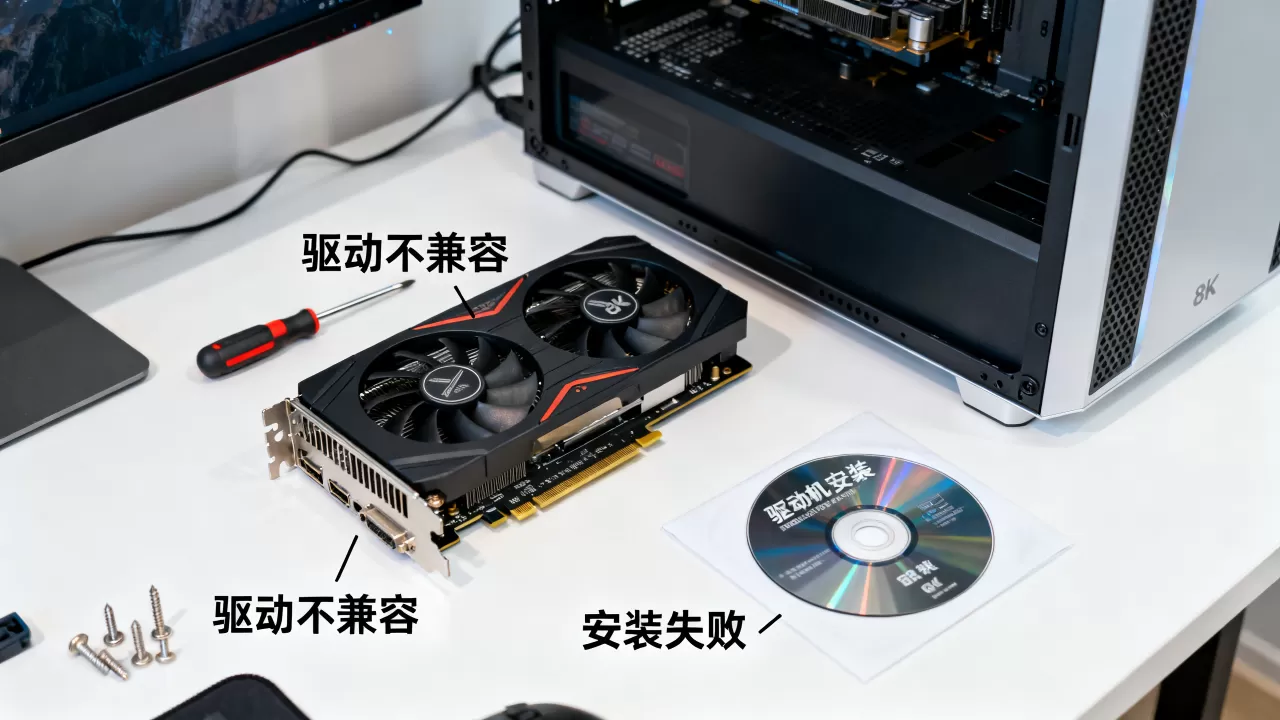
Hyper-V 与 GPU-P 场景:虚拟机显卡直通后驱动冲突解决方法
Windows 宿主机启用 GPU-P 时,用 PowerShell 附加 GPU:
Add-VMGpuPartitionAdapter -VMName "虚拟机名"
更换显卡后,旧分区适配器可能残留,先移除:
Remove-VMGpuPartitionAdapter -VMName "虚拟机名"
客户机内需要复制宿主机驱动文件到:
C:WindowsSystem32HostDriverStoreFileRepository对应目录,如果设备管理器有黄色感叹号,手动更新驱动,指向宿主机驱动目录,使用 DDA 直通时,先卸载旧设备,再重新分配:
Dismount-VMHostAssignableDevice -LocationPath "PCIROOT..."
Add-VMHostAssignableDevice -LocationPath "新显卡路径" -VMName "虚拟机名"
KVM/QEMU 场景:显卡直通更换后驱动不兼容怎么处理
KVM 直通依赖 IOMMU 和 vfio-pci 绑定,更换显卡后,PCI 地址变了,必须同步更新。
- 宿主机确认 IOMMU 开启:
cat /proc/cmdline应包含intel_iommu=on或amd_iommu=on。 - 用
lspci -nnk查看显卡驱动绑定,确保绑定到vfio-pci。 - 编辑
/etc/modprobe.d/vfio.conf,加入新显卡的 ID:
options vfio-pci ids=10de:xxxx,10de:xxxx- 更新 initramfs:
update-initramfs -u或dracut -f。 - 用
virsh edit 虚拟机名修改 hostdev 中的 PCI 地址为新显卡地址。 - Linux 客户机内安装驱动,并屏蔽 nouveau:
echo "blacklist nouveau" | sudo tee /etc/modprobe.d/blacklist-nouveau.conf
sudo update-initramfs -u
云服务器虚拟机显卡更换驱动不兼容:远程环境特别注意
云厂商的 GPU 实例通常使用 vGPU 或直通,更换显卡后,控制台可能自动更新驱动,但客户机内旧驱动仍在。
- 先通过 VNC 或串口登录,卸载旧驱动,Windows 用 DDU 工具,Linux 用
apt purge nvidia或yum remove nvidia。 - 重新安装云厂商提供的驱动包,不要直接下载公版驱动,因为 vGPU 需要授权和特定版本。
- 如果在北京、上海等地的托管机房,物理机更换显卡后,远程 KVM 可能无法识别新显卡,需要 IPMI 重置或重新插拔。
- 虚拟机显卡驱动调试收费多少?多数情况下,按本文步骤自行处理即可,第三方远程调试价格从几百到上千元不等。
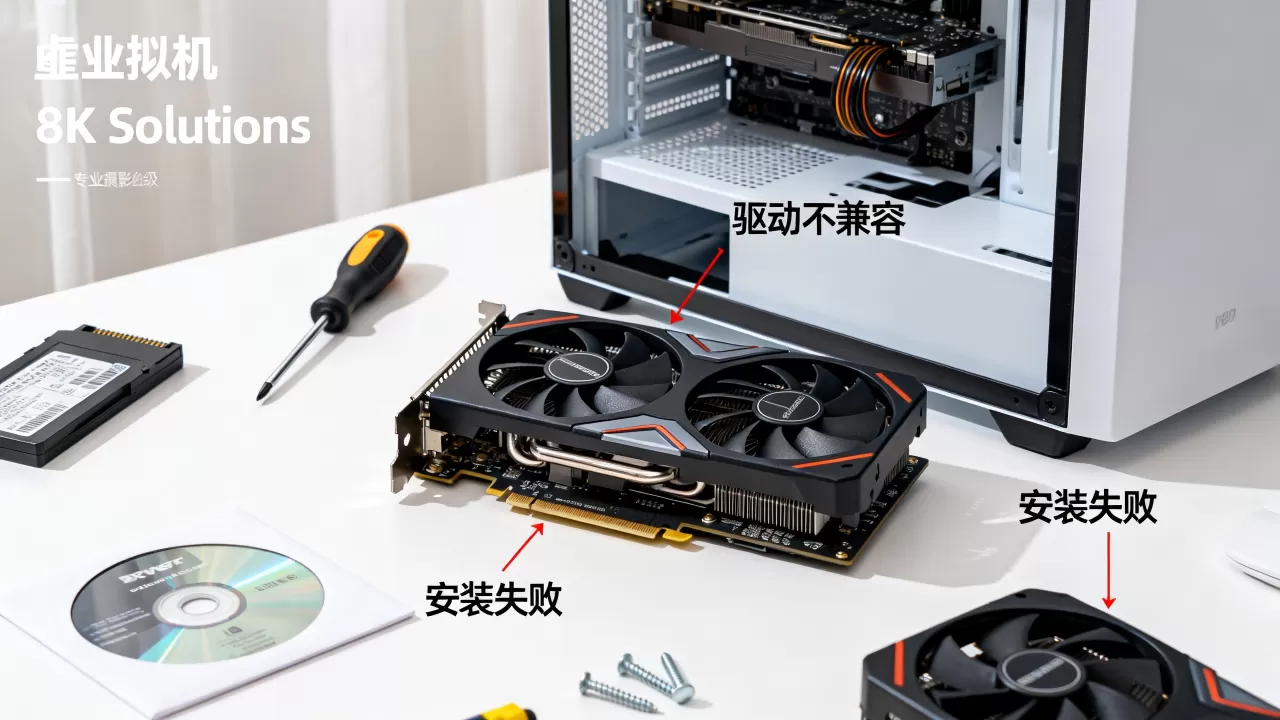
通用修复流程:卸载、清理、安装、验证
不管哪个平台,下面这套流程都适用。
彻底卸载旧驱动残留
- Windows:设备管理器 → 显示适配器 → 右键卸载 → 勾选删除驱动,再用 DDU 在安全模式下清理。
- Linux:
sudo apt-get purge nvidia或sudo yum remove nvidia,sudo reboot。 - 清理注册表:
regedit定位HKEY_LOCAL_MACHINESYSTEMCurrentControlSetControlClass{4d36e968-e325-11ce-bfc1-08002be10318},删除旧显卡项,操作前备份。
安装驱动时如何选择版本
- 直通模式:安装物理显卡厂商的公版驱动。
- vGPU 模式:必须从虚拟化平台厂商获取对应版本的 vGPU 驱动,版本不匹配会报错。
- Windows 客户机:生产环境建议用签名驱动,测试模式仅用于临时排查。
- Linux 客户机:使用
dkms自动重建内核模块,避免内核升级后驱动失效。
验证驱动是否生效
- Windows:
dxdiag查看显示设备,或设备管理器无感叹号,运行nvidia-smi查看 GPU 状态。 - Linux:
lspci -k查看内核驱动,nvidia-smi或rocm-smi查看设备。 - 虚拟机内运行 3D 测试:
glxinfo | grep OpenGL或 Windows 的dxdiag测试 Direct3D。
对比:虚拟机显卡直通与虚拟化驱动哪个更稳定?
| 对比项 | 显卡直通 | 虚拟化 GPU |
|---|---|---|
| 驱动来源 | 物理显卡厂商公版驱动 | 虚拟化平台定制驱动 |
| 兼容性 | 依赖 IOMMU 和宿主机释放 | 依赖授权和版本匹配 |
| 性能 | 接近物理机 | 有虚拟化开销,共享显存 |
|
适用场景 |
单虚拟机独占、AI 训练 | 多虚拟机共享、云桌面 |
| 更换显卡后操作 | 更新 PCI 地址和 vfio 绑定 | 更新 vGPU 驱动和授权 |
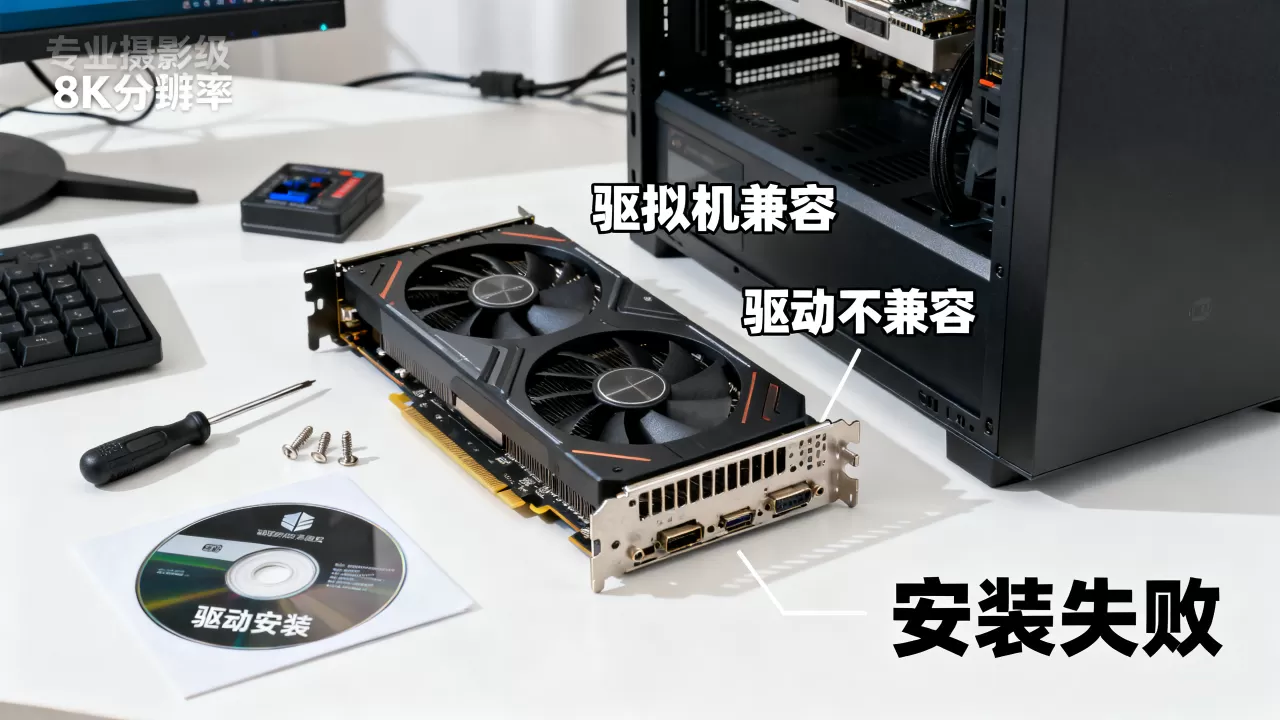
行业共识认为,直通模式对宿主机 IOMMU 配置要求更高,但性能损失最小;虚拟化 GPU 更适合多租户场景,更换显卡后必须同步更新授权和驱动。
避免驱动不兼容的预防措施
- 更换显卡前记录旧显卡的 PCI ID 和驱动版本。
- 在虚拟机快照或备份后再操作。
- 优先使用虚拟化平台认证的显卡型号,据工信部相关规划,云桌面和 GPU 虚拟化在政企市场渗透率逐步提升,兼容性认证越来越重要。
- 定期更新宿主机固件和虚拟化平台补丁。
- 生产环境准备回退方案:保留旧显卡或备用虚拟机。
虚拟机显卡更换后驱动不兼容常见问题解答
问:虚拟机更换显卡后,设备管理器显示错误代码 43 怎么办?
答:错误 43 通常表示驱动报告了问题,先卸载设备并勾选删除驱动,重启后安装匹配的新驱动,如果是直通,检查宿主机是否已正确将显卡绑定到 vfio,且虚拟机配置中的 PCI 地址已更新,Windows 客户机可尝试禁用再启用设备。
问:Linux 虚拟机更换显卡后,nvidia-smi 找不到设备怎么办?
答:先运行 lspci -nnk 确认内核是否识别到新显卡,如果驱动未绑定,检查是否屏蔽了 nouveau,并重新安装对应内核版本的 NVIDIA 驱动,对于 KVM 直通,确认宿主机已将新显卡的 PCI ID 加入 vfio-pci 绑定,并更新了 initramfs。
问:云服务器上的虚拟机更换显卡后,驱动不兼容如何远程修复?
答:通过云厂商的 VNC 控制台登录,先卸载旧驱动并重启,然后从云厂商的镜像仓库或驱动下载页获取匹配的 vGPU 驱动包,安装后重启,再用 nvidia-smi 或设备管理器验证,如果无法进入系统,可挂载系统盘到临时实例中清理驱动文件。
虚拟机显卡更换后的驱动问题,本质是硬件标识、虚拟化层和驱动版本三者要重新对齐,按平台顺序清理旧驱动、更新直通配置、安装匹配驱动,多数情况下能在半小时内恢复。