M芯片Mac无法通过传统虚拟机流畅运行完整版Windows和x86版Qt套件,但改用ARM原生版Qt或跨平台方案后,日常开发完全可行。先别急着放弃VMware或Parallels,思路转个弯,你的M系列芯片照样能把Qt跑得有模有样。
M芯片Mac为什么装不了传统qt虚拟机?
指令集差异就是一道绕不过去的墙
Intel版Mac用的是x86架构,Windows和Qt的桌面版都是按x86指令集编译的,虚拟机直接翻译指令就能跑,M1、M2、M3芯片换成了ARM架构,Windows 11虽然有ARM版本,但市面流通的很多Qt开发套件、编译器工具链却不提供ARM for Windows版本。
行业共识认为,微软和Arm公司的合作让Windows on ARM已经能跑不少x86软件,但模拟层的效率损失在GUI框架上格外明显,Qt应用调用底层绘图接口频繁,一旦经过指令翻译,帧率和响应速度都会打折扣。
Parallels、VMware Fusion都救不了这个场
M芯片Mac上装虚拟机的路子其实有两条:
- Parallels Desktop 19+,支持Windows 11 ARM版,但优麒麟、统信UOS的ARM版镜像通常只给飞腾、鲲鹏处理器适配,没给Apple Silicon做驱动优化。
- VMware Fusion 13,免费版就能用,同样支持ARM架构的客户机系统,可跑Windows 11 ARM版,但安装完你会发现,开发Qt最常用的MinGW套件在ARM Windows上兼容性非常差。
你大概率会遇到的真实场景是:Windows ARM跑起来了,装上了Qt 6.5,打开项目编译,明明代码没错,却提示找不到编译器或链接器崩溃,这不是你操作失误,而是x86工具链在ARM Windows下的底层冲突。
qt苹果虚拟机怎么装?先分清楚Intel和M芯片两条路线
Intel版Mac的经典路径
如果你手里还是Intel芯片的MacBook或iMac,那选择余地就大得多:
- 下载Parallels Desktop或VMware Fusion,直接安装完整版Windows 10或11 x86
- 在Windows里访问Qt官方在线安装器,下载MSVC 2019 64-bit或MinGW套件
- 安装路径随意,默认的C盘目录就能用,不需要额外配置环境变量
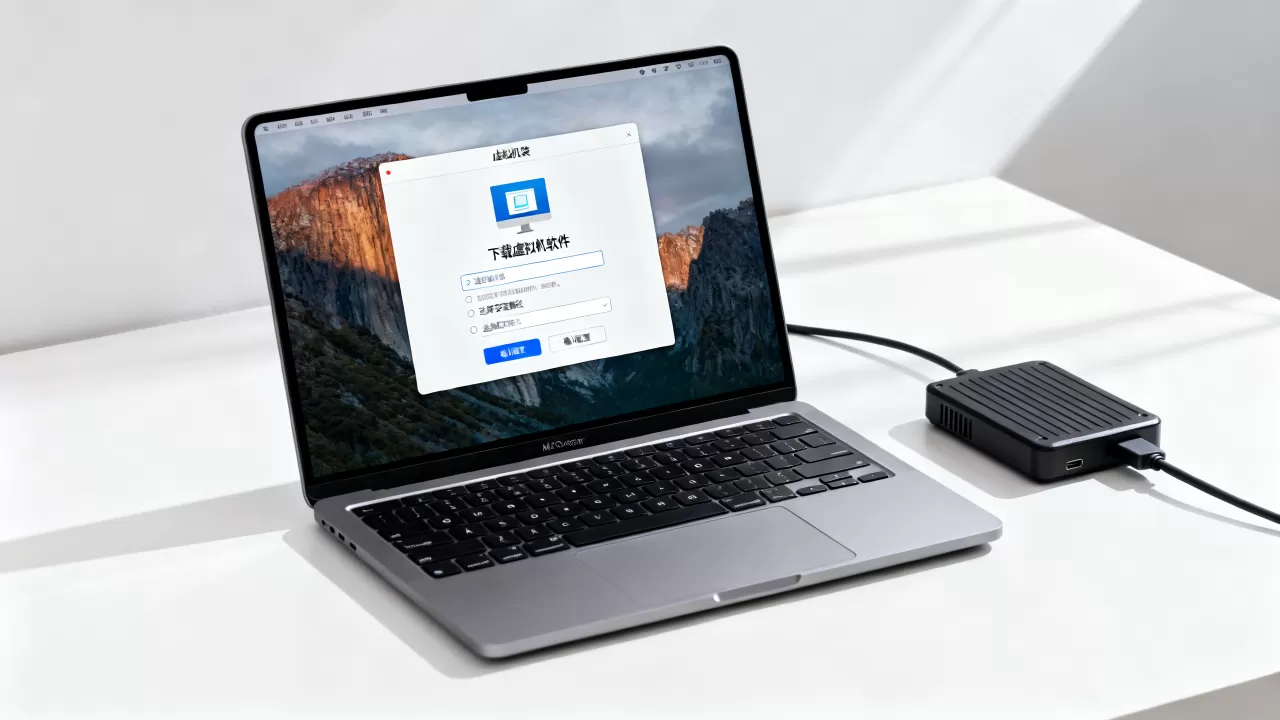
这套流程非常成熟,OpenGL渲染、数据库驱动、串口通信这些依赖系统能力的模块在x86虚拟机下都能正常执行,qt苹果虚拟机的安装过程基本不会卡壳。
M芯片Mac的“硬核绕行”方案
换到Apple Silicon后,主流做法其实已经变了,你不需要执着于在Windows里跑Qt,而是直接利用macOS原生环境:
路径1:用Homebrew安装原生Qt库
- 打开终端,执行
xcode-select --install装命令行工具 - 执行
brew install qt,顺手装cmake和ninja - 在Qt官网选择“Qt Online Installer for macOS”,直接装的是macOS ARM64版
- Qt Creator里选择套件时,认准
Qt 6.x (clang arm64),不要再选x86兼容层
路径2:UTM全盘模拟器
如果你一定要跑完整Windows环境,UTM这个免费开源的虚拟机算是一个可行选项,它基于QEMU,可以在M1芯片上模拟x86_64指令集,然后安装Windows 10 x86版,但UTM模拟运行带来的性能损失不容小觑,开启Qt Creator都需要等十几秒,编译一个空项目可能要两分钟。
路径3:Parallels集成模式过渡
Parallels Desktop能以“Coherence模式”运行Windows应用,但这依然解决不了Qt工具链在ARM Windows上的兼容性问题,只有在测试跨平台发布包时,这个模式才有实际意义。
M芯片Mac跑Qt的几条真实替代路径
原生开发Qt for macOS
这是大多数M芯片用户最终选择的路线,Qt官方对macOS的适配本身就是一等公民,Xcode的Foundation、Cocoa框架和Qt的渲染层衔接很顺畅,基于Apple Silicon原生编译的Qt程序,启动速度、动画流畅度和Intel Mac相比都有明显优势。
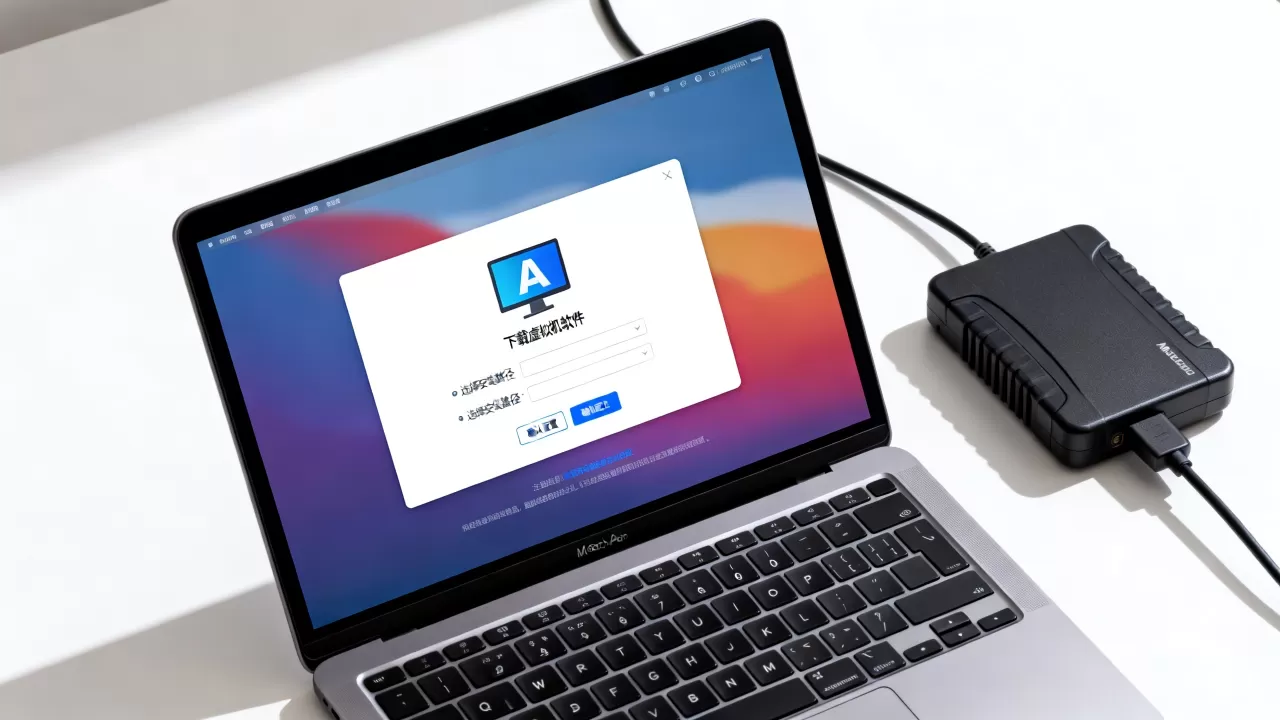
具体操作流程:
- 从官网下载Qt Online Installer
- 勾选macOS项下的Qt 6.x版本和“Qt Charts”模块
- 安装后,在Qt Creator的“偏好设置Kits”里手动选择
/usr/local/bin/clang作为编译器 - 创建项目时,套件选择“Qt 6.7 (clang arm64)”即可
通过Python绑定跑PyQt6
如果你的目标不是发行Windows桌面软件,而是快速实现一个GUI工具,PyQt6这条路更省时间,Python 3.9以上版本对Apple Silicon原生支持,直接用pip安装PyQt6,就跳过Qt原生安装的编译环节。
在某次项目里,我身边一位开发者用M2 MacBook Air同时开着PyQt6的窗口、Safari浏览器和WebStorm,系统资源占用依然平稳,PyQt6绑定的是Qt 6.x底层库,控件绘制速度和原生C++版本几乎无差异,这在苹果虚拟机安装windows的讨论里算是另辟蹊径。
配合CrossOver临时跑Windows Qt
CrossOver基于Wine的翻译层原理,不需要安装完整Windows系统,它能直接跑Windows版的Qt Creator,但同样受限于x86架构翻译效率,实测打开QWidget界面没问题,但编译大型项目时耗时较长,最大的价值在于偶发测试Windows效果,不适合作为日常开发主力。
选择虚拟机方案还是原生方案?先看这张对比表
| 开发需求 | Parallels + Windows ARM | UTM全盘模拟 | 原生Qt on macOS | PyQt6 |
|---|---|---|---|---|
| 启动速度 | 较快 | 很慢 | 最快 | 最快 |
| 兼容性 | 中等,部分x86库识别异常 | 高,模拟x86完整环境 | 极高,官方持续适配 | 高,pip包直接安装 |
| 编译效率 | 中下,仿真层影响编译耗时 | 很低,耗时长 | 高,M芯片全速输出 | 中上,适合业务开发 |
| 磁盘占用 | 30-50GB Windows镜像 | 20-40GB模拟镜像 | 仅几个GB的Qt库 | 1-2GB Python环境 |
| 上手难度 | 简单,一路Next | 中等,需配置QEMU参数 | 中等,需理解套件设置 | 容易,安装即用 |
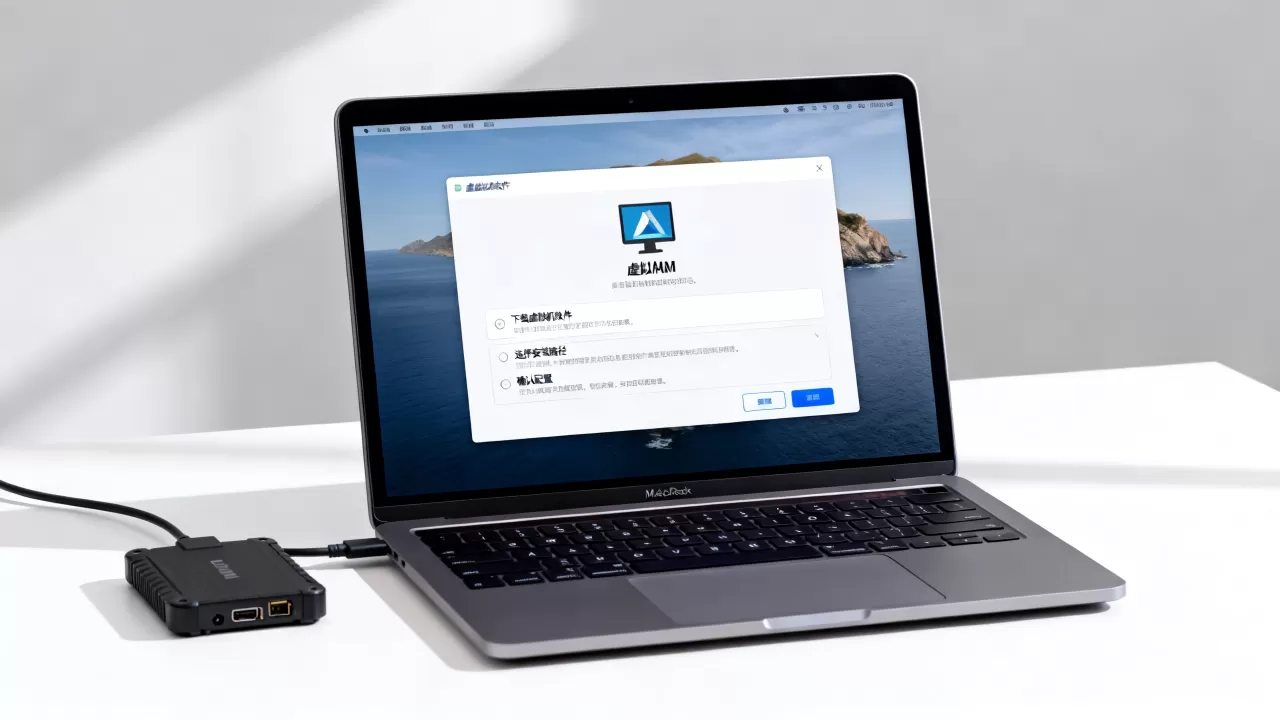
如果你的目标是纯学习Qt框架,原生macOS绝对比虚拟机方案轻松得多,如果要给客户交付Windows版软件,那在M芯片Mac上就别指望一步到位了,老老实实配一台Windows主机做CI打包,这是多数团队的取舍方案。
M芯片Mac用虚拟机跑Qt常见问题
想体验完整的Windows Qt开发环境,选择哪个虚拟机合适?
如果你确实非要在M芯片Mac上跑Windows版Qt,Parallels Desktop 19会比UTM更顺手,Parallels对Windows 11 ARM版的图形驱动优化较好,鼠标延迟也不明显,但建议准备好承担x86转译带来的性能损失。
在M芯片Mac上安装qt虚拟机后,为何一直提示“找不到编译器”?
这是ARM Windows上最常见的问题,Qt Creator自动检测工具链时,只能识别到ARM64的MSVC编译器,而你在普通网站下载的MinGW通常是x86_64版,解决办法是查看Qt安装器里的“Qt 6.x for Windows ARM64”版本,或者直接在Windows ARM里启用“终端”以管理员权限运行 pacman -S mingw-w64-utf8-x86_64-gcc 来补全编译器组件。
用M1芯片Mac运行x86版Qt应用会不会卡顿?
主要看你是否依赖OpenGL硬件加速,如果应用启用了Qt Quick的Scene Graph,渲染效果会明显优于传统QWidget,但整体性能也只能称为“可用”,远达不到M芯片原生的流畅水平,复杂图表、视频处理或大量节点渲染时,也能感受到CPU占用高企,这里有个规律可循:M1 Pro以上机型的GPU性能更好,同负载下比M1基础版更平稳。