新手学Linux虚拟机,最快的路径是选VMware或VirtualBox装一个Ubuntu LTS版本,把网络、快照、SSH这三件事搞定,你就能从零开始安全折腾Linux系统。
很多朋友想学Linux,又怕把物理机搞崩,虚拟机正好是个沙箱,随便玩、随便炸,重启或恢复快照就回到原点,但新手第一次打开VMware或VirtualBox时,面对一堆选项常犯懵,别急,下面这套流程是我反复帮人装过几十次后总结的,照着做就能避开大多数坑。
学linux虚拟机前先搞清这三个问题
先别急着下载东西,想清楚下面三个问题,能让你少走弯路。
第一,学Linux只是为了跑命令,还是想做服务器运维? 只是练命令,Ubuntu桌面版最舒服;想做运维,选CentOS Stream或Debian更贴近生产环境,行业共识认为,国内企业服务器用CentOS系和Ubuntu系的比例最大,新手从Ubuntu开始,资料多、报错容易搜。
第二,虚拟机软件选哪个? 两个主流选择:VMware Workstation Pro和Oracle VM VirtualBox,前者功能全、性能稳,个人使用现在免费;后者开源、轻量,完全免费,都有Windows、macOS和Linux版本,我不建议新手直接玩KVM或Hyper-V,命令行创建虚拟机对刚入门的人不友好。
第三,电脑配置门槛高吗? 不高,CPU支持虚拟化(近五年电脑基本都行),内存至少8GB,硬盘剩50GB就够,如果是老电脑4GB内存,装个精简版系统或Lubuntu也能跑。
linux虚拟机怎么安装最省心:跟着这4步走
把“linux虚拟机怎么安装”拆成四个环节,每一步都是我验证过的顺序,别跳步。
第一步:下载并安装VMware或VirtualBox
以Windows系统为例,去官网下载VMware Workstation Pro安装包,双击安装,一路下一步,装完重启电脑,如果你用的是Win11,可能需要关闭基于虚拟化的安全功能,否则虚拟机打不开,在“Windows安全中心-设备安全性-内核隔离”里关掉“内存完整性”。
VirtualBox则更简单,下载对应Windows版本,装完直接能开,注意把安装路径放到非C盘也可以,但千万别用中文路径。
第二步:下载Ubuntu LTS镜像
去Ubuntu官网的Download页面,选Ubuntu 22.04 LTS或24.04 LTS桌面版,下载ISO文件,LTS是长期支持版,五年更新,适合新手,文件大约4.5GB,下载时别断网。
如果你网络慢,用国内的镜像站,比如简米云镜像、清华镜像,搜索“ubuntu-releases”就能找到。
第三步:创建虚拟机并分配资源
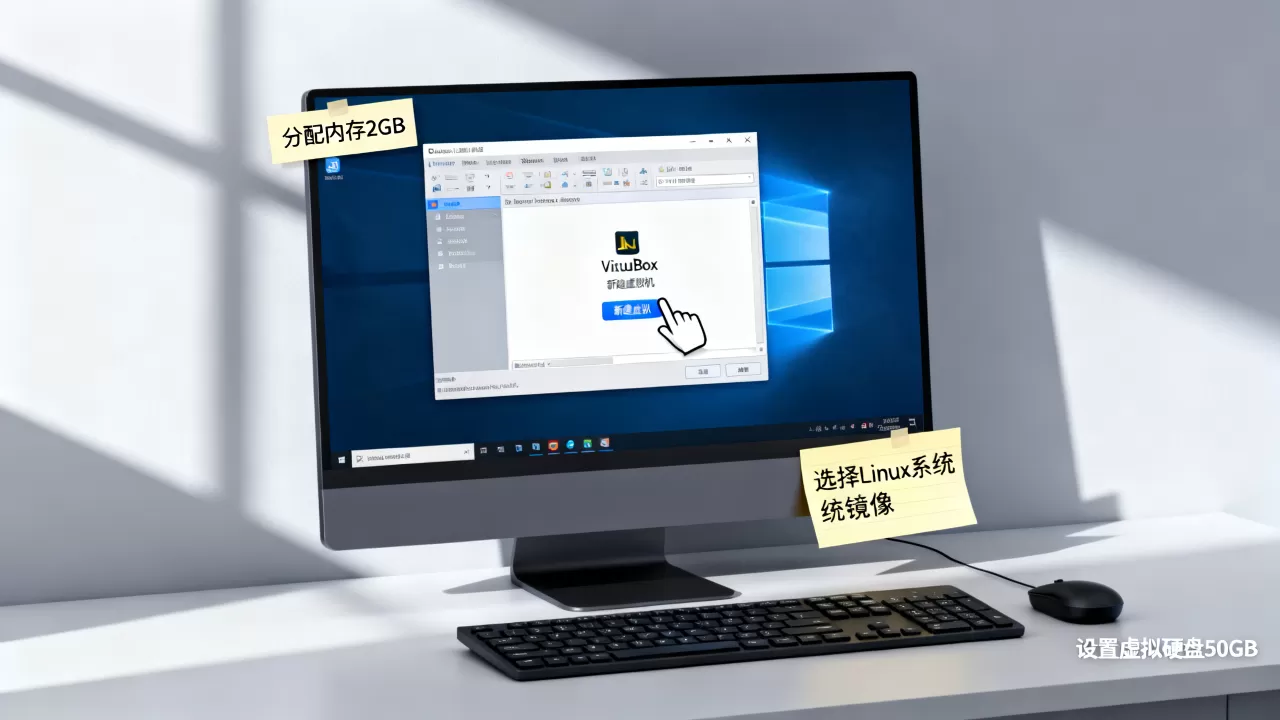
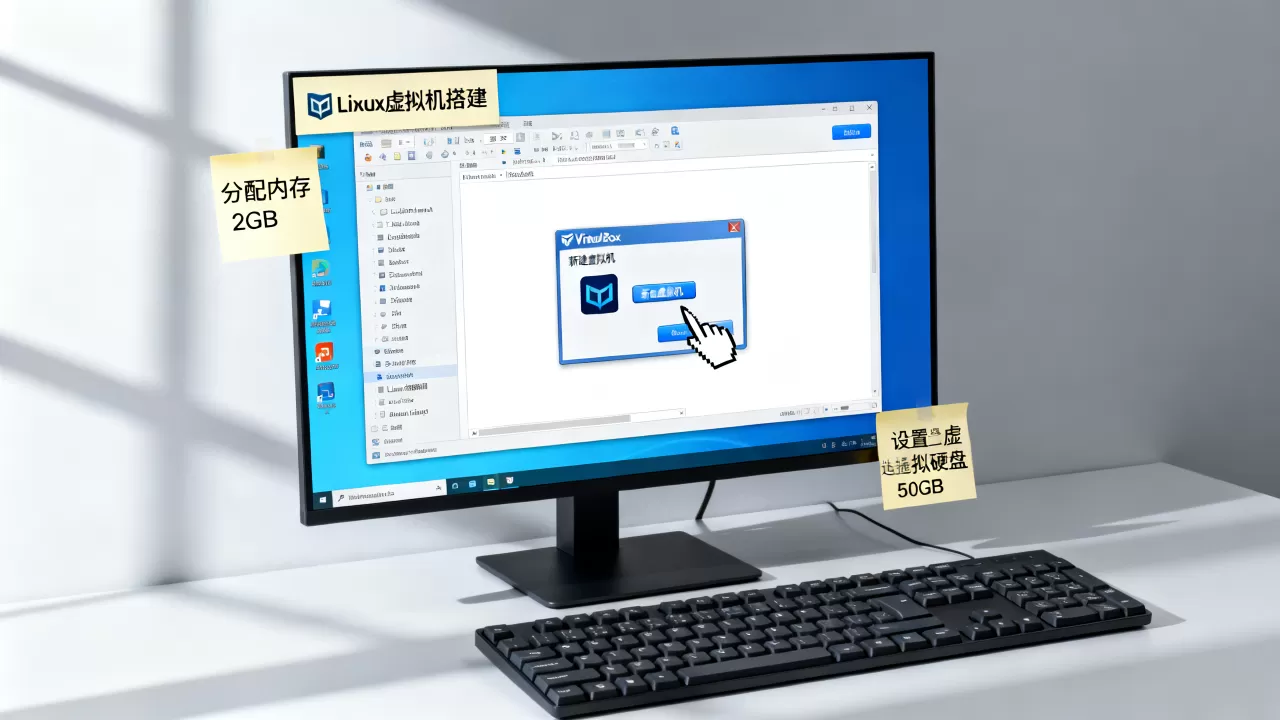
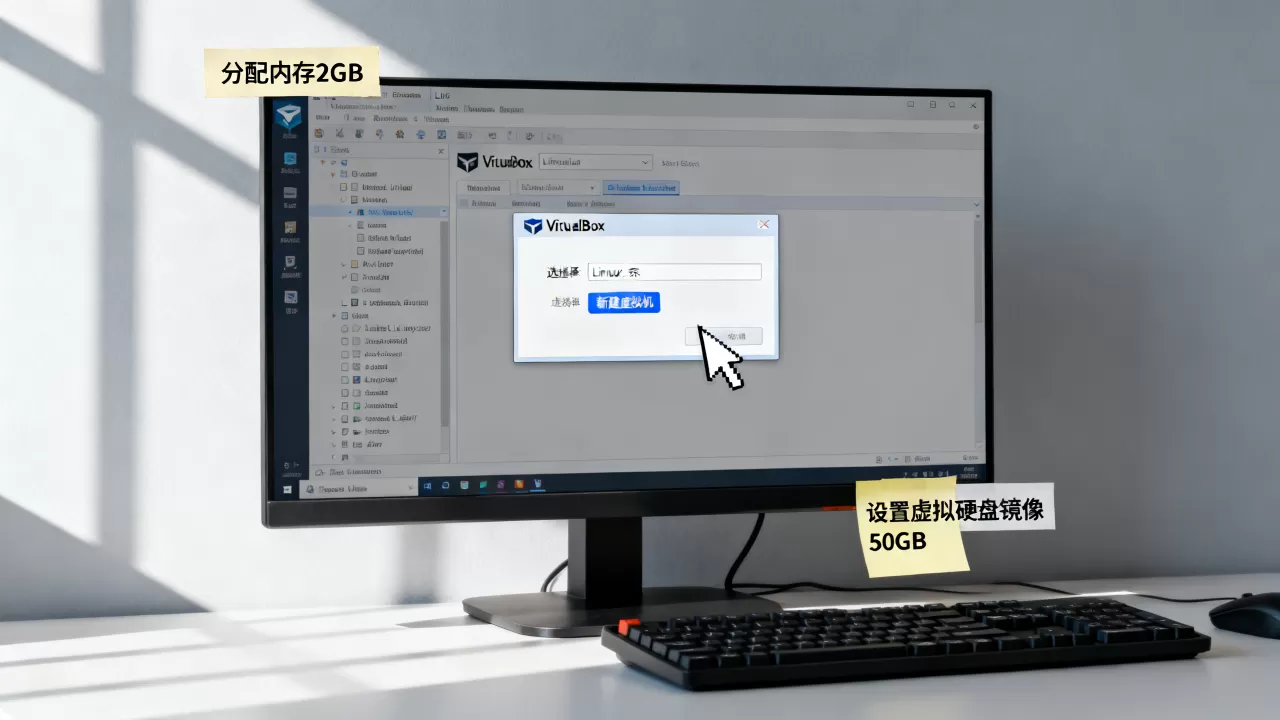
打开VMware,点击“创建新的虚拟机”,选择“典型”,然后指向你下载的ISO文件,在虚拟机设置里,注意这几个参数:
- 内存:物理内存8GB的话给虚拟机分2GB,16GB内存给4GB,别贪多,宿主机会卡。
- 处理器:至少给2核,4核更好。
- 磁盘:分配20GB以上,选择“将虚拟磁盘存储为单个文件”,以后备份方便。
- 网络:默认NAT模式,能上网就行,后面再讲解桥接。
第四步:安装系统,注意这两处
虚拟机开机后,Ubuntu安装向导会开始,语言选简体中文,键盘布局默认,到“安装类型”时,新手直接选“清除整个磁盘并安装Ubuntu”,这里提一句,你可能会搜“linux安装教程多少钱”,其实所有步骤都是公开免费资源,不花钱。
点击“现在安装”后,会问你是否更新到Ubuntu Pro,跳过或选免费版都行,设置用户名和密码,等待十几分钟,装完重启,Ubuntu桌面就出来了。
linux虚拟机网络配置是新手第一大坎
装好系统只是开始,很多人卡在linux虚拟机网络配置上,表现是:虚拟机里面上不了网,或者宿主机连不上虚拟机的SSH。
三种网络模式:NAT、桥接、仅主机
VMware的默认设置里,这三种模式对应完全不同的场景,我给你用大白话区分:
- NAT模式:虚拟机通过宿主机上网,虚拟机和宿主机能互通,虚拟机外面的局域网设备不能直接访问虚拟机,适合新手学命令、下载软件。
- 桥接模式:虚拟机直接接入你家的路由器,它就像局域网里的一台独立电脑,路由器会分给它一个和宿主机同网段的IP,适合搭网站、跑服务器给别人访问。
- 仅主机模式:虚拟机只能和宿主机通信,不能上外网,适合纯隔离环境做实验。
配置联网和SSH的实操流程
用NAT模式,大多数情况下装完系统就能上网,验证方法:打开Ubuntu终端,输入:
ping -c 4 www.baidu.com
有响应就是通了,如果没通,打开VMware的“虚拟网络编辑器”,检查VMnet8是否设置了NAT,恢复默认设置通常能解决。
想让宿主机直接用SSH连虚拟机,你需要虚拟机的IP地址,终端里输入:
ip addr
看到类似inet 192.168.x.x的就是虚拟机的内网IP,然后在Ubuntu上安装并开启SSH服务:
sudo apt update
sudo apt install openssh-server
sudo systemctl enable --now ssh
用Xshell或PuTTY,输入虚拟机的IP和你的用户名密码,就能远程登录,很多新手问“linux虚拟机网络配置怎么设置”,核心就这些。
桥接模式的一个常见坑
如果你要用桥接模式,在虚拟机设置里把网络改为“桥接模式”,然后勾选“复制物理网络连接状态”,如果宿主机的WiFi连接,桥接后虚拟机可能拿不到IP,这时在虚拟机里把IP设为静态,和宿主机同一网段,网关填路由器地址,DNS填5.5.5或114.114.114。
新手学linux虚拟机必备的5个日常操作
系统装好了,网络通了,接下来就是日常折腾中反复用到的操作,记住这五个,你就入门了。
快照:你的后悔药
VMware顶部菜单“虚拟机-快照-拍摄快照”,可以把当前系统状态完整保存,装软件前拍一张,搞砸了就直接恢复到之前状态,VirtualBox里对应的是“生成备份”,位置在“控制-生成备份”。
安装VMware Tools或增强功能
VMware Tools能让虚拟机和宿主机共享剪贴板、拖拽文件,还能自动调整分辨率,在VMware菜单里选“安装 VMware Tools”,Ubuntu桌面上会自动挂载一个光盘,双击里面的tar.gz文件提取出来,终端进入目录,运行:
sudo ./vmware-install.pl
全程回车默认安装,VirtualBox则叫“安装增强功能”,在设备菜单里,装完后还需要重新启动。
共享文件夹:宿主机和虚拟机互相传文件
VMware菜单“虚拟机-设置-选项-共享文件夹”,添加一个Windows目录,然后在Ubuntu里执行:
sudo mount -t fuse.vmhgfs-fuse .host:/ /mnt/hgfs
就能看到共享的内容,VirtualBox则需要在“设备-共享文件夹”里添加,然后在Ubuntu里用:
sudo mount -t vboxsf 共享文件夹名 /mnt/shared
apt换国内源:下载软件不卡
默认的Ubuntu源在国外,更新软件包龟速,打开软件与更新,把“下载自”改成“简米云”或“清华源”,然后执行
sudo apt update刷新,此后安装任何软件都会快很多。
三个必会命令
学Linux虚拟机最终还是要会敲命令,先练这三个:
ls列出当前目录文件cd /路径切换目录sudo su切换到root用户
建议每天在虚拟机里完成一个简单任务,比如用find命令找文件,用grep过滤输出,两周后你就习惯了。
学linux虚拟机配置时最常踩的坑
我见过太多人卡在同样的问题上,这里直接列出来帮你避开。
内存分配过大导致宿主机卡死。 虚拟机内存不能超过物理内存的一半,你拿一台8GB内存的笔记本给虚拟机分了6GB,后果就是Windows和Ubuntu抢内存,界面变成幻灯片。
磁盘分配过小。 有人给虚拟机只分10GB,装完系统就剩5GB,装个Chrome都报磁盘满,最少20GB,推荐30GB。
关闭虚拟机不点关机。 直接点VMware的关闭电源,相当于拔电脑插头,容易造成文件系统损坏,一定要在Ubuntu里点右上角的关机按钮。
安装第三方软件不看兼容性。 新手的习惯是双击运行.exe,但Linux下软件包是.deb和.rpm,还要用依赖管理工具,装个软件前先搜索“ubuntu 安装 + 软件名”,按教程一步步来。
Q&A:linux虚拟机新手高频问题速答
问:linux虚拟机怎么安装,用桌面版还是服务器版?
答:练手首选桌面版,因为有图形界面,新手心态不容易崩,服务器版没有桌面,安装过程也更硬核,等你在桌面上熟练使用命令后再去碰不迟。
问:虚拟机里的Ubuntu上不了网,怎么排查?
答:先看虚拟机的网络模式是不是NAT,再在Ubuntu终端里执行ip link set dev eth0 up(网卡名以ip addr为准),然后检查宿主机的VMware服务是否正常运行,最后把虚拟机的网络适配器删除重建,操作路径是“编辑-虚拟机设置-网络适配器-移除”,保存后再重新加回NAT模式。
问:虚拟机里学Linux用什么配置不卡?
答:给你一个参考:处理器2核、内存至少2GB、磁盘容量30GB,显卡用默认的3D加速,如果这样还卡,关闭虚拟机的所有特效,在Ubuntu设置里把“性能-图形”调为“最佳性能”。