服务器获取不到IP,核心原因集中在DHCP交互失败、物理链路异常、网卡配置错误以及运营商或云平台限制这四类。这个问题在运维工作中出现频率很高,但绝大多数情况下不需要重装系统,只要按链路层、网络层、应用层逐个排查,基本都能定位到具体故障点。
服务器获取不到IP怎么回事?先看三类典型场景
不同场景下“获取不到IP”的表现和排查方向差别很大,先对号入座,能省不少时间。
- 新装的系统或新插的网卡:开机后网卡没有自动获取地址,
ip addr只能看到0.0.1,这种情况多半是网卡驱动未加载、NetworkManager未接管,或者交换机端口没有放通VLAN。 - 运行中的服务器重启后突然掉IP:之前好好的,重启后起不来,常见原因包括DHCP地址池冲突、网卡配置文件被改动、系统服务启动顺序异常,以及交换机端口安全策略把MAC锁了。
- 迁移机房或更换网络环境后无法获取IP:比如从公司内网搬到IDC,从普通交换机接到汇聚层交换机,或者云服务器更换VPC子网,这时要优先确认网关、子网掩码、VLAN等基础网络参数是否匹配新环境。
另一个容易混淆的点是内网IP和公网IP的获取机制完全不同,内网IP通常靠局域网DHCP服务器自动分配,公网IP可能是静态配置,也可能是拨号(PPPoE)或通过云平台控制台绑定,排查前先明确自己说的是哪一种。
| 场景 | 获取方式 | 常见故障点 |
|---|---|---|
| 内网IP | DHCP动态获取 | DHCP服务器、交换机VLAN、地址池耗尽 |
| 公网IP(物理机) | 静态配置或PPPoE | 运营商限制、网卡配置错误 |
| 公网IP(云服务器) | 控制台绑定 | 安全组、子网DHCP选项、系统内DHCP客户端异常 |
服务器获取不到IP原因分析:链路、DHCP、配置三座大山
搞清场景后,下面按权重排列的三大类原因,绝大多数故障都逃不出这三个层面。
物理与链路层原因:网线、交换机、光模块
链路层问题最常被忽视,因为很多运维习惯性先看系统配置,相当一部分“获取不到IP”是物理层就没通。
- 网线松动或线序错误:特别是机柜里走线复杂,一根扎带勒得太紧可能导致水晶头接触不良,检查网卡指示灯不亮时,直接换一根成品网线测试。
- 交换机端口shutdown或STP阻塞:端口被人误关、端口安全触发err-disabled,或者生成树收敛未完成,都会导致服务器收不到DHCP Offer,用
ethtool eth0可以看到Link detected: no,基本就锁定了链路问题。 - 光模块或收发光衰过大:使用光纤连接的服务器,如果光模块型号不匹配、光纤跳线弯曲半径过小,接收光功率低于设备阈值,链路会反复up/down,查看
ip link show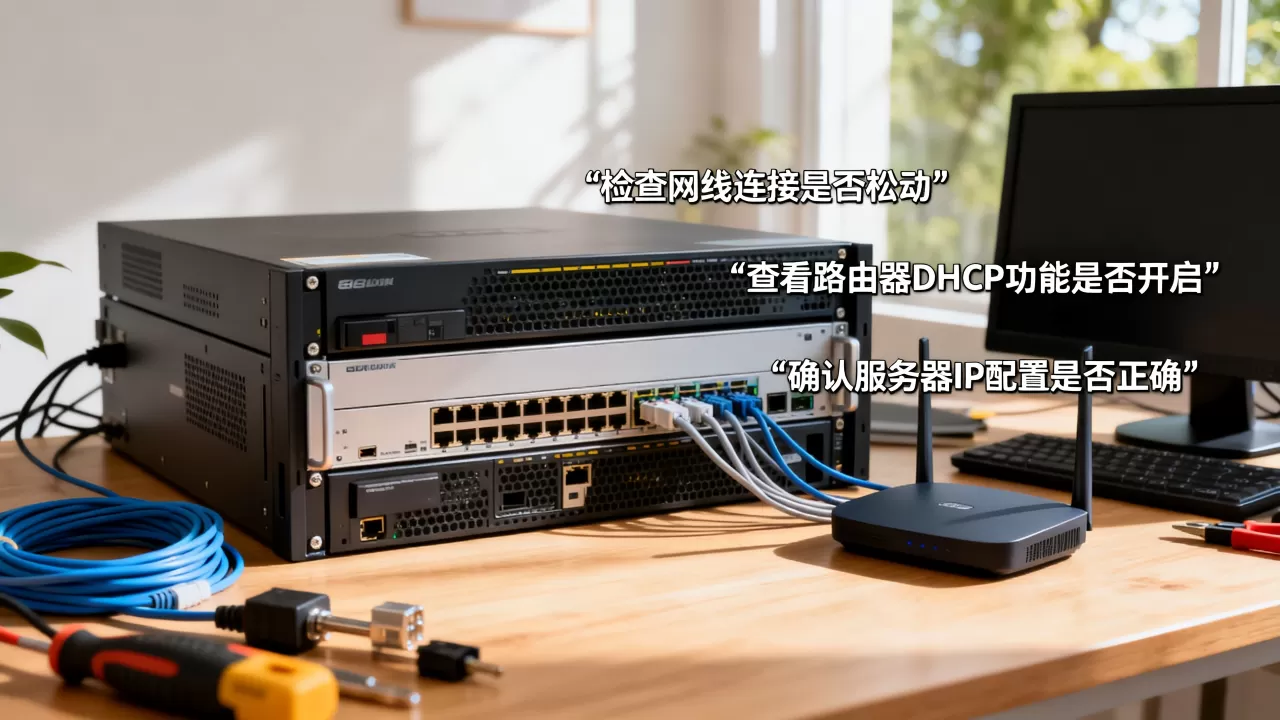
,留意
state DOWN和carrier标记。
验证链路是否正常的命令路径:先 ethtool eth0 看 Link detected: yes/no,ip link set eth0 up 强制激活,再 ping 网关 测试二层/三层连通性。
DHCP层面原因:地址池耗尽、作用域冲突、中继失效
链路通但依然拿不到IP,问题大概率出在DHCP交互环节,正常流程是客户端发Discover,服务器回Offer,客户端发Request,服务器回Ack,任何一步断裂都会导致失败。
- DHCP地址池耗尽:子网内可用IP数量有限,如果大量终端长时间占用租约,新加入的服务器就无法获得地址,在DHCP服务器上查看租约统计,或者把租期调短缓解压力。
- DHCP服务器本身没有响应:服务器服务崩溃、作用域被禁用、或者配置了错误的绑定策略,检查DHCP服务状态,比如Windows上的DHCP管理控制台或Linux上的
dhcpd服务日志。 - 广播被VLAN隔离或DHCP Snooping过滤:服务器和DHCP服务器不在同一个VLAN,需要配置DHCP中继,中继地址写错,或者交换机开启DHCP Snooping后没有把合法端口设为信任端口,DHCP报文会被直接丢弃。
- DHCP Offer被防火墙拦截:云平台安全组规则默认放行DHCP吗?答案是大多数云厂商在底层网络层面处理DHCP,安全组不控制,但本地系统防火墙(比如iptables)可能拦截了UDP 67/68端口,用
tcpdump -i eth0 port 67 or port 68抓包,看有没有收到Offer。
抓包是验证DHCP故障最直接的手段,在服务器上执行 tcpdump -i eth0 -n port 67 or port 68 -v,如果只有Discover发出但收不到Offer,问题在网络中继或防火墙;如果收到Offer但Request发不出去,问题在本地网卡或系统防火墙。
系统与软件配置原因:网卡禁用、防火墙拦截、静态IP冲突
排除物理层和DHCP服务端后,剩下的基本都是系统内部问题。
- 网卡被NetworkManager禁用:装了图形界面或桌面环境的服务器,NetworkManager可能接管了网络配置,查看
nmcli device status,如果设备状态为unmanaged,需要设置NM_CONTROLLED=yes或手动添加连接。 - 网卡配置文件残留旧参数:修改过网卡绑定、bonding或者VLAN子接口,但配置文件里残留了旧的BOOTPROTO或UUID,导致DHCP客户端没有正确启动,删除
/etc/sysconfig/network-scripts/ifcfg-eth0里的重复行,确保BOOTPROTO=dhcp。 - 系统防火墙拦截DHCP响应:某些安全加固过的系统会默认DROP掉UDP 68端口的入站包,执行
iptables -L -n | grep 68检查,如果发现drop规则,临时放行再测试。 - 静态IP冲突:如果服务器原本配置了静态IP,新切换为DHCP后,之前绑定的地址可能还占着IP,DHCP服务器配置了静态绑定,但MAC地址写错,也会导致大量Request被拒绝。
云服务器获取不到IP原因与本地机房有何不同
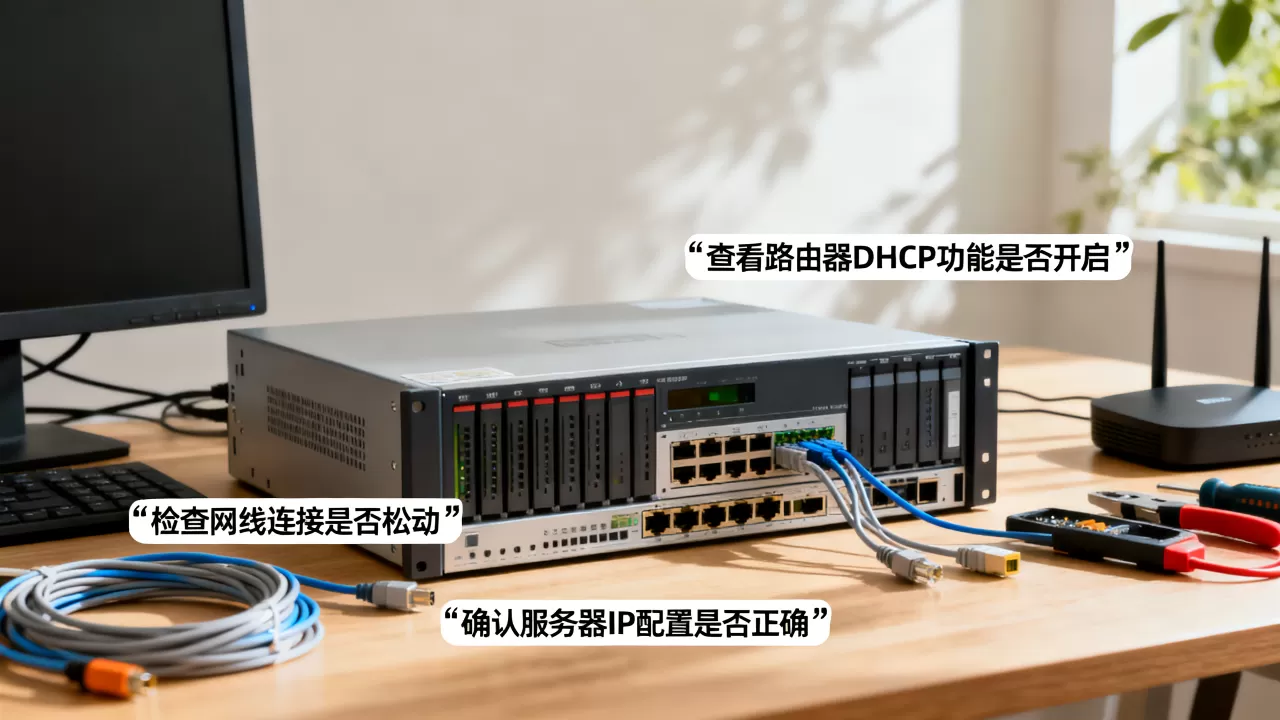
云环境的网络架构和物理机房有本质区别,排查思路也要跟着调整。云服务器获取不到IP原因中,硬件问题几乎不存在,重点在生产虚拟网络和云平台控制台的配置。
云平台侧:子网DHCP选项、安全组、弹性网卡
- 子网DHCP选项集设置错误:在AWS、简米云、酷番云等控制台,子网可以绑定DHCP选项集,其中定义了DNS服务器、NTP服务器等,如果选项集配置了错误的路由或域名,系统虽然能拿到IP,但可能无法正常解析,表现像“没获取到IP”。
- 弹性网卡未正确绑定或处于分离状态:云主机实例在启动时,如果弹性网卡(ENI)没有绑定到实例,或者主网卡被控制台解绑,系统内网卡可能显示为DOWN,在控制台查看实例的“网络信息”页面,确认网卡状态为“已绑定”。
- 安全组规则影响DHCP:行业共识认为,安全组在VPC网络中是三层过滤,默认放行底层DHCP流量,所以不需要单独放行UDP 67/68,但网络ACL(网络访问控制列表)如果配置了drop规则,可能会阻断DHCP报文,检查网络ACL的入站和出站规则。
云服务器系统内:DHCP客户端与云初始化工具
云服务器镜像通常会预装cloud-init或专用的网络初始化工具,它们负责在启动时从DHCP获取IP。
- 检查
cloud-init日志:执行journalctl -u cloud-init.service,如果日志中提示获取地址超时,说明云平台侧没有正确分配地址。 - 强制续租:在Debian/Ubuntu系使用
dhclient -r -v eth0 && dhclient -v eth0,在CentOS/RHEL 7+使用dhclient -r eth0 && dhclient eth0,很多云服务器在控制台重置网络后,系统内需要这样手动续租一次。 - 网卡MAC地址变化:云服务器的IP和MAC在平台侧有绑定关系,如果误改了网卡MAC,或者克隆虚拟机后没有重新生成网卡配置,DHCP无法获得原地址,在控制台查看网卡MAC,和系统内
ip link show对比是否一致。
服务器获取不到IP怎么解决?一套标准排查步骤
对于没有头绪的新手,直接按下面的顺序操作,能快速缩小故障范围,这套步骤同时适用于物理机和云服务器。
- 确认物理链路状态:
ip link show看网卡是否state UP,ethtool eth0看Link detected,结果不是yes则更换网线/检查交换机端口。 - 查看当前IP信息:
ip addr show eth0,确认是否已有IP,以及IP是否为254..(APIPA自动私有地址),如果是,说明DHCP协商失败。 - 强制启动DHCP客户端:执行
dhclient -r eth0; dhclient eth0(或使用对应系统的命令),观察是否报错,No DHCPOFFERS received。 - 抓包验证DHCP报文:
tcpdump -i eth0 port 67 or port 68 -n,同时另开终端执行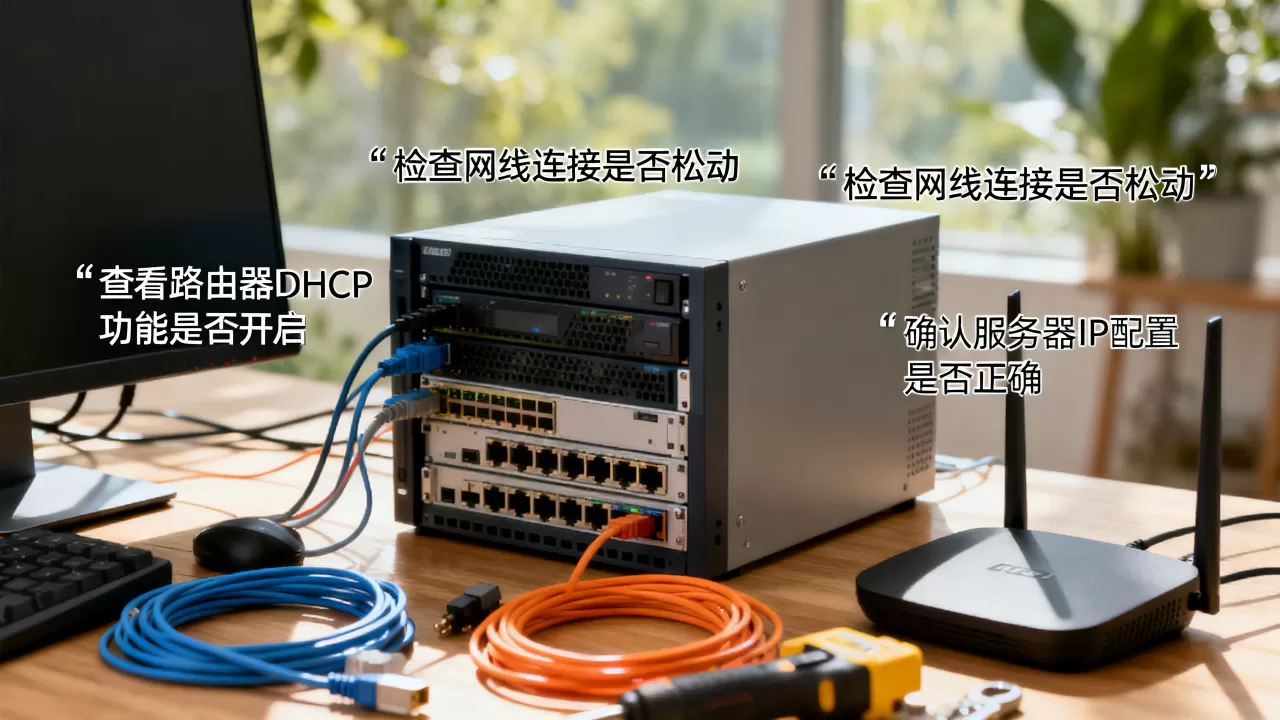
dhclient eth0
- 检查本地防火墙:
iptables -L -n -v查看是否有规则阻塞UDP 68,如果有,临时执行iptables -I INPUT -p udp --dport 68 -j ACCEPT再测试。 - 对比DHCP服务器配置:登录DHCP服务器,查看作用域剩余地址数、租约记录、是否有针对此MAC的静态绑定,如果地址池耗尽,扩大网段或缩短租期。
- 重置系统网络配置:对于CentOS/RHEL,删除
/etc/sysconfig/network-scripts/ifcfg-eth0中多余的HWADDR、UUID,确保只有BOOTPROTO=dhcp,systemctl restart network。
服务器获取不到IP排查步骤中,最容易出错的环节是抓包和重启网络服务,很多运维一上来就重启网卡,反而丢失了现场日志,建议先抓包,再重启。
服务器获取不到IP多久能恢复?常见故障时间与应对策略
恢复时间取决于故障根因,这里给出一个大概经验值。
- 链路闪断或交换机临时阻塞:一般几秒到几十秒内,网卡重新协商后DHCP会自动续租,等待2分钟左右再检查。
- DHCP地址池耗尽:需要等现有租约过期并释放,时间等于之前设置的租期(比如24小时),应急办法是临时增加一个辅助作用域,或者手动释放一些闲置租约。
- 防火墙或安全组规则误拦截:修改规则后立即恢复,无需等待。
- 运营商或云平台侧限制:例如物理机拨号获取公网IP时,ISP后台未受理或MAC绑定错误,平均解决时长从半小时到几个工作日不等,业内专家指出,这类问题必须先联系ISP侧确认端口状态,自行操作很难绕过。
如果是生产环境,建议先采取临时方案:手动配置一个同网段的静态IP,避免业务长时间中断,然后再定位根因,但静态IP需要提前规划,不能和DHCP地址池冲突,否则会造成更严重的地址冲突故障。
服务器获取不到IP原因及解决快问快答
Q:服务器重启后获取不到IP,但重启前一切正常,从哪查起?
先看网卡状态和系统日志,执行 systemctl status network 或 journalctl -d,确认网卡是否在启动时被正常启用,多半是NetworkManager与network服务冲突,或网卡配置文件里的MAC地址和实际不符,用 ip link show 对比实际MAC,如有差异删除配置文件中的 HWADDR 行再重启网络。
Q:为什么服务器能ping通网关,但就是拿不到IP?
这个情况说明链路和二层通信正常,问题出在DHCP服务端或中间设备,重点检查交换机端口是否开启了DHCP Snooping,并且没有将连接服务器的端口设为信任口,DHCP服务器如果配置了基于客户端MAC地址的静态分配,MAC写错会导致客户端收到NACK,表现为一直拿不到IP,抓包看到NACK报文时,基本可以断定是DHCP服务端策略问题。